




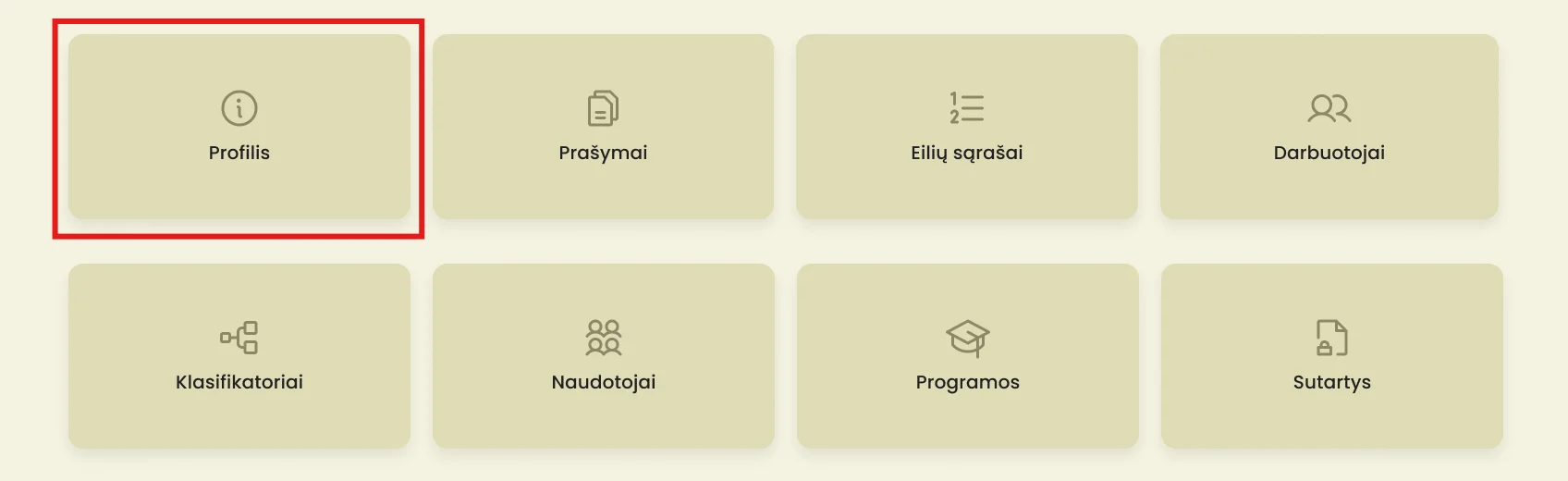
4. PROFILIS
Kortelėje „Profilis“ centralizuotos priėmimo į švietimo programas informacinės sistemos (CPIS) Teikėjo administratorius gali peržiūrėti ir redaguoti Teikėjo bendrą informaciją, redaguoti teisės aktų nuorodas, matomas prašymų teikėjams, redaguoti ir tvirtinti sutarčių formas, peržiūrėti Teikėjo mokymo vietas.
 Paspaudę kortelę „Profilis“, šoniniame meniu matysite šiuos skyrelius:
- Bendra informacija
- Priėmimo nustatymai
- Teisės aktai
- Sutarčių formos
- Mokymo vietos
4.1. Bendra informacija
Kortelės „Profilis“skiltyje „Bendra informacija“ matote tris skyrius:
- Teikėjo informacija
- Vadovas
- Papildoma informacija
| SVARBU ŽINOTI!
Informacija, esanti skiltyje „Bendra informacija“, automatiškai įkeliama į mokymosi sutartis (daugiau žr. skyrių „Sutarčių formos“). |
4.1.1. Įstaigos vadovo informacija
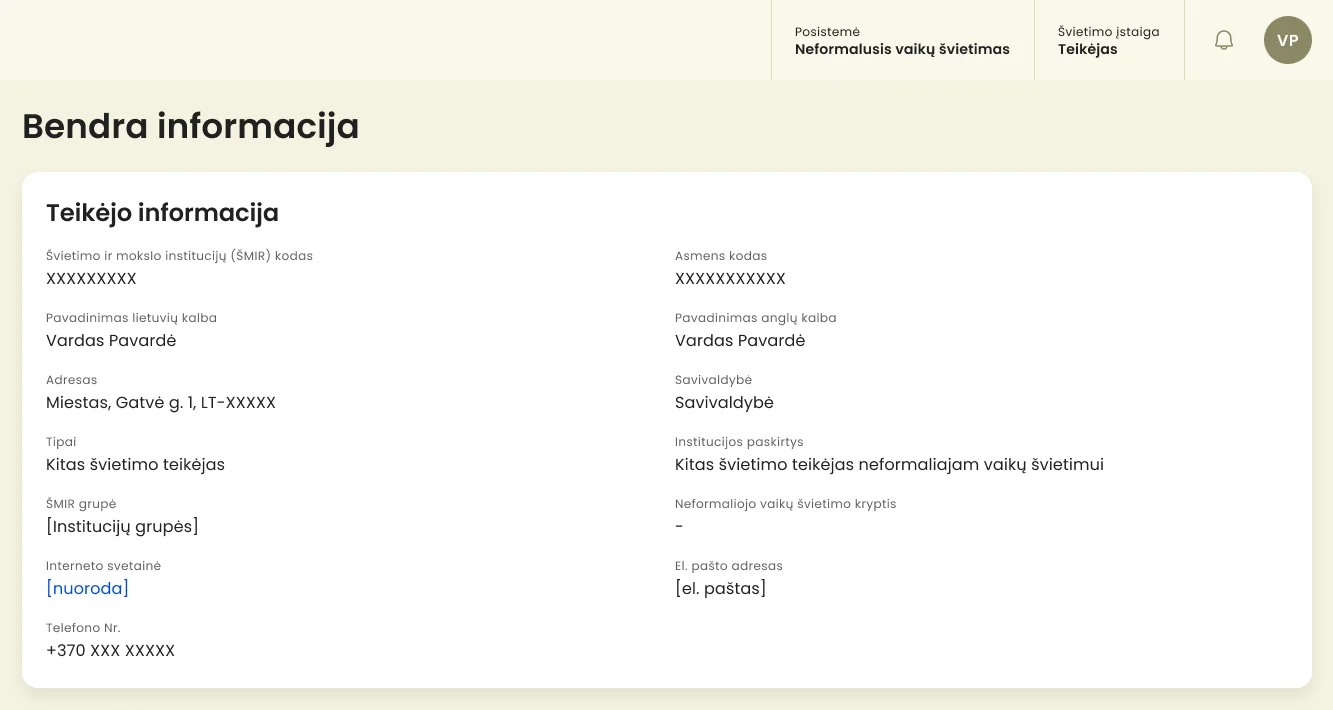
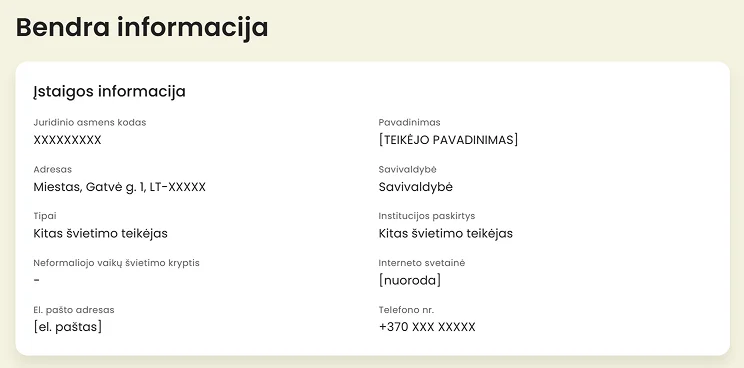 1. Skyriaus „Įstaigos informacija“ / „Teikėjo informacija“ duomenų redaguoti sistemoje neleidžiama – ji patenka į sistemą iš registrų.
| SVARBU ŽINOTI!
1. Informacija apie Teikėją skiltyje „Įstaigos informacija“ yra gaunama :
2. Duomenys iš registrų atnaujinami kiekvieną dieną; atnaujinta informacija CPIS atvaizduojama kitą dieną po pakeitimų patvirtinimo registruose. Jei pastebite, kad iš registrų į sistemą gauti duomenys yra netikslūs, prašome kreiptis į registro atsakingus asmenis, kad duomenys būtų tinkamai atnaujinti. |
2. Skyriuje „Teikėjo informacija“ matysite tokius duomenis:
- Švietimo ir mokslo institucijų registro (ŠMIR) kodas (rodoma laisvojo mokytojo atveju);
- juridinio asmens kodas arba laisvojo mokytojo (Lietuvos Respublikos suteiktas) asmens kodas – 4 paskutiniai skaitmenys nerodomi)(duomenys gaunami iš ŠMIR arba NŠPR);
- juridinio asmens pavadinimas arba laisvojo mokytojo atveju – pavadinimas lietuvių kalba ir pavadinimas anglų kalba (laisvojo mokytojo vardas ir pavardė) (NŠPR);
- adresas (buveinės adresas) (ŠMIR);
- savivaldybė (ŠMIR) – laisvojo mokytojo atveju savivaldybės pavadinimas rodomas pagal adreso kodą;
- tipai (pavyzdžiui, švietimo teikėjas, laisvasis mokytojas ir pan.) (ŠMIR);
- institucijos paskirtys (pavyzdžiui, švietimo teikėjas neformaliajam vaikų švietimui) (ŠMIR);
- ŠMIR grupė (rodoma laisvojo mokytojo atveju) – rodomos KRISIN klasifikatoriaus reikšmės (Institucijų grupės);
- neformaliojo vaikų švietimo kryptis (NŠPR) – laisvojo mokytojo atveju rodomos visų jo, kaip NVŠ teikėjo, programų neformaliojo vaikų švietimo kryptys;
- interneto svetainė (ŠMIR);
- el. pašto adresas (ŠMIR);
- telefono Nr. (ŠMIR).
Laisvojo mokytojo atveju rodomi tokie duomenys:
| SVARBU ŽINOTI!
Didelė dalis šioje skiltyje esančios informacijos automatiškai patenka į vėlesniais etapais sistemos generuojamas mokymo sutartis, pvz., Teikėjo pavadinimas / laisvojo mokytojo vardas ir pavardė, kodas, adresas, duomenys apie įstaigos vadovą ir pan. |
2. Po„Įstaigos informacija“ matoma vadovo informacija skiltyje „Vadovas“. Ši informacija taip pat bus automatiškai įtraukiama į mokymo sutartis. Didžiuma duomenų apie vadovą gaunami iš registrų: ŠMIR ir NŠPR. CPIS Teikėjo administratorius gali redaguoti dalį duomenų.
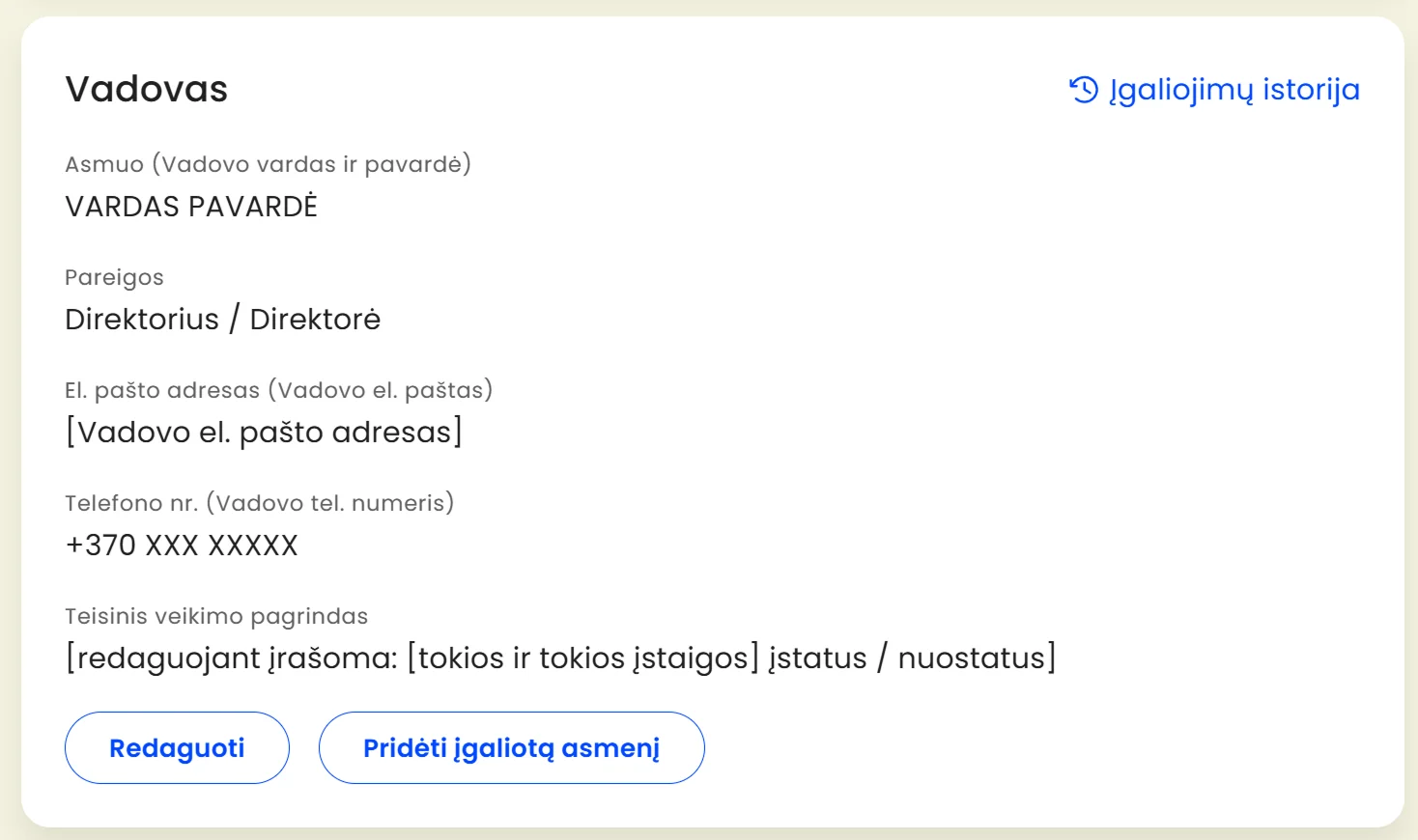
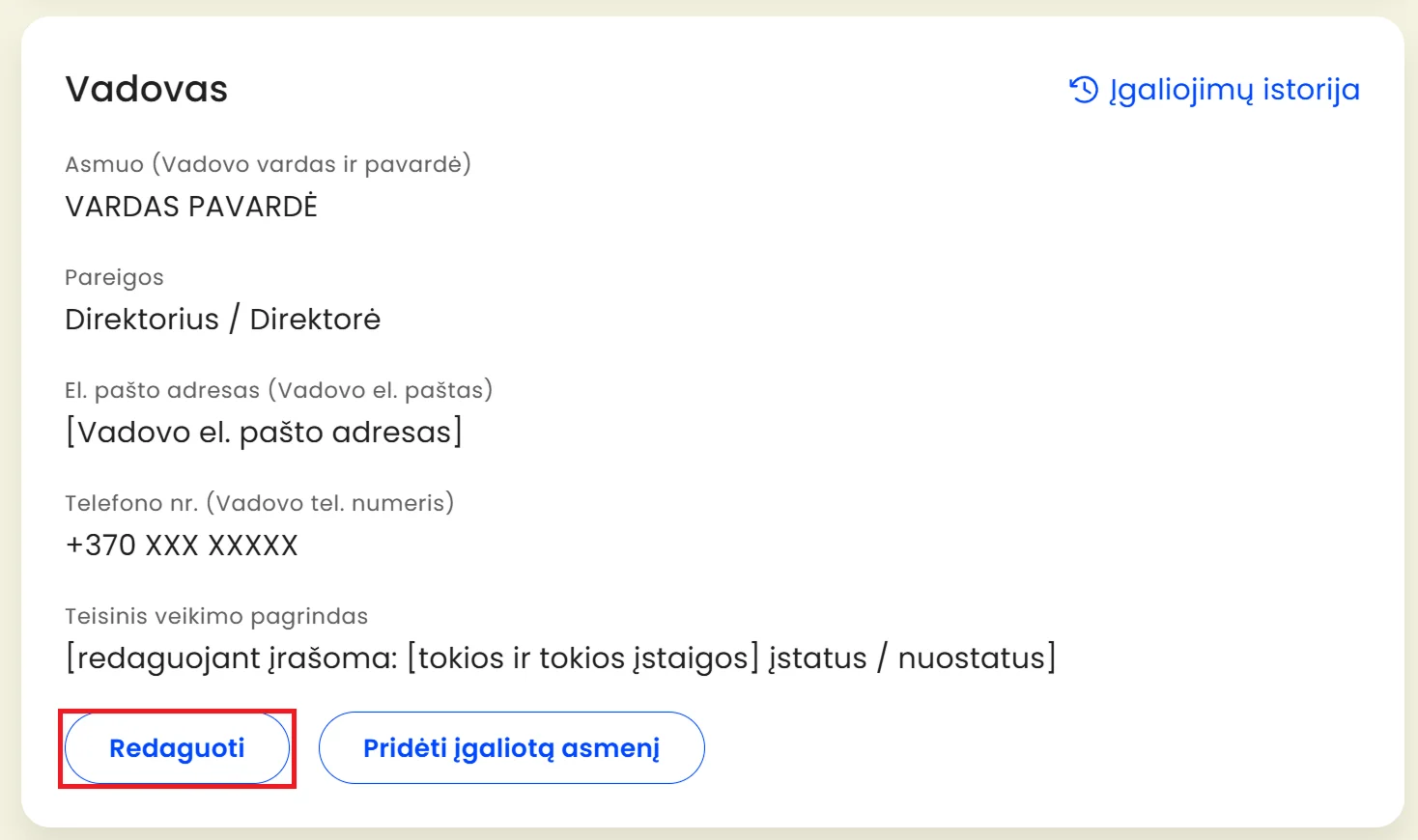
3. CPIS Teikėjo administratorius arba laisvasis mokytojas, norėdamas redaguoti duomenis skiltyje „Vadovas“, spaudžia „Redaguoti“.
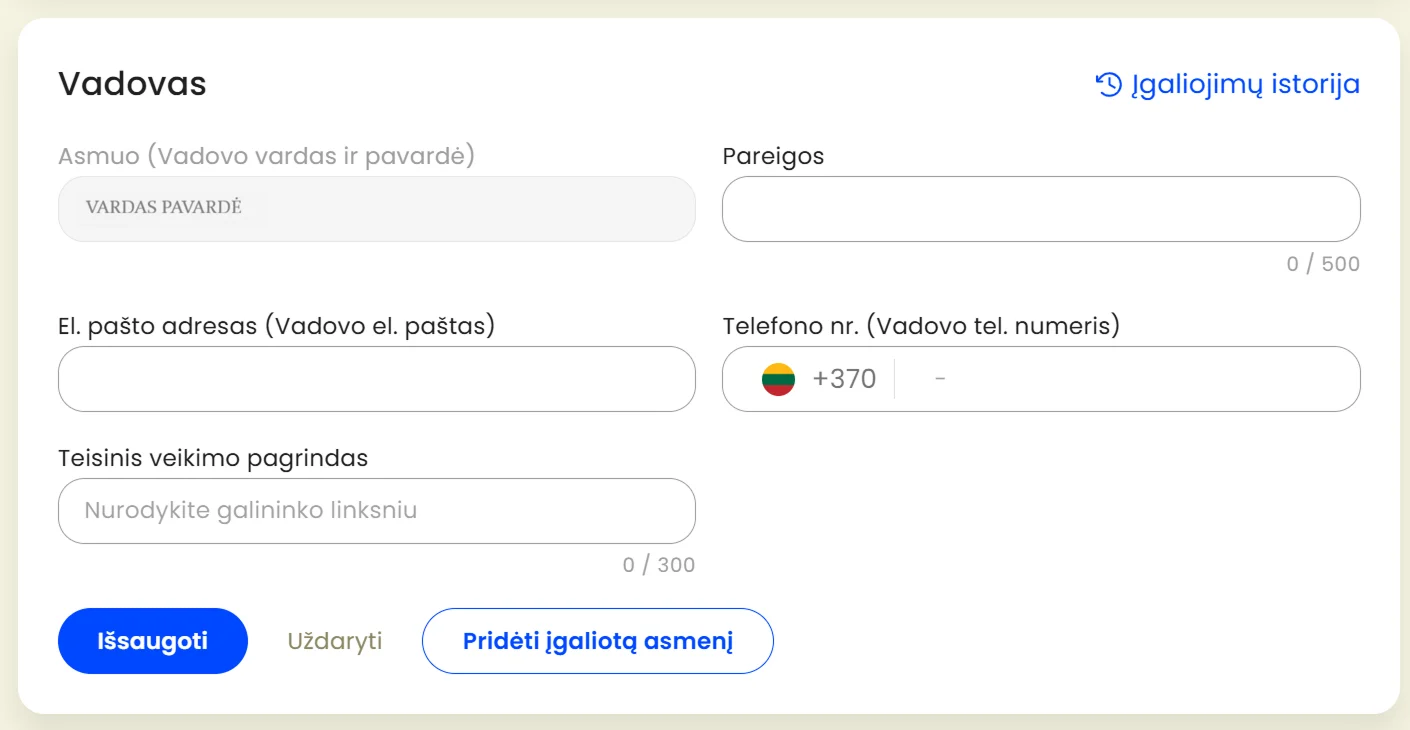
4. Paspaudus „Redaguoti“ laukeliai: „Telefono Nr.“; „Teisinis veikimo pagrindas“; „Pareigos“; „El. pašto adresas“ tampa aktyvūs. Juos galite redaguoti. Jei duomenys dar nebuvo įrašyti, laukeliai bus tušti.
| SVARBU ŽINOTI!
Laukelis „Asmuo (Vadovo vardas ir pavardė)“ yra neaktyvus – jo redaguoti galimybės nėra, nes ši informacija automatiškai įkeliama iš NŠPR. |
5. Įveskite duomenis ir spauskite „Išsaugoti“ apačioje.
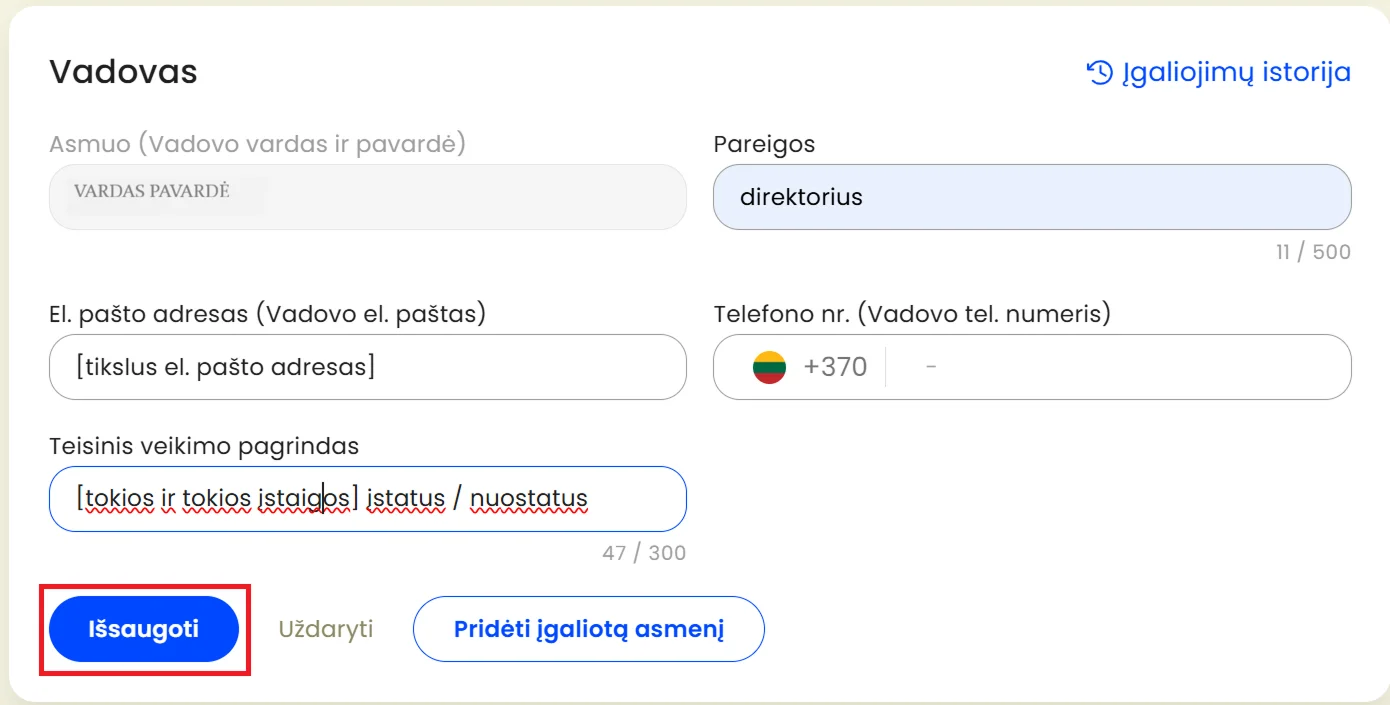
6. Pasirodys sėkmės pranešimas.
4.1.2. Įgalioto asmens duomenų pridėjimas ir įgaliojimo stabdymas
1. Jeigu esate CPIS Teikėjo administratorius, kortelės „Profilis“ skyrelyje „Bendra informacija“ galite pridėti įgalioto asmens įrašą. Tai svarbu tuo atveju, jeigu mokymosi sutartis pasirašys ne Teikėjo vadovas, o tam įgaliotas asmuo. Jeigu sutartis ketina pasirašyti Teikėjo vadovas, įstaigai atstovauti įgalioto asmens duomenys NETURI būti nurodyti.
2. Norint pridėti Teikėjui atstovauti įgalioto asmens įrašą, reikia paspausti mygtuką „Pridėti įgaliotą asmenį“ skyriuje „Vadovas“.
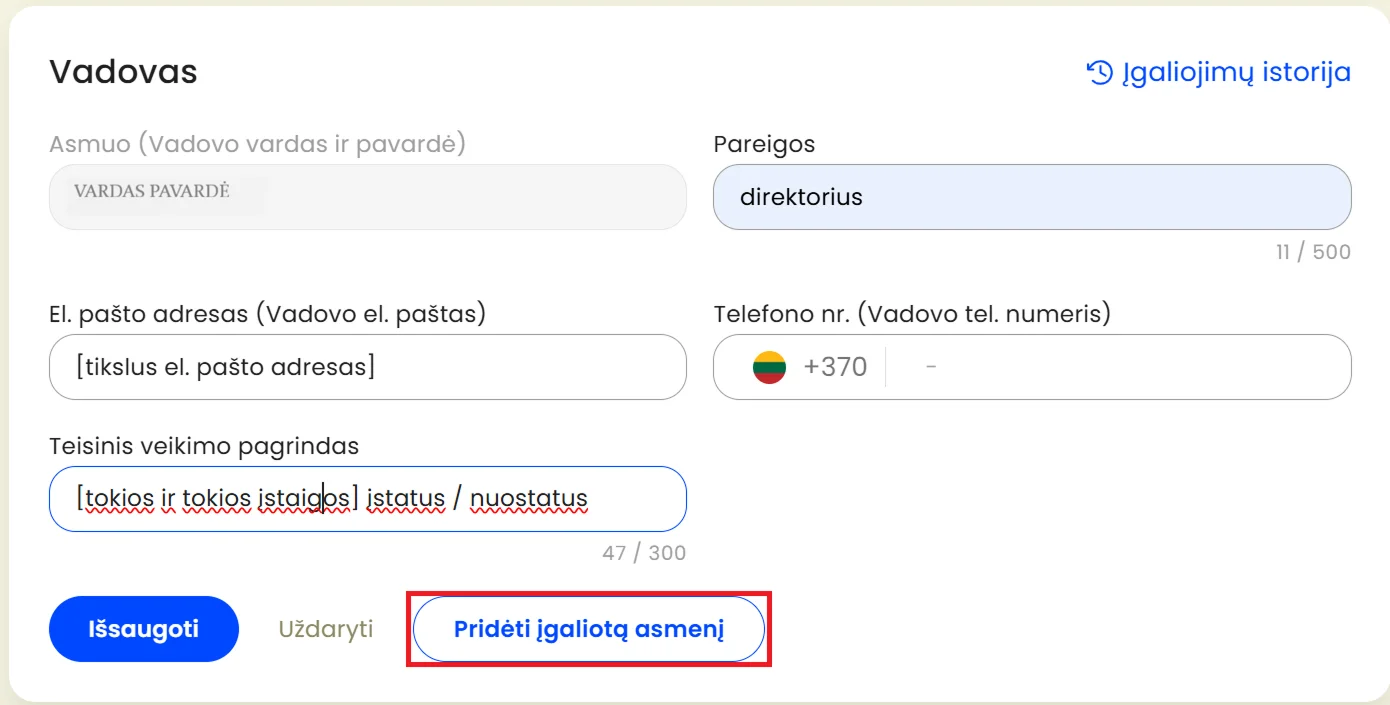
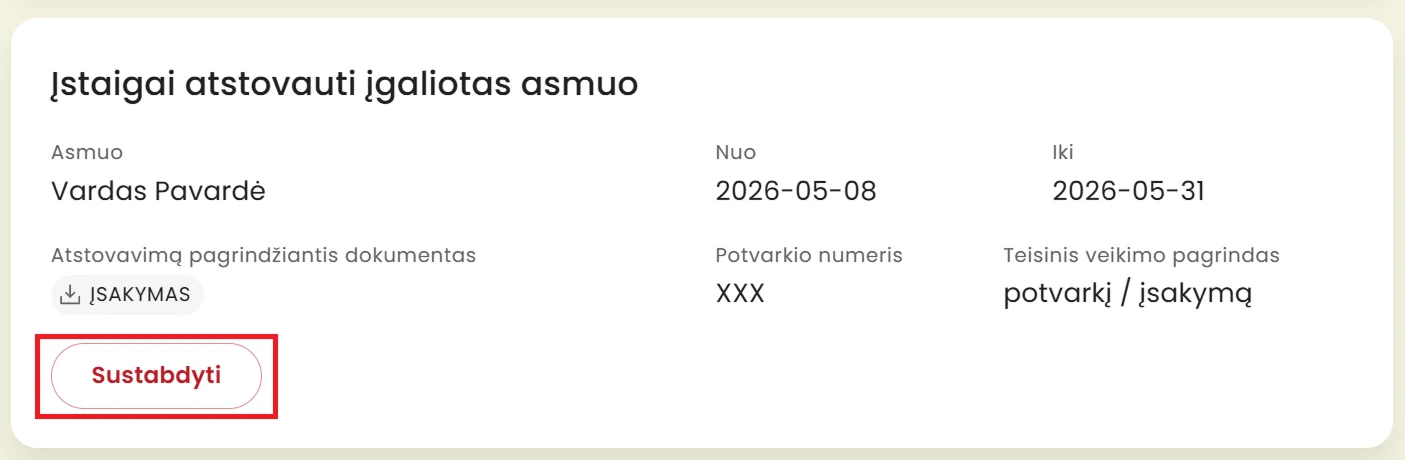
3. Po skyriumi „Vadovas“ atsiras lentelė „Įstaigai atstovauti įgaliotas asmuo“.
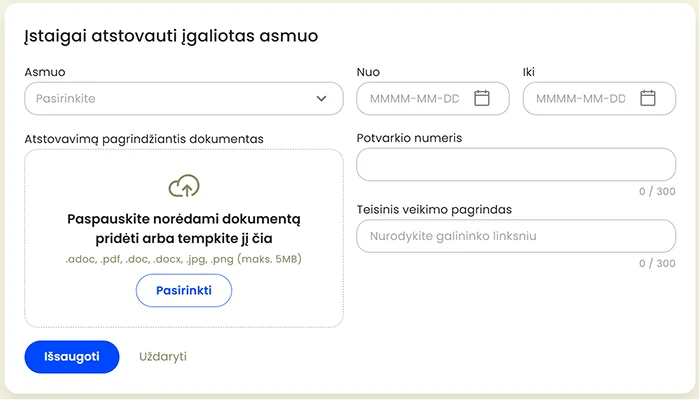
4. Šioje lentelėje privaloma užpildyti visus laukelius (jeigu sutartis pasirašys įgaliotas asmuo):
- Asmuo (privalomas) – pasirinkite asmenį iš išskleidžiamojo sąrašo. Tam, kad galėtumėte norimą asmenį pasirinkti iš sąrašo, tokio darbuotojo įrašas turi būti sukurtas kortelėje „Darbuotojai“.
- „Nuo“ – „Iki“ (privalomas) – nurodoma asmeniui numatoma atstovauti Teikėjui CPIS administravimo portale data (įgaliojimo dokumente nurodyta įgaliojimo pradžia ir pabaiga).
Forma „Įstaigai atstovauti įgaliotas asmuo“ su įrašytais duomenimis matoma tik iki to laiko, kuris nurodytas laukelyje „Iki“.
| SVARBU ŽINOTI!
Datos, kurios yra nurodomos laukeliuose „Nuo“ – „Iki“, negali būti vėlesnės negu įgalioto asmens įrašo sukūrimo data. |
- Atstovavimą pagrindžiantis dokumentas (privalomas) – dokumentą būtina pridėti.
- Potvarkio numeris (privalomas).
- Teisinis veikimo pagrindas (privalomas) – nurodomas Teikėjo teisinio veikimo pagrindo dokumento pavadinimas galininko linksniu, pvz., [tokios ir tokios] įstaigos įstatus; sutartyje bus automatiškai sugeneruota: veikiantis(-i) pagal [tokios ir tokios] įstaigos įstatus.
5. Įvedę duomenis, spauskite mygtuką apačioje „Išsaugoti“ (jeigu pasirinksite mygtuką „Uždaryti“, įrašas nebus išsaugotas).
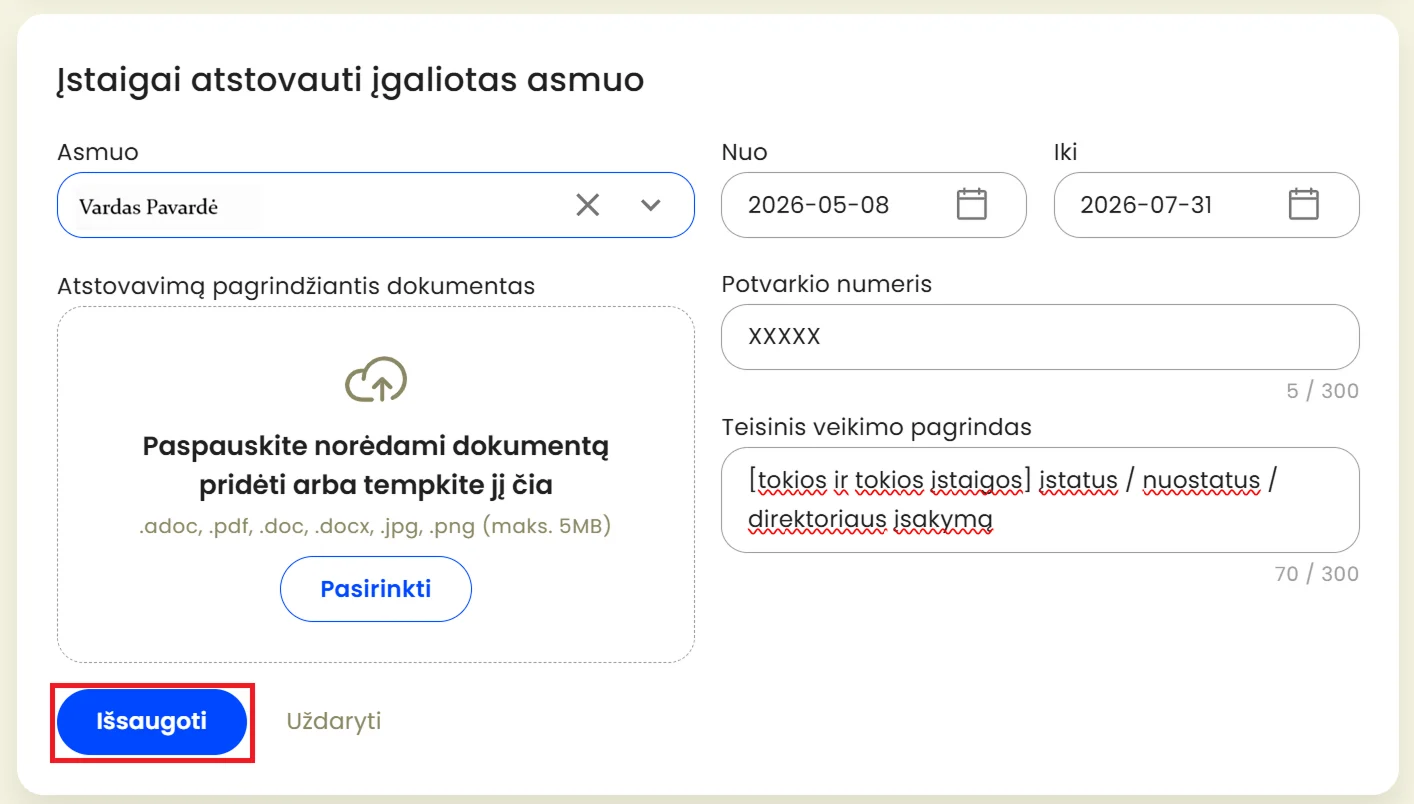
6. Sėkmingai išsaugojus įvestą informaciją, apačioje pasirodys pranešimai „Pakeitimai išsaugoti“ ir „Dokumentas sėkmingai įkeltas“.
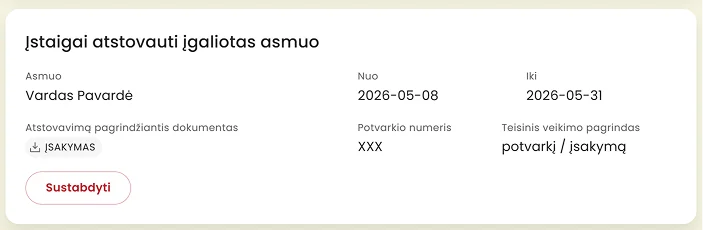
7. Po skiltimi„Vadovas“, atsiras įrašas su naujai įvestais duomenimis.
8. Sistema automatiškai siųs šiam asmeniui pranešimą el. paštu, kuris nurodytas jo, kaip darbuotojo, įrašo laukelyje „El. pašto adresas“ (kortelė „Darbuotojai“). Laiške informuojama, kad asmuo yra įgaliotas (-a) atstovauti švietimo įstaigai [pavadinimas] Centralizuoto priėmimo į švietimo programas informacinėje sistemoje (CPIS).
| SVARBU ŽINOTI!
Jeigu artėjant mokymo sutarties pasirašymui, nusprendžiama, kad sutartis pasirašys ne švietimo Teikėjo vadovas, o įgaliotas asmuo, ir jo duomenys yra įrašomi į formą (arba keičiamas iki tol buvęs įrašytas įgaliotas asmuo kitu asmeniu ir naujo asmens duomenys įrašomi į formą), o klientas (paslaugos gavėjas) jau yra pasirašęs sutartį, prieš pasirašant sutartį švietimo įstaigai, sutartį reikės pergeneruoti (sutarčių sąraše) (daugiau žr. „Sutartys“). |
9. Prireikus galima sustabdyti įgalioto asmens įgaliojimą veikti sistemoje. Tam reikia formoje paspausti mygtuką „Sustabdyti“.
10. Paspaudus „Sustabdyti“, sistema parodys informacinį pranešimą, kuriame vartotojas galės patvirtinti savo planuojamą veiksmą:
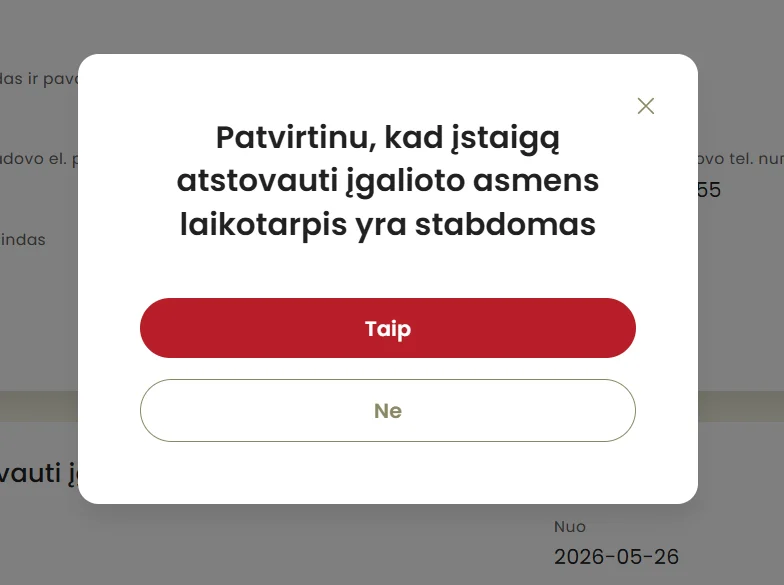
- Paspaudus „Taip“,įgalioto asmens duomenys bus pašalinti. Pasirinkus „Ne“, pokyčiai neįvyks.
| SVARBU ŽINOTI!
Norint redaguoti įrašą (pakeisti įgalioto asmens įrašo duomenis), reikia sustabdyti įrašo galiojimą, paspaudžiant mygtuką „Sustabdyti“, įvesti duomenis iš naujo ir įrašą išsaugoti. Toks duomenų keitimo būdas pasirinktas, kad būtų galima tinkamai išsaugoti informaciją dėl įgalioto atstovauti Teikėjui asmens pasikeitimų ir parodyti keitimo eigą lange „Įgaliojimų istorija“ (daugiau žr. skyrių „4.1.3. Įgaliojimų atstovauti Teikėjui istorija“). |
4.1.3. Įgaliojimų atstovauti Teikėjui istorija
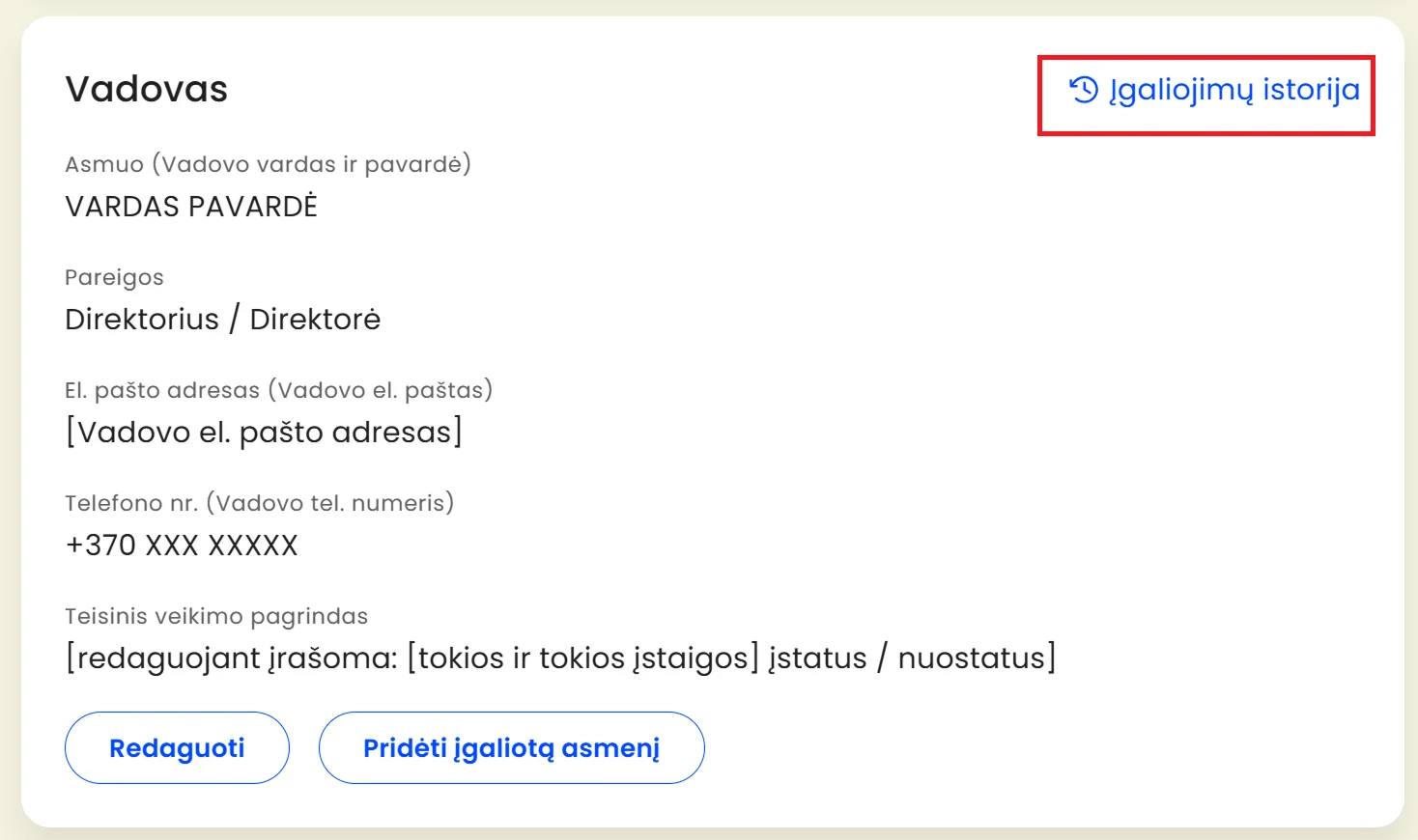
1. Norėdami pamatyti veiksmus, susijusius su įgaliojimo atstovauti Teikėjui keitimu, skyriuje „Vadovas“, spauskite užrašą „Įgaliojimų istorija“:
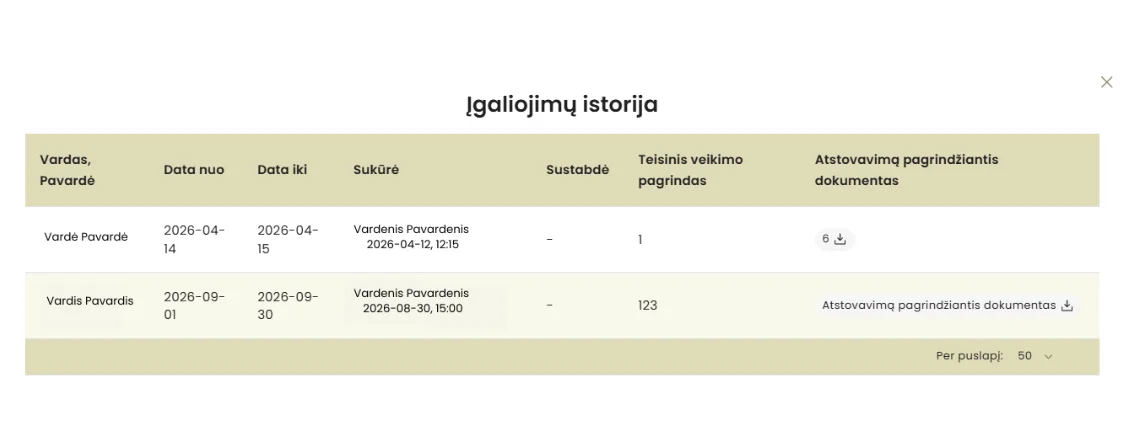
2. Atsidarys veiksmų, kurie buvo įgaliojant asmenis ar stabdant įgaliojimą, įrašų istorija. Sąraše matysite:
- koks darbuotojas buvo įgaliotas atstovauti Teikėjui CPIS administravimo portale;
- „Nuo“ – „Iki“ įgaliojimo laikotarpį;
- koks asmuo sukūrė įgaliojimo įrašą;
- kada įgaliojimas baigėsi arba buvo sustabdytas, koks asmuo ir kada tai padarė;
- teisinio veikimo pagrindo numerį;
- atstovavimą pagrindžiančio dokumento pavadinimą.
4.1.4. Papildoma informacija
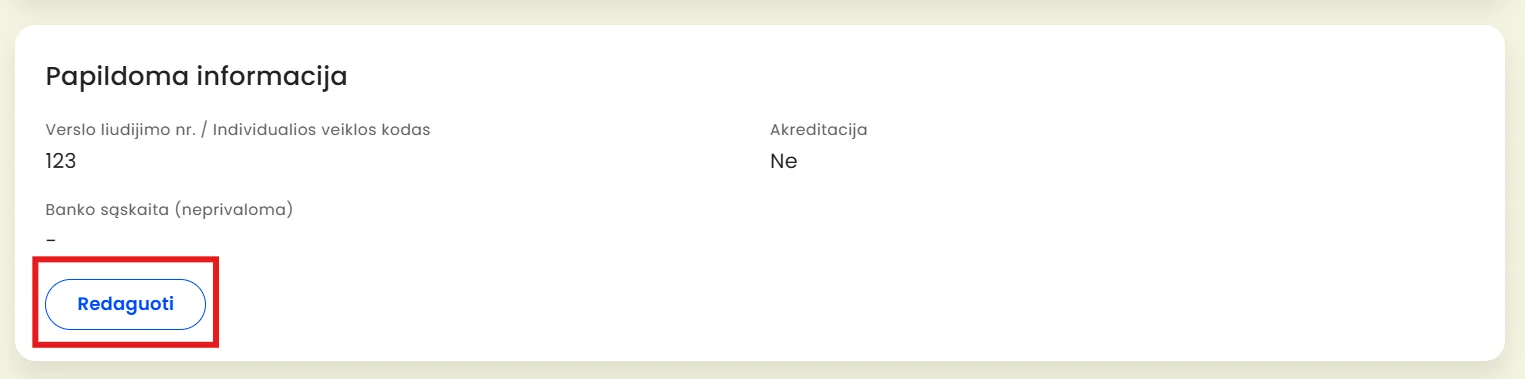
1. Po „Vadovo“ skyriumi, matysite skyrių „Papildoma informacija“. Norėdami papildyti informaciją, spauskite mygtuką „Redaguoti”:
2. Paspaudus„Redaguoti“, laukelis „Akreditacija“ bus neaktyvus – jo redaguoti galimybės nėra; duomenys gaunami iš NŠPR. Žymima TAIP, jei Teikėjas (laisvasis mokytojas) turi bent vieną akredituotą programą. Je neturi nė vienos, žymima NE.
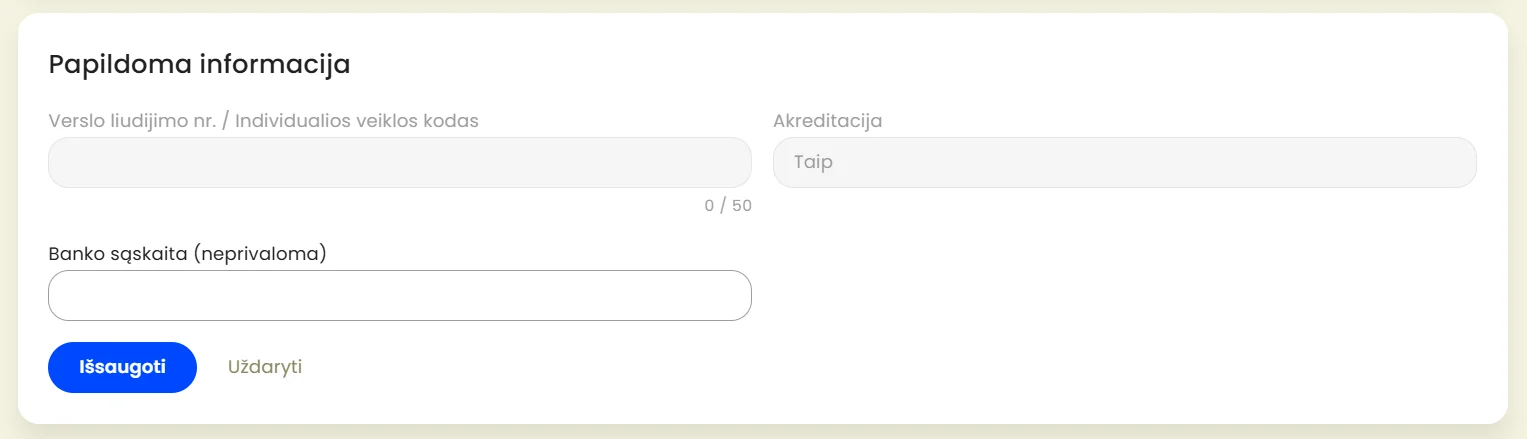
Laukeliai „Verslo liudijimo nr. / Individualios veiklos kodas“ ir „Banko sąskaita“ tampa aktyvūs (juos galima redaguoti).
3. Teikėjo atstovui laukelis „Verslo liudijimo / Individualios veiklos kodas“ nėra aktyvus.
4. Laisvajam mokytojui būtina užpildyti laukelį „Verslo liudijimo / Individualios veiklos kodas“. Laukelis „Banko sąskaita“ neprivalomas.
5. Užpildę laukelius, spauskite „Išsaugoti“.
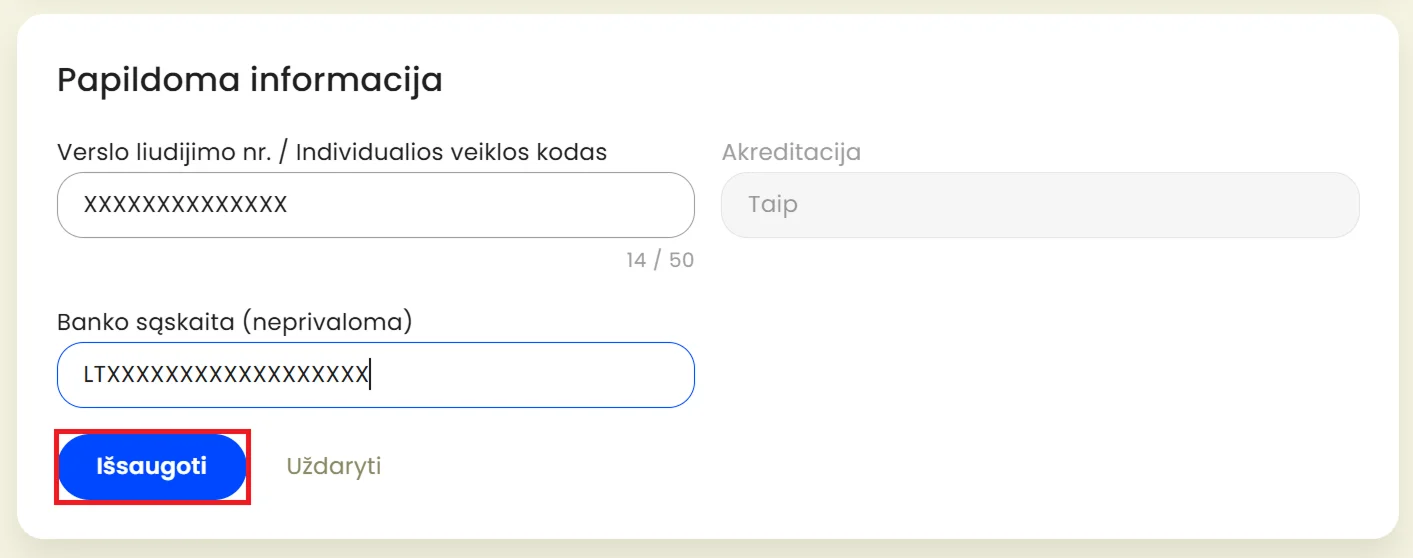
6. Sėkmingai išsaugojus duomenis, apačioje pasirodys sėkmės pranešimas.
4.2. Priėmimo nustatymai (RUOŠIAMA)
Priėmimo tvarkaraščius (nustatymus) kuria savivaldybių atstovai, Teikėjo CPIS administratoriai juos gali tik peržiūrėti, jų keisti nėra galimybės.
1. Šoniniame „Profilio“ meniu pasirinkite „Priėmimo nustatymai“ ir mokslo metus, kurių priėmimo nustatymus norite peržiūrėti. Sistemoje mokslo metų priėmimo nustatymų įrašai pradedami rodyti nuo 2026 / 2027 mokslo metų, o kiekvienais metais rugsėjo 1 d. automatiškai bus sukurtas naujas kitų metų meniu punktas (pvz., 2026 m. rugsėjo 1 d. – 2027 / 2028 m. ir t. t.).
2. Kortelės„Profilis“ skiltyje „Priėmimo nustatymai“ galite matyti savivaldybės sukurtus ir patvirtintus priėmimo nustatymus (priėmimo tvarkaraštį) pagal pasirinktus mokslo metus.
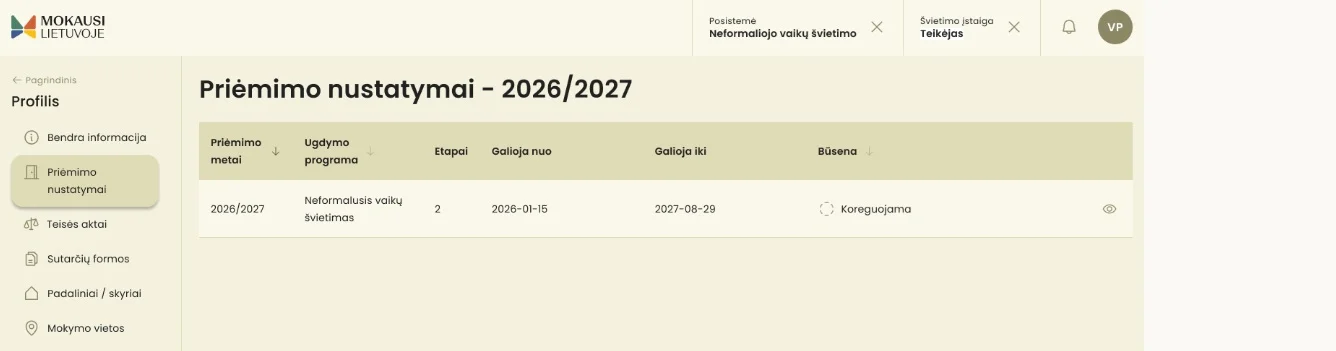
3. Jeigu pasirinktiems mokslo metams priėmimo nustatymų įrašo sukurta nebuvo, sąrašas bus tuščias (rodomas informacinis pranešimas „Neturite galiojančių priėmimo nustatymų“).

4. Priėmimo tvarkaraščių (nustatymų) sąraše rodoma tokia informacija(kai įrašas (-ai) sukurtas (-i)):
- priėmimo nustatymų metai (mokslo metai); – ugdymo programa;
- etapai (keliais etapais vyks priėmimas);
- priėmimo nustatymų galiojimo laikotarpis („Galioja nuo“ ir „Galioja iki“);
- priėmimo nustatymų būsena;
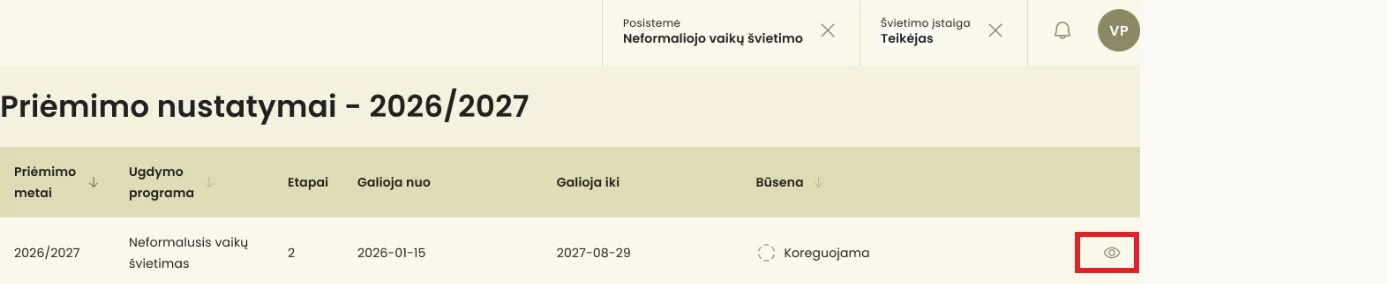
- peržiūros (akies) piktograma (ją paspaudus galima peržiūrėti patį priėmimo tvarkaraštį).
5. Priėmimo nustatymų būsenos gali būti „Koreguojama“ ir „Patvirtinta“:
- Koreguojama – Savivaldybė priėmimo tvarkaraštį (nustatymus) sukūrė, išsaugojo, bet nepatvirtino.
- Patvirtinta – Savivaldybė priėmimo tvarkaraštį (nustatymus) sukūrė, išsaugojo ir patvirtino. Prireikus savivaldybė tvarkaraštį gali taisyti / tikslinti iki nustatytos priėmimo pradžios datos. Patvirtinto tvarkaraščio, pagal kurį jau prasidėjo priėmimas, Savivaldybės CPIS administratoriai redaguoti / tikslinti negali.
Administratorių patogumui, esant patvirtintam priėmimo tvarkaraščiui, administravimo portalo viršuje papildomai matysite informacinį pranešimą: nurodoma, koks priėmimo tvarkaraščio veiksmas vyksta šiuo metu.
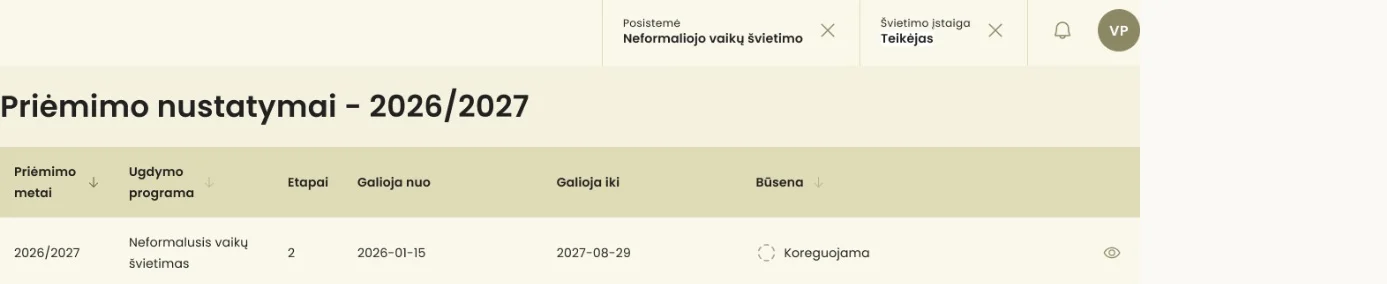
6. Norint peržiūrėti priėmimo nustatymus, spustelėkite akies piktogramą sąraše, šalia dominančių nustatymų:
7. Atsidarys pasirinktų priėmimo tvarkaraščio (nustatymų) informacijos langas.
8. Atsivėrusiame lange galite peržiūrėti priėmimo tvarkaraščio detales:
- priėmimo nustatymų būseną;
- priėmimo metus;
- ugdymo programą (jei vartotojas yra NVŠ posistemėje, sistema rodys „Neformalusis vaikų švietimas“);
- požymį, ar pagal konkretų priėmimo tvarkaraštį (nustatymus) yra numatyta, kad prašymus bus galima pildyti mokslo metų eigoje: jei taip, nurodyta, nuo kada iki kada;
- sutarties pasirašymo terminą (kalendorinėmis dienomis – kiek kalendorinių dienų prašyme nurodyto paslaugos gavėjas (jeigu pilnametis) arba jo atstovas (vienas iš tėvų, globėjų, kt.) turės sutarties pasirašymui);
- priėmimo etapus (kiek priėmimo etapų numatyta);
- etapų veiksmus (prašymų pildymas, koregavimas; eilių skaičiavimas; kvietimų siuntimas ir sutarčių pasirašymas);
- veiksmų datas.
9. Peržiūrėję priėmimo nustatymus, spauskite mygtuką „Į sąrašą“.

Grįšite į priėmimo nustatymų sąrašą.
4.3. Teisės aktai
1. „Profilio“kortelėje, šoniniame meniu, pasirinkę skyrių „Teisės aktai“, matysite šias skiltis:
- nuorodos į ŠMSM priėmimo tvarkas;
- nuorodų į savivaldybės (-ių) / LINEŠA priėmimo tvarkas;
- papildomų nuorodų į kitus dokumentus, susijusius su priėmimu.
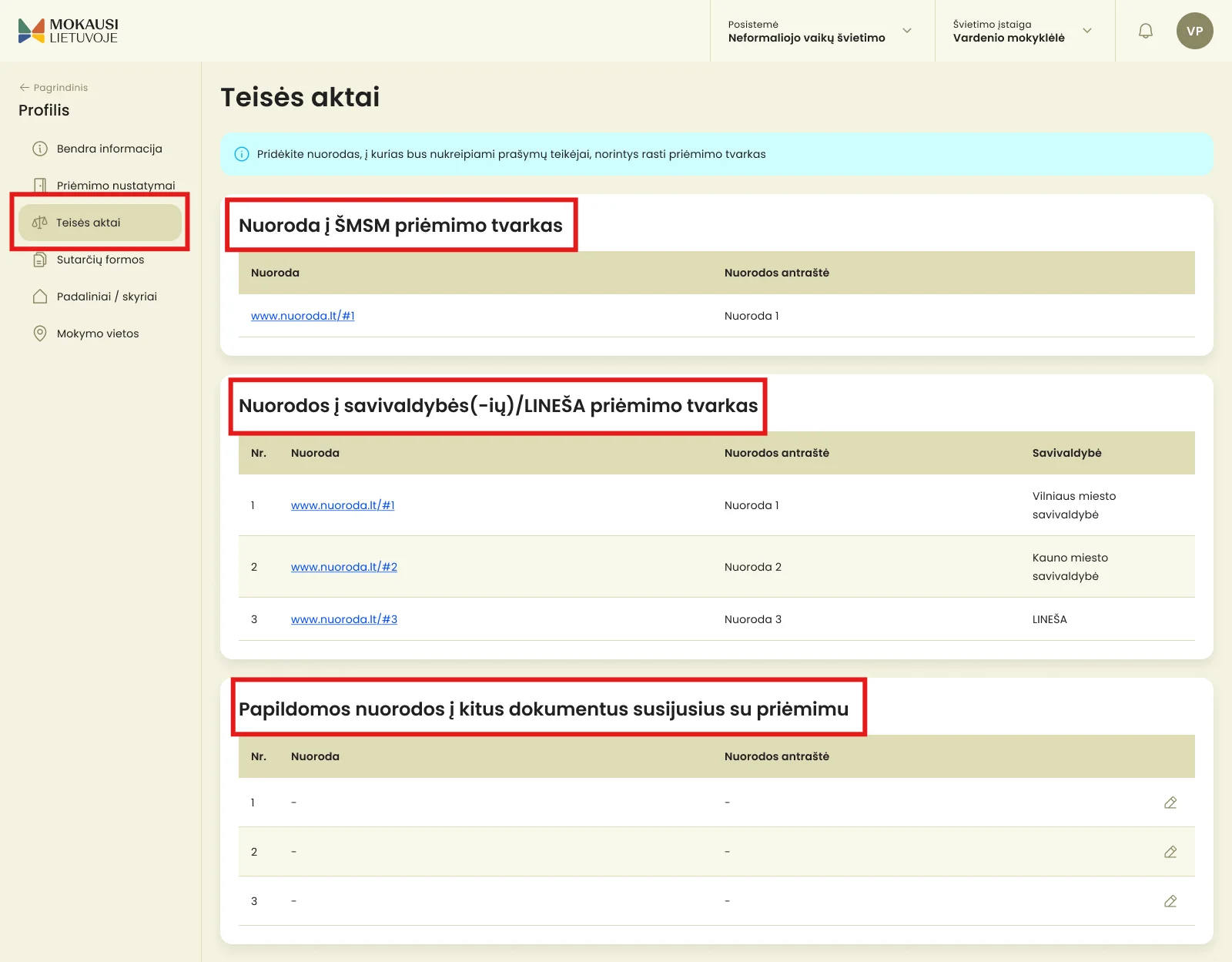
2. Skiltyje „Nuoroda į ŠMSM priėmimo tvarkas“ matote Švietimo, mokslo ir sporto ministerijos (ŠMSM). atstovų įkeltą nuorodą. Su pagal šią nuorodą pasiekiamu dokumentu reikės susipažinti asmeniui, teikiančiam prašymą į Jūsų, kaip Teikėjo, įgyvendinamas NVŠ programas. Šių duomenų redaguoti ar panaikinti Teikėjo CPIS administruojantys darbuotojai negali.
3. Toliau matoma skiltis „Nuoroda į savivaldybės (-ių) / LINEŠA priėmimo tvarkas“. Jei Teikėjas arba laisvasis mokytojas vykdo NVŠ programą (-as) keliose savivaldybėse, yra įrašęs grupių duomenis ir nurodęs finansuojančią (-ias) savivaldybę (-es) (daugiau žr. „Grupės įrašo kūrimas“), skyriuje „Nuoroda į savivaldybės (-ių) / LINEŠA priėmimo tvarkas“ matys visų savivaldybių, kuriose šis Teikėjas arba laisvasis mokytojas vykdo programas, dokumentų nuorodas (jei jos bus įdėtos sistemoje). Su pagal šią nuorodą pasiekiamu dokumentu reikės susipažinti asmeniui, teikiančiam prašymą į Jūsų, kaip Teikėjo, įgyvendinamas NVŠ programas. Šių duomenų redaguoti ar panaikinti Teikėjo CPIS administruojantys darbuotojai arba laisvasis mokytojas negali.
4. Toliau matoma skiltis „Papildomos nuorodos į kitus dokumentus susijusius su priėmimu“. Čia svarbu pridėti nuorodas, pagal kurias būtų pasiekiami dokumentai, reikalingi susipažinti asmeniui, teikiančiam prašymą į Jūsų, kaip Teikėjo, įgyvendinamas programas.
5. Tam, kad pridėtumėte nuorodą, spustelėkite pieštuko piktogramą dešinėje pusėje.
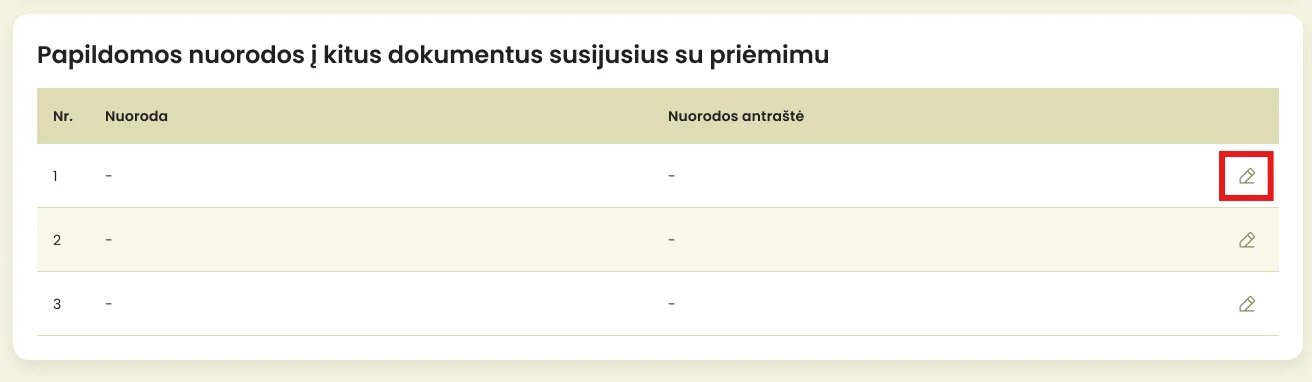
6. Paspaudus pieštuko piktogramą, atsidarys tušti laukeliai „Nuoroda“ ir „Nuorodos antraštė“.
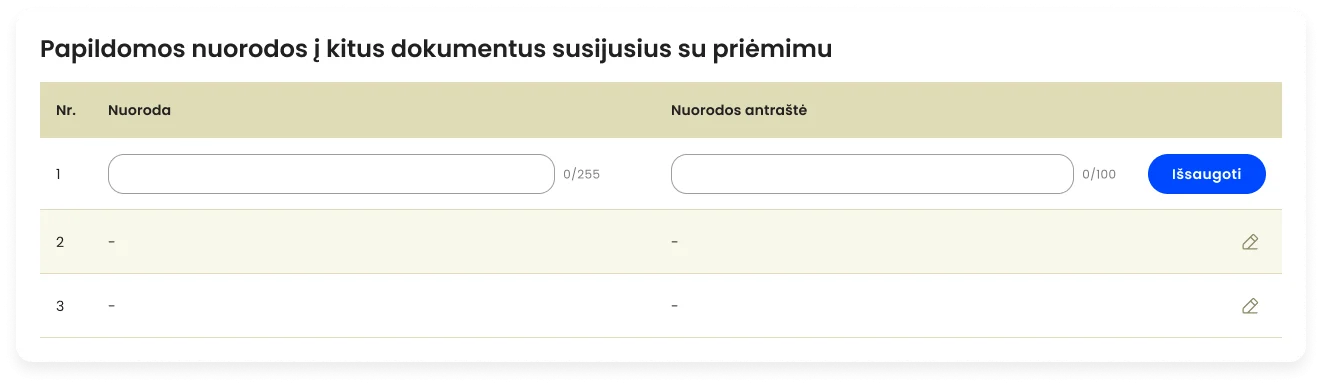
7. Laukelyje „Nuoroda“ įkelkite nuorodą–tai gali būti dokumentai, susiję su priėmimo į NVŠ programas tvarka, ar kita prašymo teikėjui susipažinti būtina informacija.
8. Suteikite nuorodai pavadinimą, užpildydami laukelį „Nuorodos antraštė“. Šis nuorodos pavadinimas bus matomas prašymo teikėjui.
9. Įvedę duomenis, spauskite „Išsaugoti“.
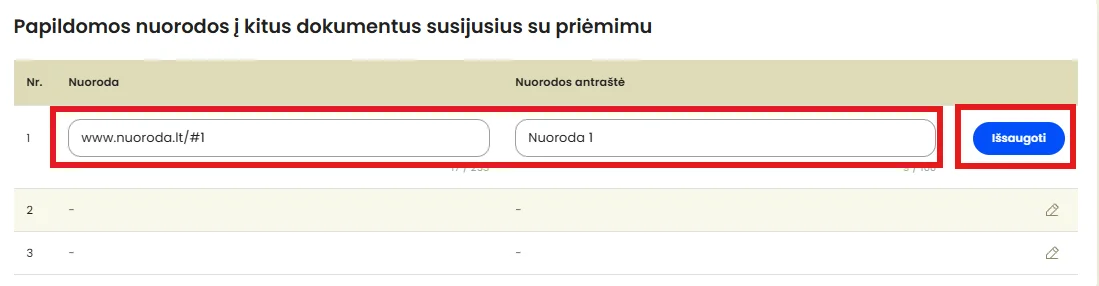
Sėkmingo duomenų išsaugojimo atveju ekrano apačioje matysite sėkmės pranešimą.
10. Jeigu yra poreikis redaguoti nuorodą, spauskite pieštuko piktogramą, įveskite duomenis ir vėl išsaugokite.
11. Jeigu yra poreikis nuorodą pašalinti, spauskite kryželio piktogramą.

12. Sėkmingai pašalinus nuorodą, matysite pranešimą apačioje. Nuoroda prašymo teikėjams nebus matoma.
SVARBU ŽINOTI!
|
4.4. Sutarčių formos
4.4.1. Sutarčių formų sąrašas, formos peržiūra patvirtinimas
1. Šoniniame meniu pasirinkite „Sutarčių formos“. Sutarčių formų sąraše matysite sutarčių formų, kurios bus pasirašomos su paslaugos gavėju arba jo atstovu, pavyzdžius.
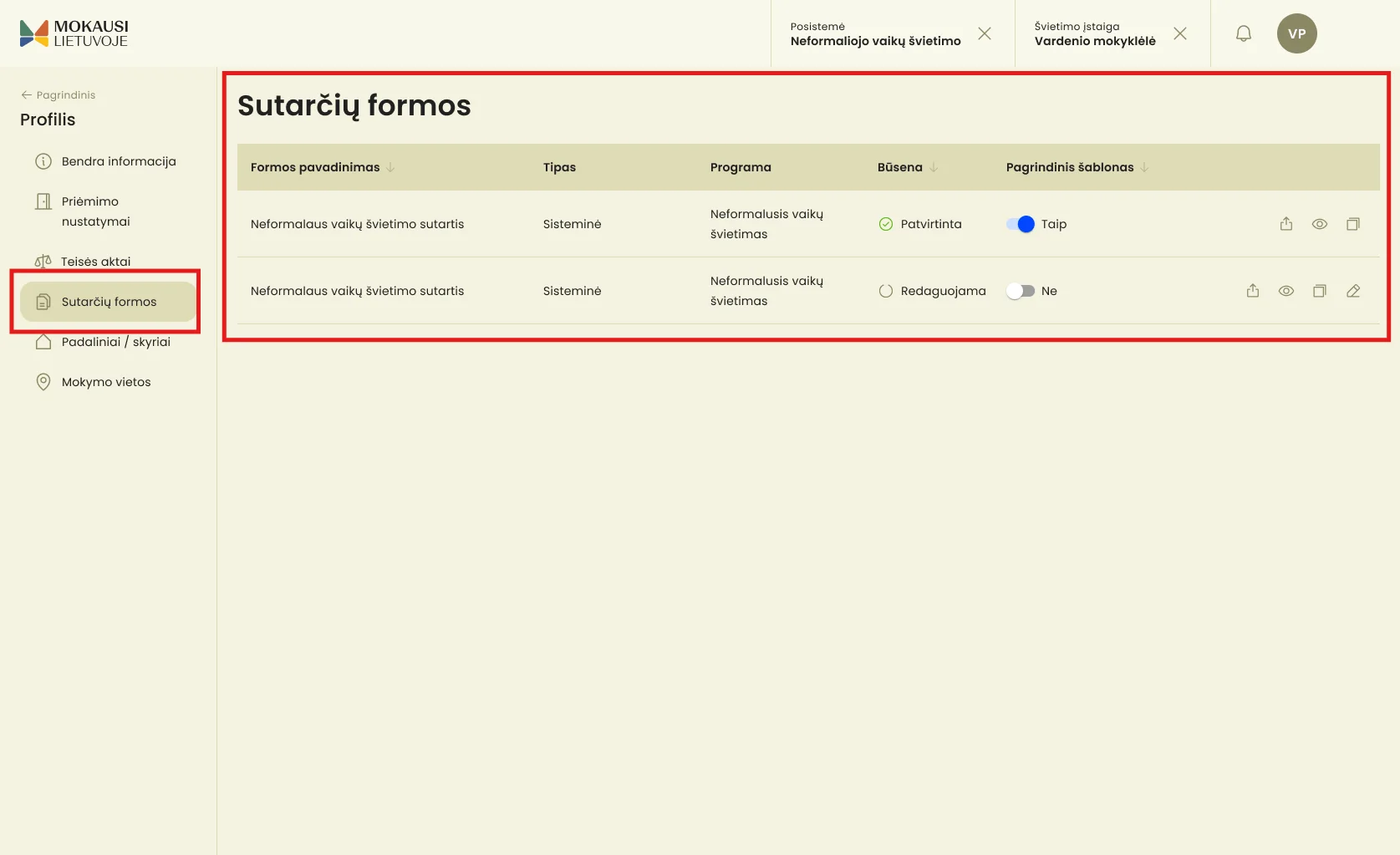
2. Sąraše matysite tokią sutarčių formų informaciją:
- formos pavadinimas;
- tipas;
- programa;
- būsena;
- pagrindinis kontaktas (Taip / Ne);
- piktogramos (atsisiuntimo, peržiūros, dublikavimo ir redagavimo).
3. Sutarčių formų būsenos:
- „Redaguojama“ – koreguojate sutarties formą, arba po atliktų pakeitimų paspaudėte mygtuką „Išsaugoti“.
Redaguojamą formą galima parsisiųsti pdf formatu (spaudžiant ant atsisiuntimo piktogramos), peržiūrėti (spaudžiant ant akies piktogramos), dublikuoti (spaudžiant ant dublikavimo piktogramos) ir redaguoti (spaudžiant ant pieštuko piktogramos).
- „Patvirtinta“ – sukurtoje formoje paspaudėte mygtuką „Patvirtinti“. Ši forma bus naudojama sutarties pasirašymui su klientu (paslaugos gavėju ar jo atstovu).
Patvirtintą formą galima parsisiųsti pdf formatu (spaudžiant ant atsisiuntimo piktogramos), peržiūrėti (spaudžiant ant akies piktogramos) ir kopijuoti (spaudžiant ant dublikavimo piktogramos). Redaguoti galimybės nėra.
4. Ir redaguojamą, ir patvirtintą sutartį, galima peržiūrėti, paspaudus akies piktogramą.

5. Atsidaro naujas langas, kurio viršuje matote sutarties būseną, o žemiau sutarties tekstą, kurį galite peržiūrėti. Peržiūrėję, sutarties langą galite uždaryti, paspaudę kryželio piktogramą viršuje.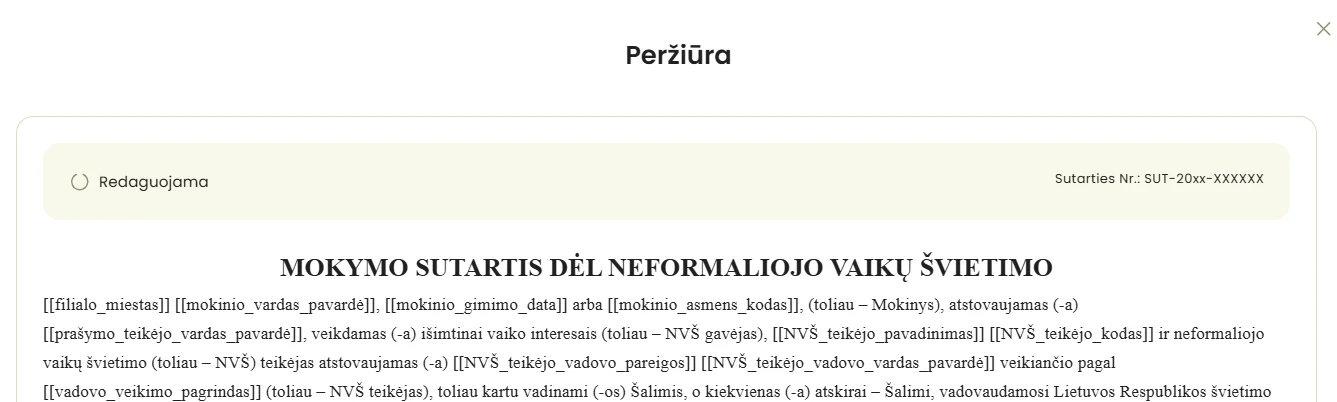
6. Sutartį galima patvirtinti, jeigu jos būsena „Redaguojama“. Norint patvirtinti sutartį, reikia grįžti į sutarčių formų sąrašą ir šalia tos sutarties spausti pieštuko piktogramą.

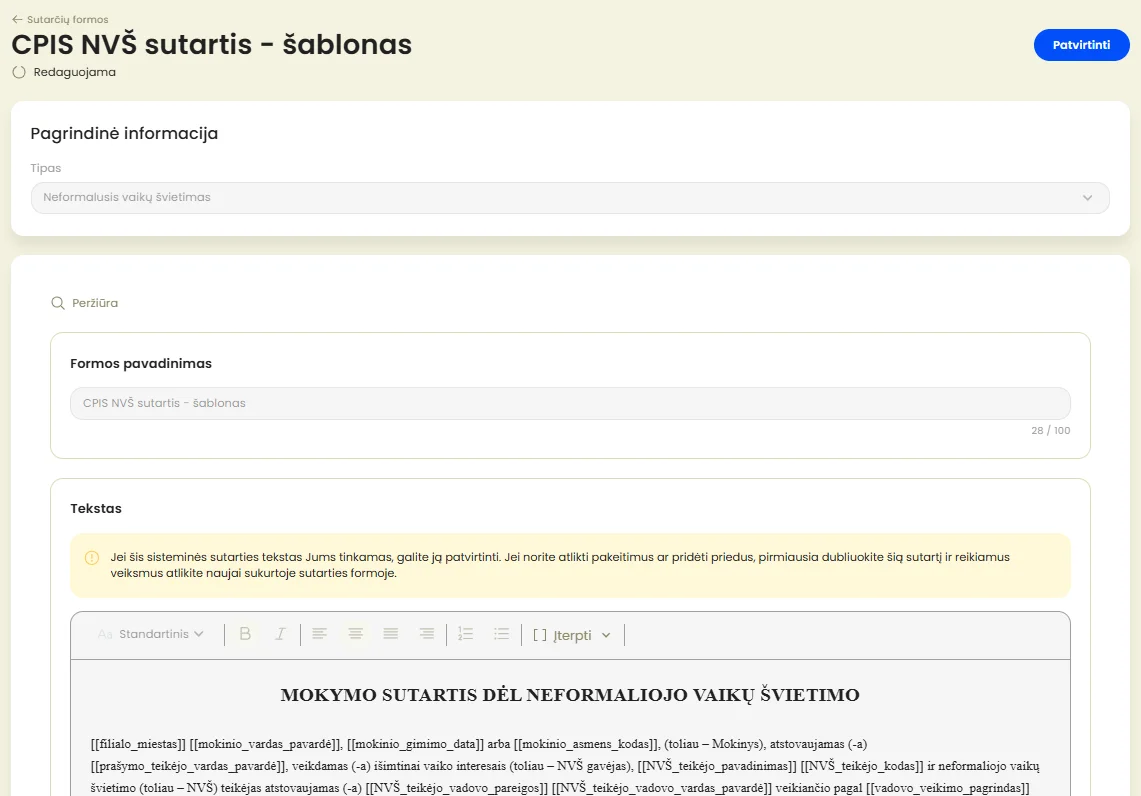
7. Atsidaro sutarties formos puslapis, kurios viršuje matysite:
- sutarties formos pavadinimą;
- sutarties būseną;
- pagrindinės informacijos skiltį, kurioje nurodytas sutarties tipas „Neformalusis vaikų švietimas“ (laukelis neaktyvus – jo redaguoti galimybės nėra);
- formos pavadinimo laukelį (laukelis neaktyvus – jo redaguoti galimybės nėra);
- sutarties tekstą (laukelis neaktyvus – jo redaguoti galimybės nėra);
- redagavimo įrankių juostą (neaktyvi).
SVARBU ŽINOTI!
|
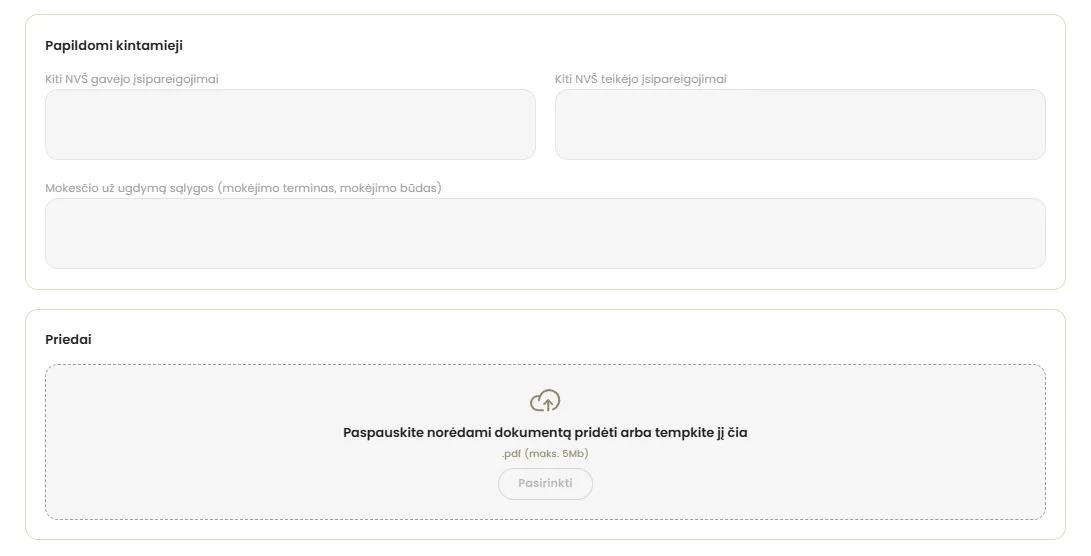
8. Po sutarties tekstu matysite papildomų kintamųjų skiltį su šiais neaktyviais laukeliais:
- kiti NVŠ gavėjo įsipareigojimai;
- kiti NVŠ teikėjo įsipareigojimai;
- mokesčio už ugdymą sąlygos (mokėjimo terminas, mokėjimo būdas).
9. Apačioje rodoma neaktyvi priedų skiltis.
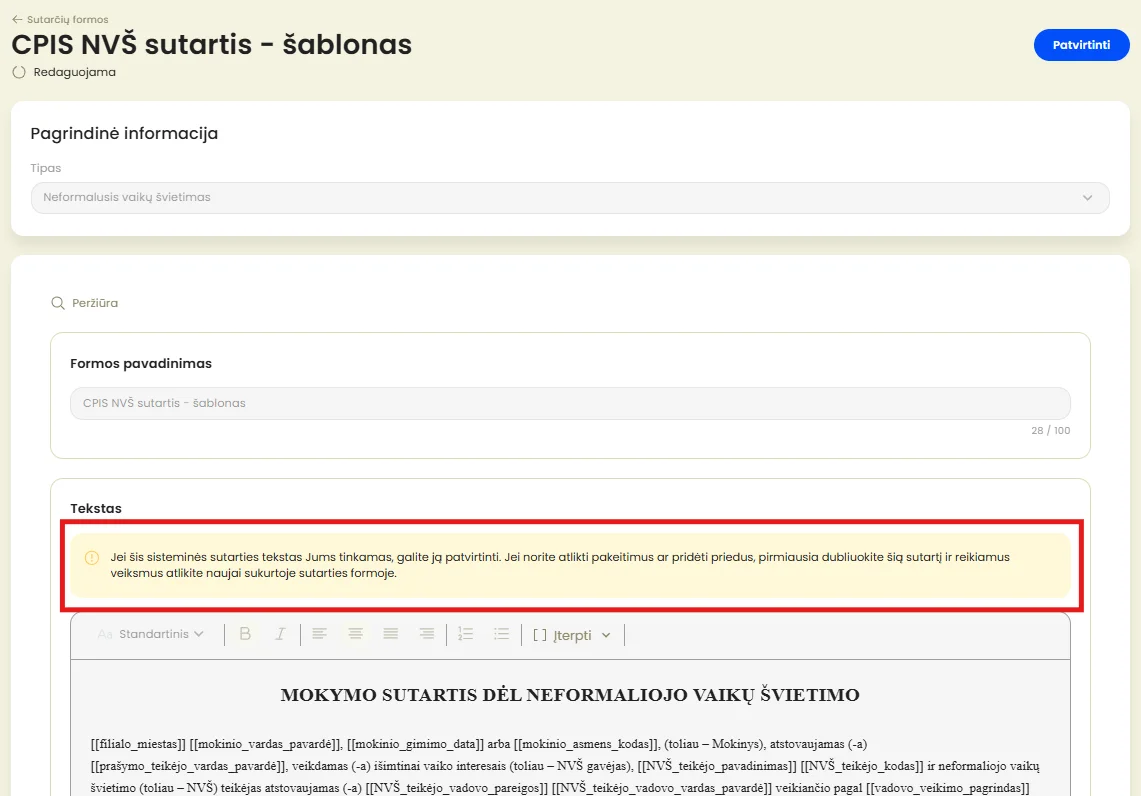
 10. Visi nurodyti laukeliai neaktyvus–nėra galimybės jų redaguoti. Virš sutarties teksto nurodyta: „Jei šis sisteminės sutarties tekstas Jums tinkamas, galite ją patvirtinti. Jei norite atlikti pakeitimus ar pridėti priedus, pirmiausia dubliuokite šią sutartį ir reikiamus veiksmus atlikite naujai sukurtoje sutarties formoje.“
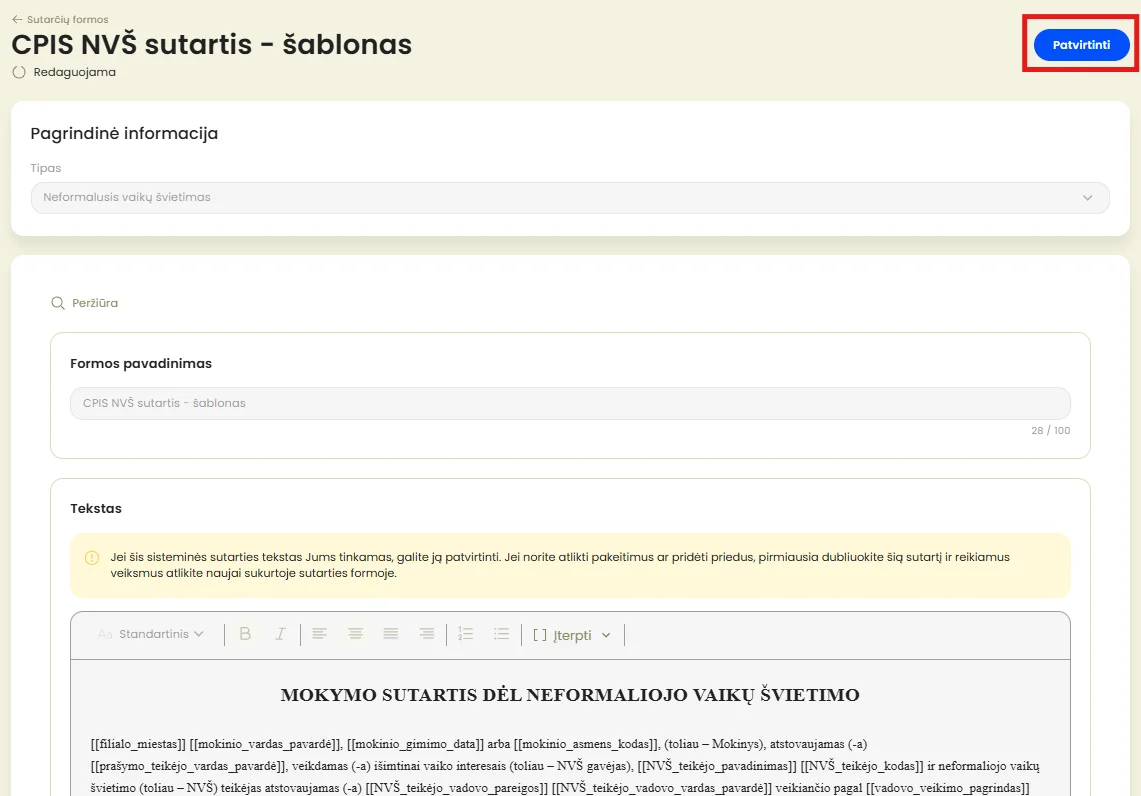
11. Jeigu sutarties forma tinkama ir nenorite prie jos pridėti papildomų sąlygų, spauskite mygtuką „Patvirtinti“ viršuje.
12. Paspaudus„Patvirtinti“, sistema parodys pranešimą „ Ar tikrai norite patvirtinti sutarties formą? Prieš sutarties formos patvirtinimą rekomenduojame peržiūrėti sutartį“.
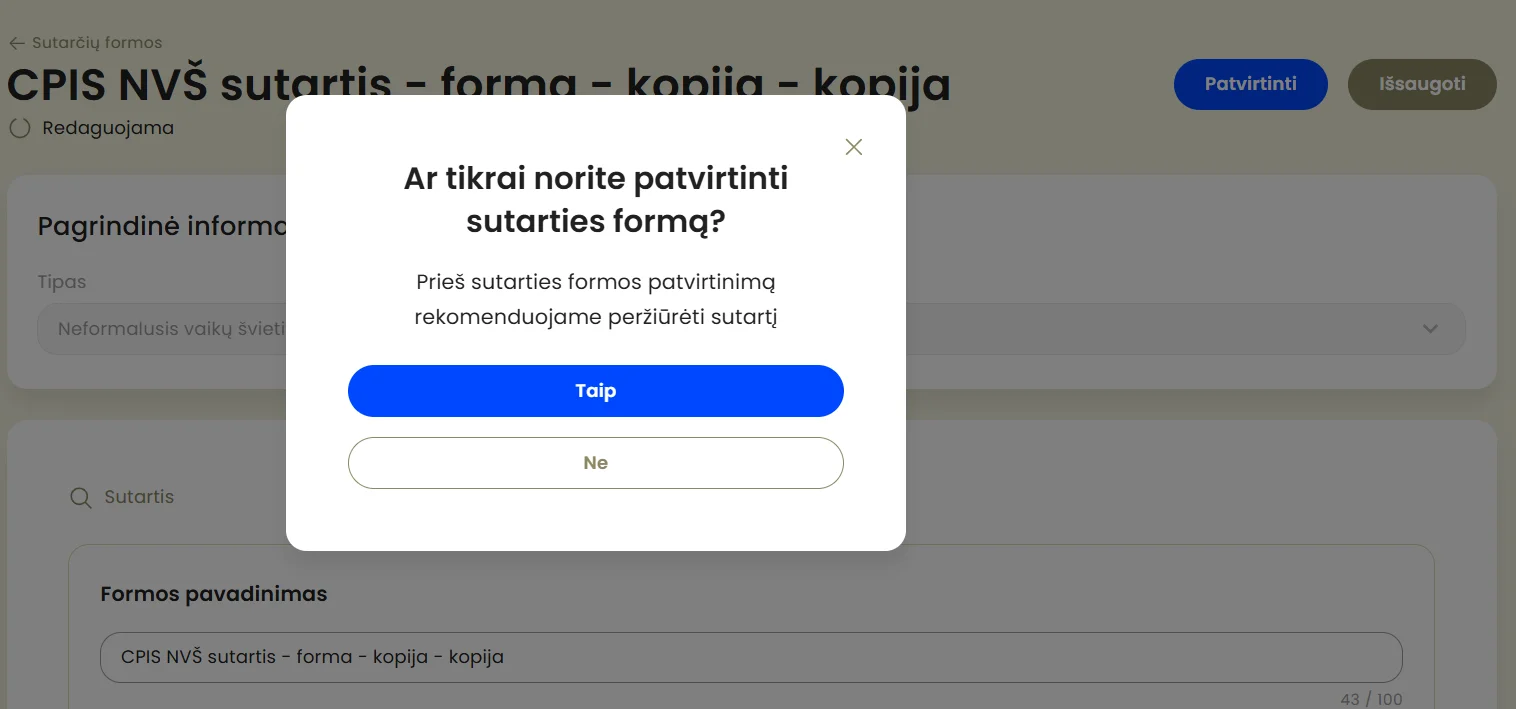
13. Jeigu pasirinksite „Ne“, sutarties forma patvirtinta nebus. Jeigu paspausite „Taip“, sutarties forma bus patvirtinta ir būsena pasikeis į „Patvirtina“.

14. Jeigu formą patvirtinote ir norite, kad ji būtų naudojama generuojant sutartis, sutarčių formų sąraše įjunkite žymą „Pagrindinė forma“.

15. Paspaudus ant žymos, sistema parodys pranešimą „Ši forma bus naudojama sutarčių generavimui. Ar tikrai norite pažymėti šią formą kaip pagrindinę?“
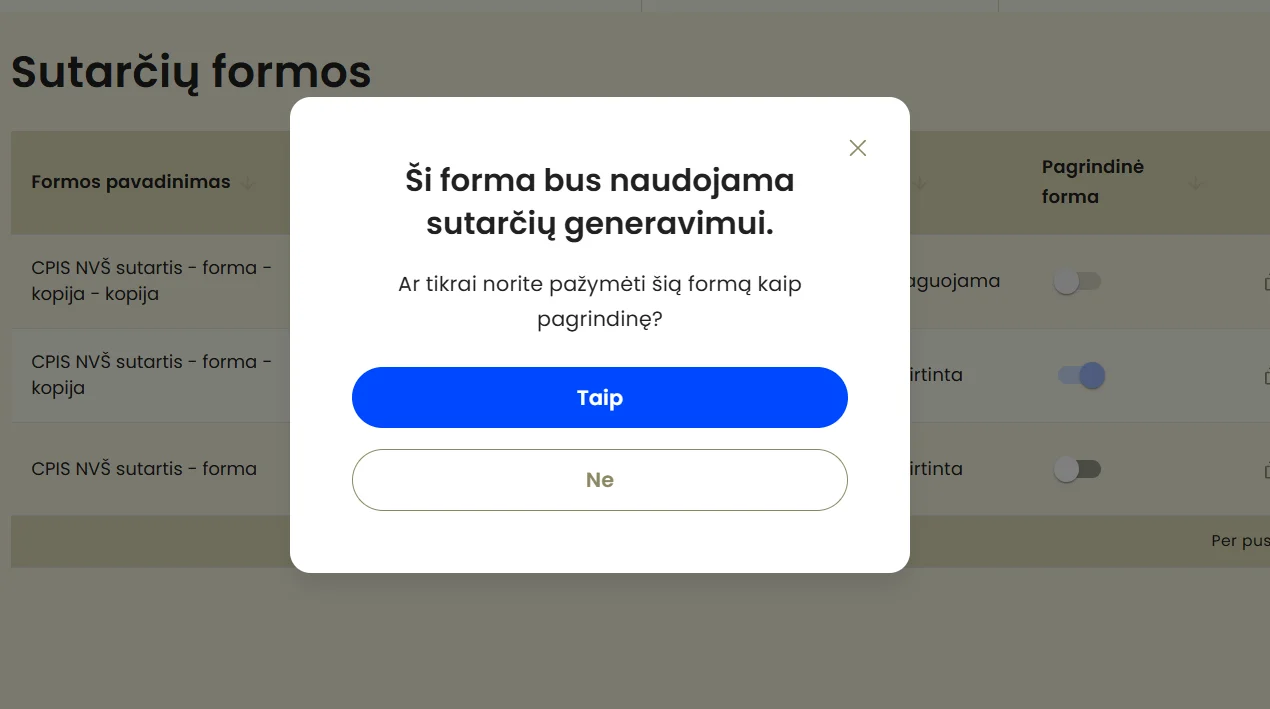
16. Pasirinkus„Ne“, keitimai atlikti nebus. Pasirinkus „Taip“, sutarties forma bus naudojama sutarčių generavimui.
4.4.2. Sutarties formos redagavimas
1. Jeigu yra poreikis,turite galimybę dalį sutarties redaguoti. Jeigu sutartį norite redaguoti, sutarčių formų sąraše, spauskite „Dublikuoti“ (nepriklausomai nuo sutarties būsenos).
 2. Atsidarys naujas langas.
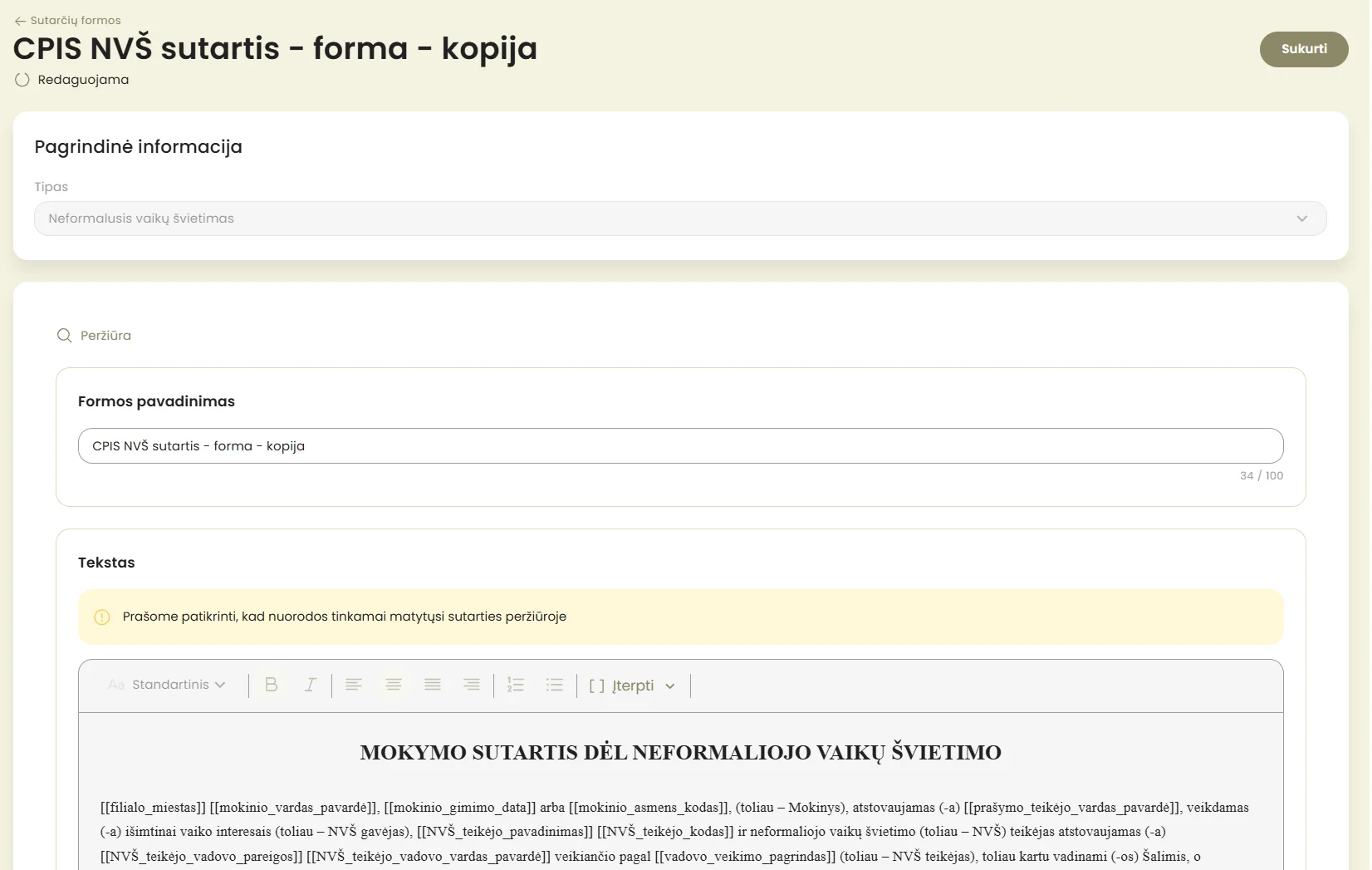
3. Viršuje, prie sutarties pavadinimo atsiras prierašas „Kopija“. Žemiau matysite sutarties būseną „Redaguojama“ ir sutarties tipą „Neformalusis vaikų švietimas“ (langelis neaktyvus).

4. Toliau matysite formos pavadinimą, jį galite pakeisti.

5. Po skyriumi„Formos pavadinimas“ matysite sutarties tekstą. Sutarties teksto redaguoti galimybės nėra, tačiau po sutarties tekstu, skyriuje „Papildomi kintamieji“ galite pridėti tokius kintamuosius:
- kiti NVŠ gavėjo įsipareigojimai (neprivalomas laukelis);
- kiti NVŠ teikėjo įsipareigojimai (neprivalomas);
- mokesčio už ugdymą sąlygos (mokėjimo terminas, mokėjimo būdas) (privalomas).
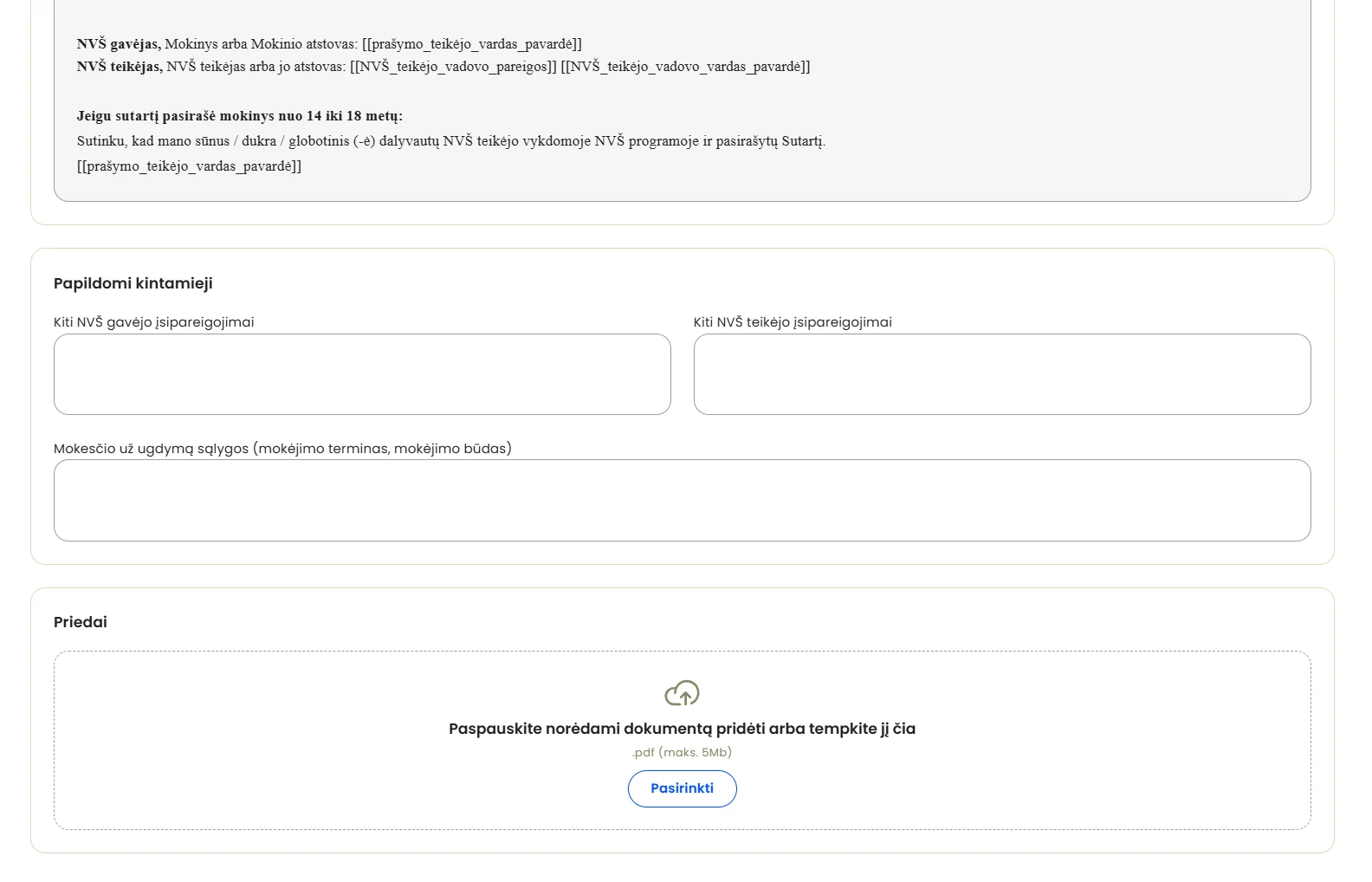 6. Jeigu įvestą informaciją norite išsaugoti, formos viršuje spauskite „Sukurti“.
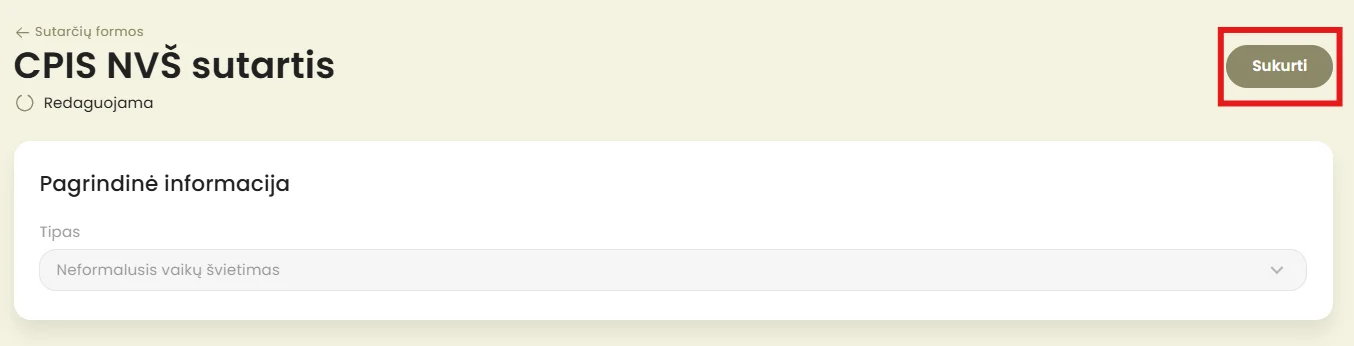
7. Paspaudus „Sukurti“, sistema grąžins į sutarčių formų sąrašą, kuriame atsiras naujai sukurta sutarties forma. Jos tipas pasikeis į „Sukurta administratoriaus“, o būsena bus „Redaguojama“.
8. Jeigu norite sutartį padaryti pagrindine, paspauskite pieštuko piktogramą.

9. Atsidarys sutarties forma, kurią redagavote, o dešinėje pusėje, viršuje, atsiras du mygtukai „Patvirtinti“ ir „Išsaugoti“.
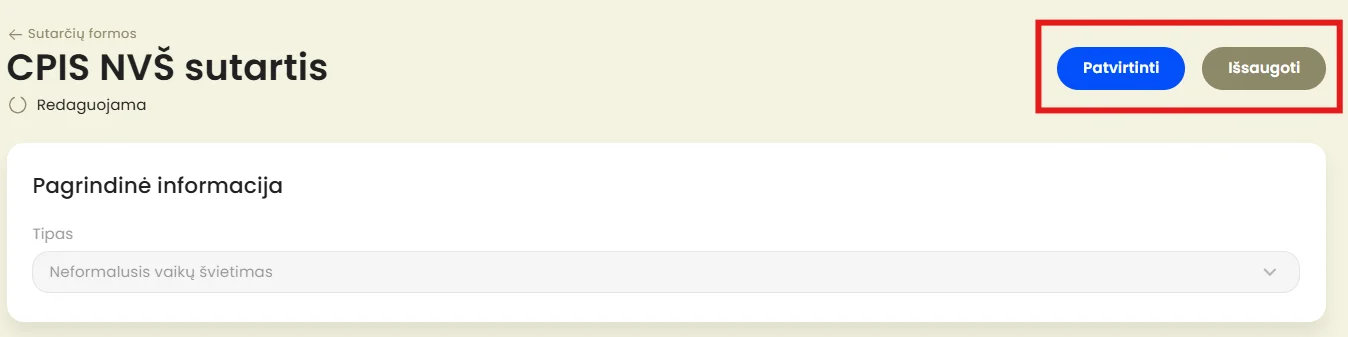 10. Jeigu atliktumėte naujus keitimus sutarties formoje, reikėtų spausti„Išsaugoti“ tam, kad pakeitimai būtų išsaugoti. Jeigu sutarties neredaguojate ir norite ją patvirtinti, spauskite „Patvirtinti“.
11. Paspaudus „Patvirtinti“, sistema parodys pranešimą „Ar tikrai norite patvirtinti sutarties formą? Prieš sutarties formos patvirtinimą, rekomenduojame peržiūrėti sutartį.“
12. Pasirinkus „Ne“, keitimai atlikti nebus. Pasirinkus „Taip“, sutarties forma bus patvirtinta.
13. Paspaudus „Taip“, sistema grąžins į sutarčių formų sąrašą. Jeigu norite, kad sutartis būtų naudojama sutartims generuoti, įjunkite žymą „Pagrindinė forma“.
14. Paspaudus ant žymos, sistema parodys pranešimą „Ši forma bus naudojama sutarčių generavimui. Ar tikrai norite pažymėti šią formą kaip pagrindinę? “
15. Pasirinkus „Ne“, keitimai atlikti nebus. Pasirinkus „Taip“, sutarties forma bus naudojama sutartims generuoti.
16. Prireikus galite išjungti žymą ir įjungti ją kitai sutarties formai.
17. Vienu metu dvi (ar daugiau) sutarčių formos negali būti su įjungta pagrindinės formos žyma.
4.4.3. Sutarties formos atsisiuntimas pdf formatu ir pašalinimas
1. Prireikus, spaudžiant ant atsisiuntimo piktogramos, sutarčių formas galite atsisiųsti pdf formatu į savo kompiuterį.

2. Jeigu sutarties būsena„Redaguojama“, ją galite pašalinti (sutarties, kurios būsena „Patvirtinta“, pašalinti galimybės nėra). Tam, kad tai padarytumėte, spauskite ant šiukšliadėžės piktogramos.

3. Paspaudus ant šiukšliadėžės piktogramos, sistema parodys pranešimą„Ar tikrai norite ištrinti formą?“ su žemiau nurodytu formos pavadinimu.
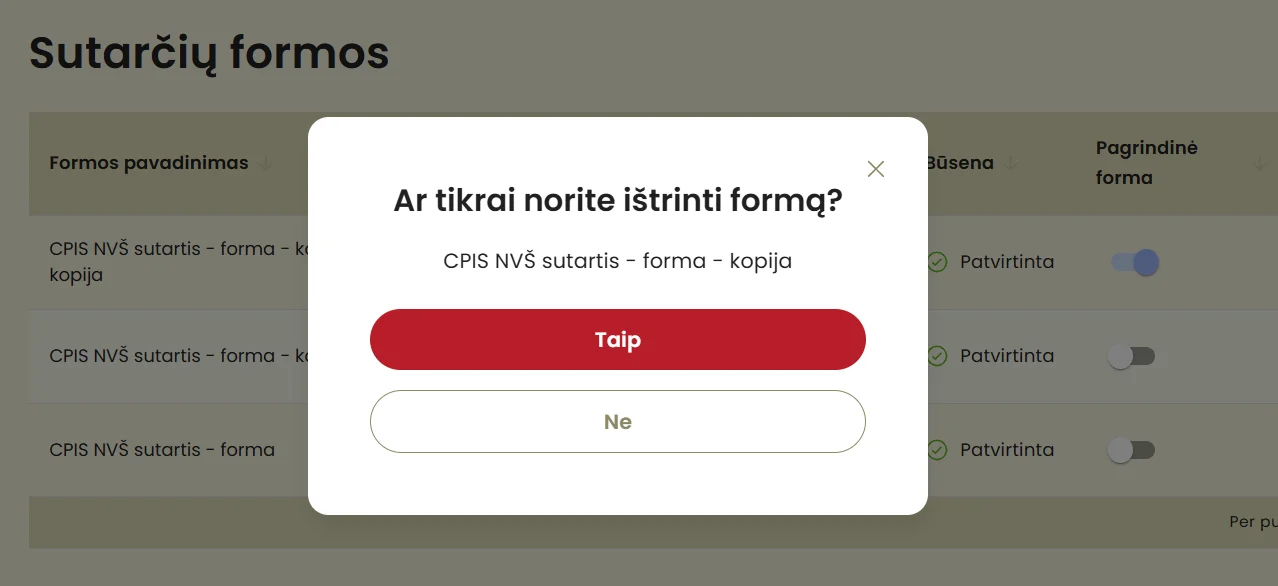 4. Pasirinkus „Ne“, forma pašalinta nebus. Pasirinkus „Taip“, sutarties forma bus pašalinta ir ekrano apačioje pasirodys sėkmės pranešimas
4.5. Mokymo vietos
Šoniniame profilio meniu pasirinkus „Mokymo vietos“, atsidaro puslapis, kuriame pateikiamos konkrečios Teikėjo / laisvojo mokytojo mokymo vietos. Stulpelyje „Į MR perduodamas kodas” matote kodą, kuris yra siunčiamas į Mokinių registrą.
4.6. Profilio gido vaizdo įrašas
