



3. DARBUOTOJAI
Teikėjo vadovas, prisijungęs į Centralizuotą priėmimo į švietimo programas informacinę sistemą (CPIS), per Elektroninius valdžios vartus (daugiau žr. skyrių „Teikėjo CPIS administratoriaus – vadovo ir laisvojo mokytojo prisijungimas prie CPIS administravimo portalo“), gali pridėti darbuotojų, kurie sistemoje atliks CPIS administravimo portalo paskyros administravimo darbus, įrašus.
Teikėjo darbuotojai, kurių įrašai CPIS yra sukurti, sistemoje taip pat gali pridėti kitus Teikėjo darbuotojus, jei jiems buvo suteikta ši teisė – kuriant darbuotojo įrašą jie buvo pažymėti kaip „Pagrindinis kontaktas“ (daugiau žr. skyrių „Darbuotojo įrašo pridėjimas į portalą“).
| SVARBU ŽINOTI!
Laisvieji mokytojai jungiasi į CPIS administravimo portalą per Elektroninius valdžios vartus ir kitiems CPIS administratoriams jų įrašų pridėti nereikia (daugiau žr. dalį „Teikėjo CPIS administratoriaus – vadovo ir laisvojo mokytojo prisijungimas prie CPIS administravimo portalo“). |
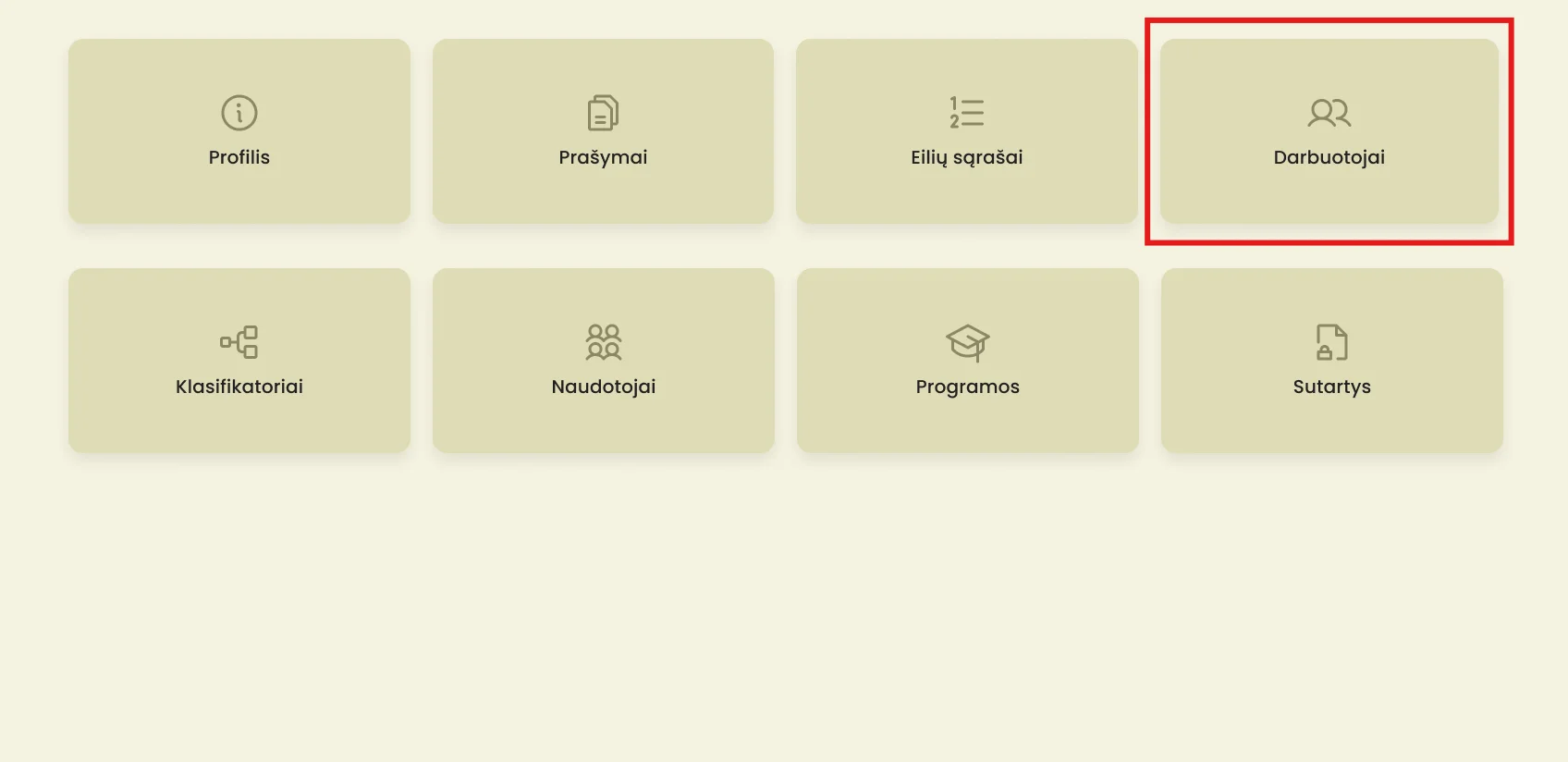
Prisijungus į CPIS ir paspaudus ant kortelės „Darbuotojai“ galima pridėti darbuotojus, kurie vykdys CPIS administravimo portalo paskyros administravimo darbus.
3.1. Darbuotojų sąrašo peržiūra
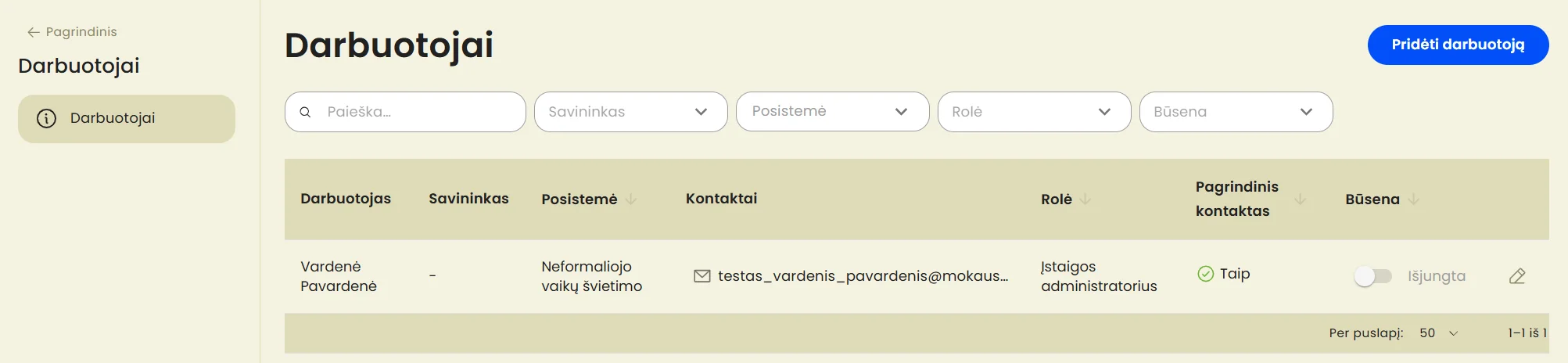
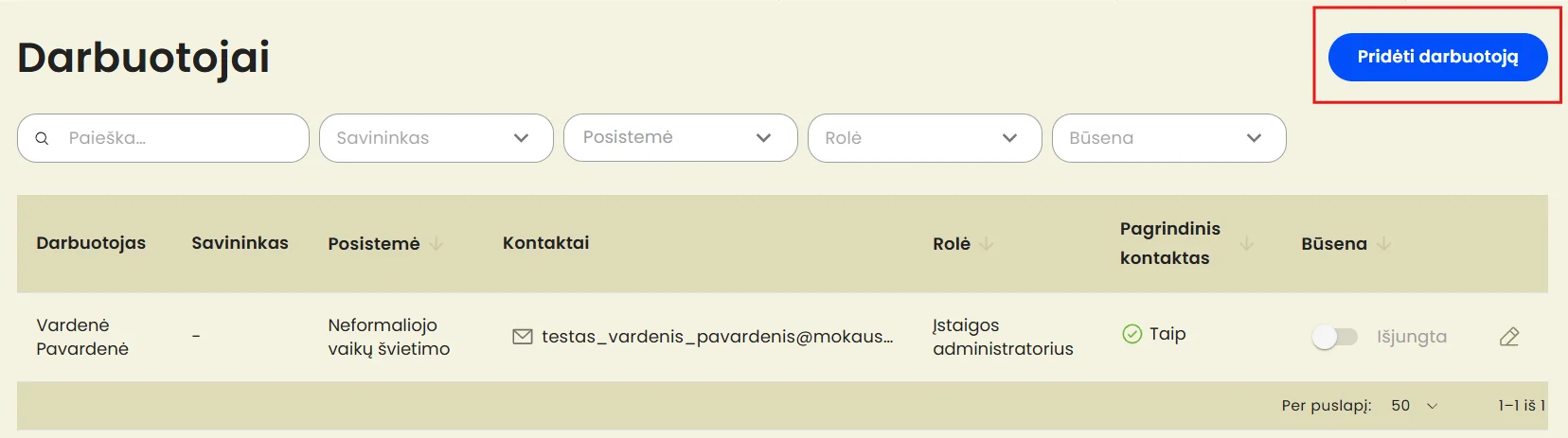
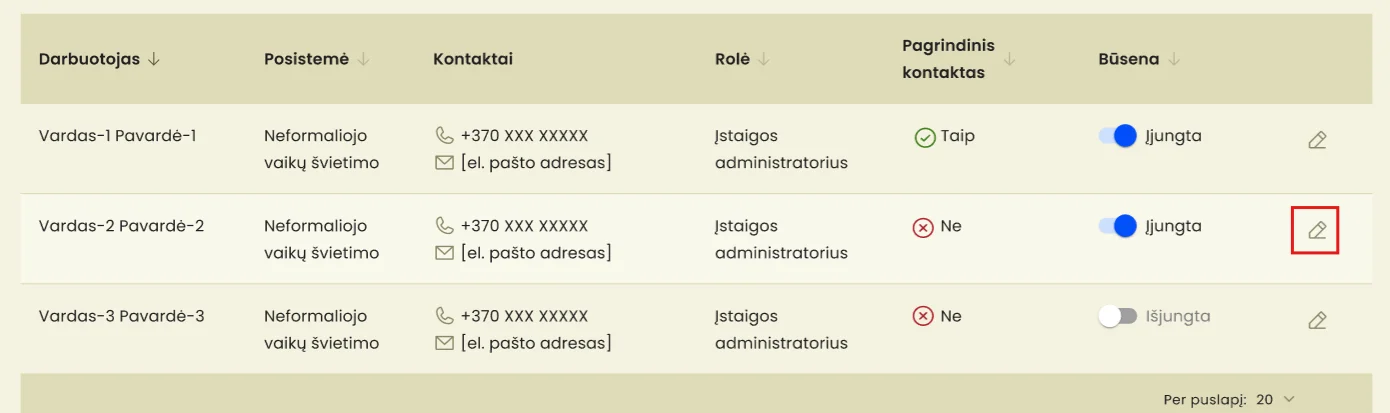
1. Paspaudę kortelę „Darbuotojai“, sąraše matote Jūsų Teikėjo CPIS administratorių sąrašą. Jei iki šiol nesate sukūrę sistemoje Teikėjo darbuotojų vartotojų įrašų ir nesate pakvietę jų prisijungti į sistemą, sąraše matysite tik savo vartotojo įrašą. Laisvasis mokytojas matys tik savo įrašą.
2. Prie kiekvieno darbuotojo (jei tokių yra) įrašo nurodyta:
- darbuotojo vardas ir pavardė;
- posistemė;
- kontaktiniai duomenys (telefono numeris ir el. pašto adresas);
- priskirta rolė;
- pagrindinis kontaktas (Taip / Ne);
- būsena („Įjungta“ arba Išjungta“). Būsena „Įjungta“ reiškia, kad darbuotojas sėkmingai prisijungė į administravimo portalą, o būsena „Išjungta“ – kad darbuotojas dar nebuvo prisijungęs į portalą (arba, kad tam teises turintis administratorius būseną pakeitė iš „Įjungta“ į „Išjungta“).
3.1.1. Darbuotojų sąrašo filtravimas
Filtruoti darbuotojų sąrašą galite pasinaudodami tekstine paieška arba siaurindami paiešką ir pasirinkdami posistemę, rolę ir / ar būseną.

3.2. Darbuotojo įrašo pridėjimas į portalą
Norėdami pakviesti darbuotoją į CPIS administravimo portalą, spauskite „Pridėti darbuotoją“.
3.2.1. Darbuotojo įrašo forma
Paspaudus „Pridėti darbuotoją“, atsidaro darbuotojo įrašo forma. Užpildykite darbuotojo formą.
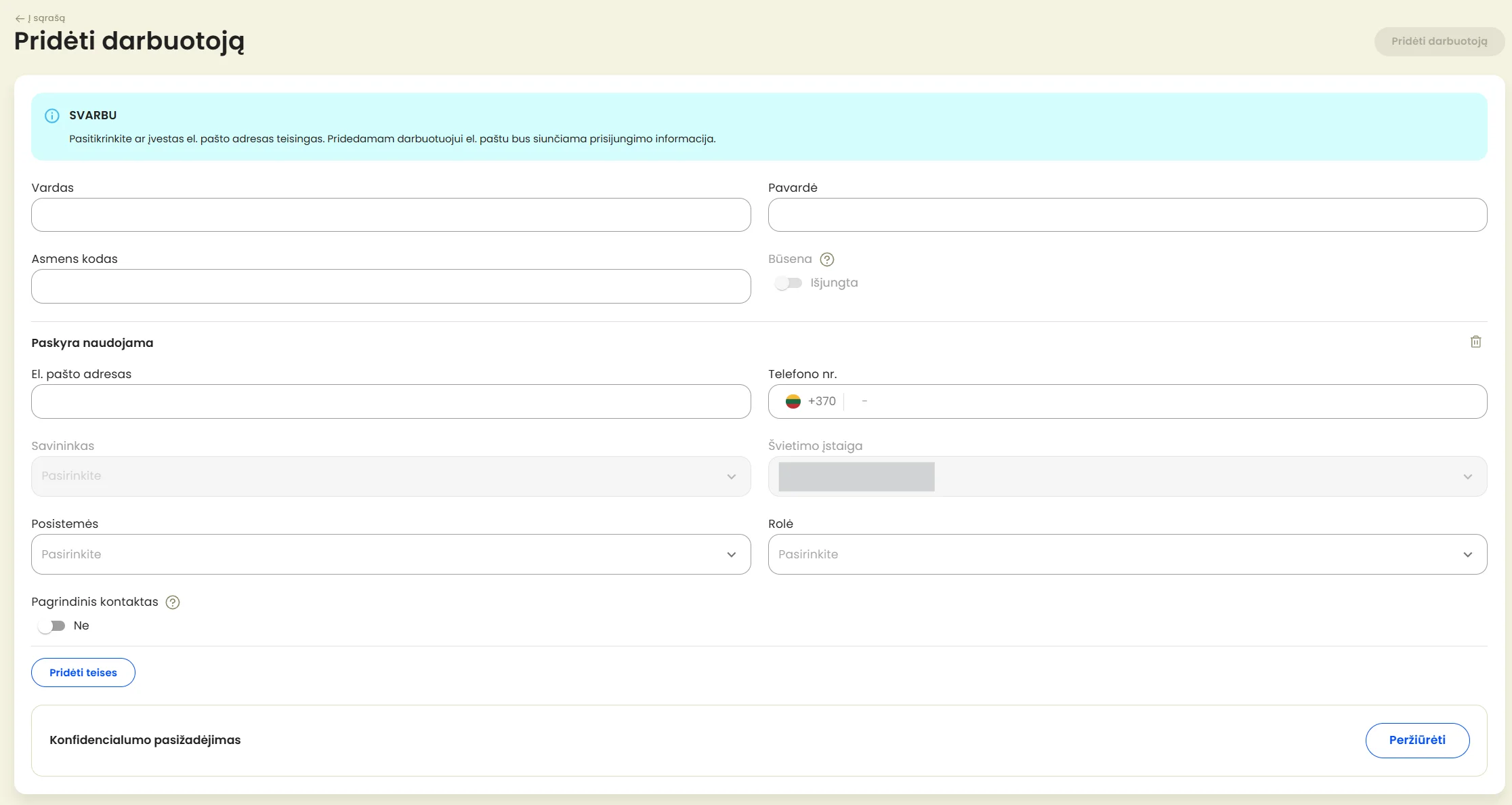
Tik užpildę būtinus laukelius galėsite išsaugoti darbuotojo įrašo informaciją bei sėkmingai išsiųsite kvietimą darbuotojui prisijungti prie sistemos.
1. Įveskite darbuotojo: vardą (privaloma), pavardę (privaloma), asmens kodą (privaloma), el. pašto adresą (privaloma), telefono numerį (neprivaloma).
Nurodytu elektroninio pašto adresu darbuotojui bus siunčiamas kvietimas prisijungti prie CPIS administravimo portalo (prisijungiama nustatant tapatybę per Elektroninius valdžios vartus). Taip pat bus siunčiami ir kiti automatiniai laiškai dėl sistemoje įvykusių Teikėjui aktualių pokyčių (pavyzdžiui, jeigu darbuotojas paskiriamas įstaigai atstovauti įgaliotu asmeniu).
Jei šis darbuotojas bus pasirinktas kaip asmuo, įgaliotas atstovauti įstaigai (kortelė „Profilis“ > skyrelis „Bendra informacija“ > dalies apie įgaliotą įstaigai atstovauti asmenį laukelis „Asmuo“), šiuo el. paštu sistema automatiškai siųs asmeniui informacinį laišką dėl įgaliojimo atstovauti švietimo įstaigai Centralizuoto priėmimo į švietimo programas informacinėje sistemoje (CPIS).
Dėl el. pašto laukelio redagavimo žr. skyrių „3.3.1. Elektroninio pašto keitimas redaguojant darbuoto įrašą“.
SVARBU ŽINOTI!
|
2. Savininko laukelis yra neaktyvus.
3. Švietimo įstaigos laukelis yra neaktyvus, jame rodomas Teikėjo pavadinimas.
4. Pažymėkite posistemę (šiuo atveju – „Neformaliojo vaikų švietimo“), kurią darbuotojas administruos (privaloma).
5. Priskirkite darbuotojui rolę (privaloma) – pagal priskirtą rolę darbuotojas turės atitinkamas CPIS duomenų peržiūros ir redagavimo teises. Parinkite reikšmę „Įstaigos administratorius“. Ši rolė suteikia teisę pridedamam darbuotojui nagrinėti prašymus, būti paskirtam kaip įgaliotam asmeniui ir naudotis kitais sistemos funkcionalumais.
6. Aktyvuokite (įjunkite) mygtuką „Pagrindinis kontaktas“, jei pridedamas darbuotojas bus pagrindinis įstaigos kontaktas. „Pagrindiniokontakto“ žymą sistemoje turintis asmuo galės pridėti kitų darbuotojų vartotojų įrašus ir tokiu būdu pakviesti juos naudotis sistema (darbuotojai, kurių įrašai bus sukurti, elektroniniu paštu gaus kvietimą su nuoroda prisijungti prie sistemos nustatant tapatybę per Elektroninius valdžios vartus).
7. Būsena pasikeis į„Įjungta“, kai darbuotojas prisijungs į CPIS administravimo portalą. Galėsite būseną pakeisti, kai nepageidausite, kad tam tikras darbuotojas prisijungtų į portalą.
8. Apačioje matomas konfidencialumo pasižadėjimas, kurį galite peržiūrėti spausdami„Peržiūrėti“. Sėkmingai nustačius tapatybę, naujas naudotojas prijungiamas prie CPIS administravimo portalo ir jo prašoma susipažinti su dokumentu dėl sistemos duomenų konfidencialumo užtikrinimo (daugiau žr. dalį „Prisijungimas“).

9. Mygtukas „Pridėti darbuotoją“ (formos viršuje) tampa aktyvus pradedant pildyti informaciją. Užpildę formą, spauskite šį mygtuką.
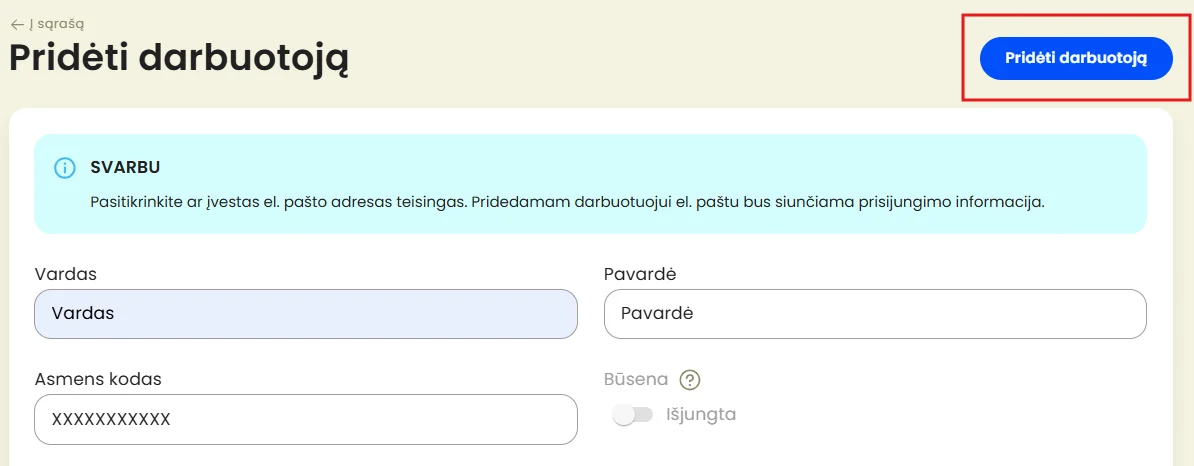
10. Pasirodys sėkmės pranešimas. Pakviesto darbuotojo įrašas bus matomas darbuotojų sąraše.

| SVARBU ŽINOTI!
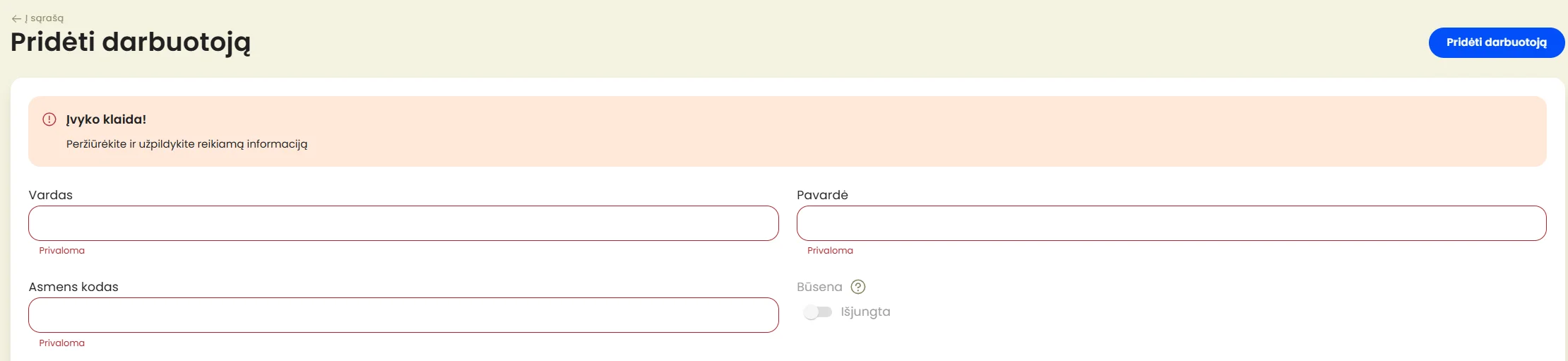
1. Jei gaunate klaidos pranešimą, įsitikinkite, kad reikiamu formatu nurodėte el. pašto adresą ir užpildėte visus laukelius. Neužpildyti ar klaidingai užpildyti laukeliai bus pažymėti raudonai, o formos viršuje bus matomas klaidos pranešimas.
2. Pridėjus darbuotojo įrašą, darbuotojas nurodytu el.pašto adresu gaus kvietimą prisijungti į administravimo portalą. Kvietimas yra aktyvus 2 val.
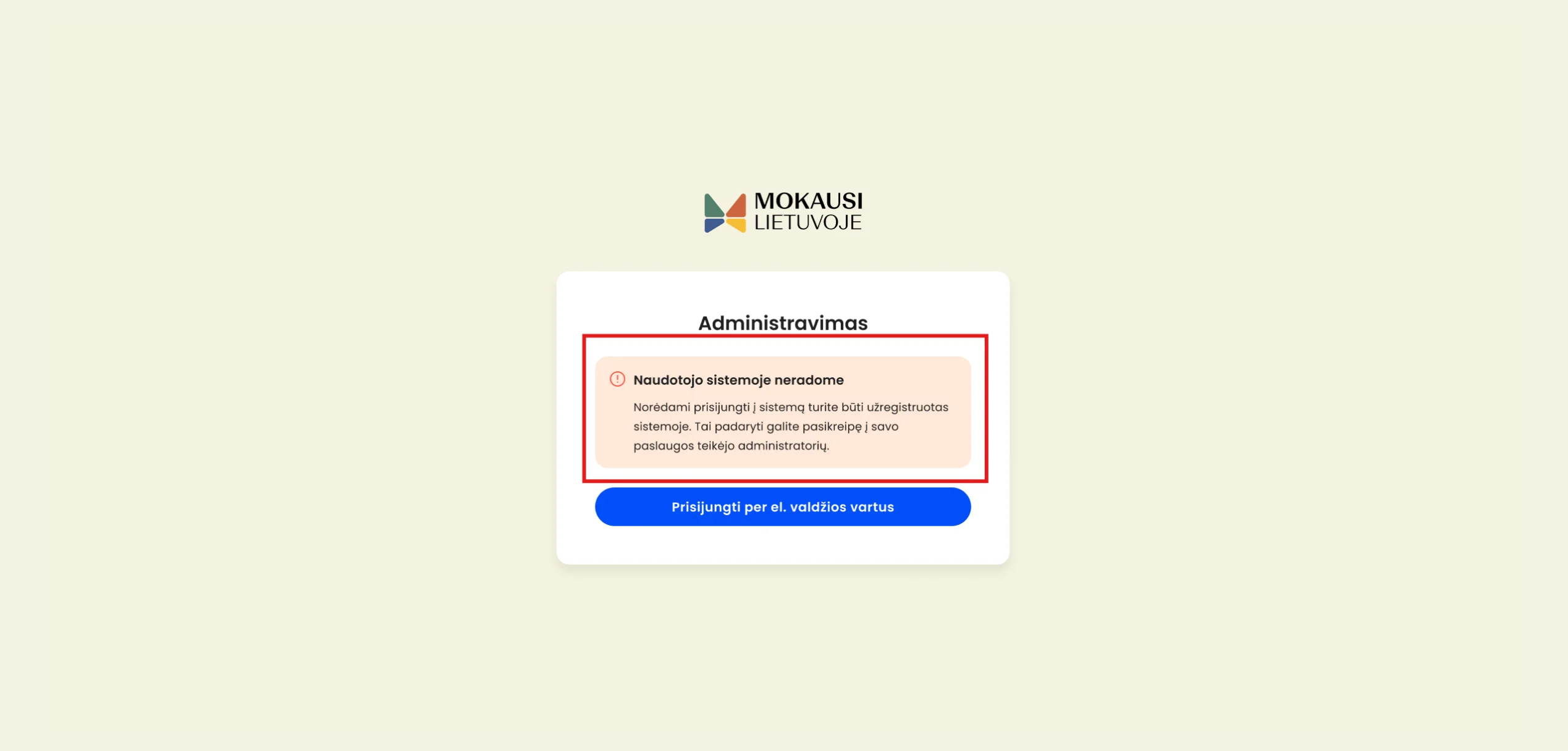
3. Prie CPIS administravimo portalo darbuotojas, kurio įrašas yra sukurtas CPIS, galės prisijungti nustatant tapatybę per Elektroninius valdžios vartus. Jei prie CPIS administravimo portalo, nustatant tapatybę per Elektroninius valdžios vartus, bandys jungtis darbuotojas, kurio įrašas CPIS nėra sukurtas, jam bus rodomas pranešimas, informuojant, kad reikėtų kreiptis į savo paslaugos Teikėjo CPIS administratorių. |
3.3. Darbuotojo įrašo informacijos redagavimas
Informaciją apie darbuotojus galite redaguoti darbuotojų sąraše, šalia darbuotojo įrašo paspaudę redagavimo mygtuką t. y. pieštuko piktogramą.
Atsidariusioje darbuotojo įrašo formoje:
1. Galite pakeisti darbuotojo informaciją pagal poreikį. Neaktyvių laukelių „Savininkas“ ir „Švietimo įstaiga“ keisti negalima. Jeigu asmuo jau buvo prisijungęs į sistemą, galimybės keisti asmens kodo nėra.
2. Suvedę duomenis spauskite „Išsaugoti“ formos viršuje.

3. Pasirodys sėkmės pranešimas.

3.3.1. Elektroninio pašto keitimas redaguojant darbuoto įrašą
1. Jei sukūrėte darbuotojo įrašą, nuodydami ne tą (netikslų ar neteisingą) el. pašto adresą, jį galima pataisyti, atidarant darbuotojo formą (šalia darbuotojo įrašo sąraše spauskite redagavimo mygtuką).

2. Įraše nurodytą darbuotojo el. pašto adresą gali redaguoti Teikėjo CPIS pagrindinis administratorius (darbuotojas, kurio įraše pažymėta „Pagrindinis kontaktas“).
SVARBU ŽINOTI!
|
3. Pakeitus el. pašto adresą darbuotojo įraše iki to laiko, kol darbuotojas dar nebuvo prisijungęs prie sistemos, kvietimas prisijungti prie sistemos (paspaudus mygtuką „Siųsti pakvietimą“) bus siunčiamas pakeistu el. paštu. Pakeistu el. paštu bus siunčiami ir visi kiti informaciniai pranešimai (dėl reikalingų atlikti veiksmų, prašymų būsenų ar pan.).
4. Pakeitus el. pašto adresą darbuotojo įraše po to, kai jau darbuotojas buvo prisijungęs prie sistemos, kvietimas prisijungti prie sistemos iš naujo nebus siunčiamas pakeistu el. paštu. Pakeistu el. paštu bus siunčiami visi kiti informaciniai pranešimai (dėl reikalingų atlikti veiksmų, prašymų būsenų ar pan.).
3.3.2. Naujo kvietimo siuntimas
| SVARBU ŽINOTI!
Išsiųsti kvietimai galioja 2 val. Nespėjusius prisijungti darbuotojus į portalą galite kviesti pakartotinai. |
1. Jeigu sukūrėte darbuotojo įrašą ir, praėjus dviem valandoms, darbuotojų sąraše pastebite, kad to įrašo būsena yra „Išjungta“, vadinasi, darbuotojas per tą laiką neprisijungė prie sistemos. Tuomet, jei reikia, galima kviesti darbuotoją pakartotinai.
2. Tam, kad pakartotinai išsiųstumėte kvietimą, darbuotojų sąraše spauskite redagavimo mygtuką šalia darbuotojo įrašo.

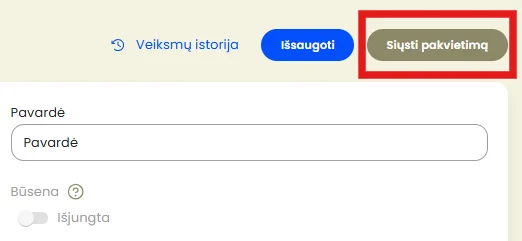
3. Atsidariusios darbuotojo formos viršuje spauskite „Siųsti pakvietimą“.
4. Pasirodys sėkmės pranešimas – taip sistema informuos, kad kvietimas yra sėkmingai išsiųstas.
| SVARBU ŽINOTI!
Jei darbuotojas negauna el. laiško su pakvietimu, darbuotojui rekomenduojama patikrinti šlamštlaiškių aplanką jo el. pašto paskyroje. Taip pat rekomenduojama įsitikinti, kad buvo įvestas teisingas el. pašto adresas. |
3.3.4. Veiksmų istorija
1. Pridėjus darbuotoją, darbuotojo įrašo viršuje matysite mygtuką „Veiksmų istorija“.

2. Paspaudus „Veiksmų istorija“, atsidarys sąrašas, kuriame matysite veiksmų, atliktų su darbuotojo įrašu, istoriją.
3. Atsidariusiame sąraše matysite:
- veiksmą atlikusio asmens rolę, savivaldybę, kurioje įgyvendinama NVŠ programa, programos paslaugų Teikėjo pavadinimą (laukeliai: „Rolė“, „Savininkas“, „Įstaiga“);
- posistemę, kurioje atliktas veiksmas (laukelyje „Posistemė“);
- pagrindinio kontakto žymą (laukelyje „Pagrindinis kontaktas“);
- koks veiksmas atliktas (laukelyje „Veiksmas“);
- veiksmą atlikusio asmens vardą ir pavardę (laukelyje „Atliko“);
- veiksmo atlikimo datą (laukelyje „Data“).

3.4. Darbuotojų gido vaizdo įrašas
