





5. PROGRAMOS
Kortelėje „Programos“ Teikėjo CPIS administratorius gali peržiūrėti ir redaguoti dalį programų įrašų, kurti ir redaguoti grupes ir tvarkaraščius.
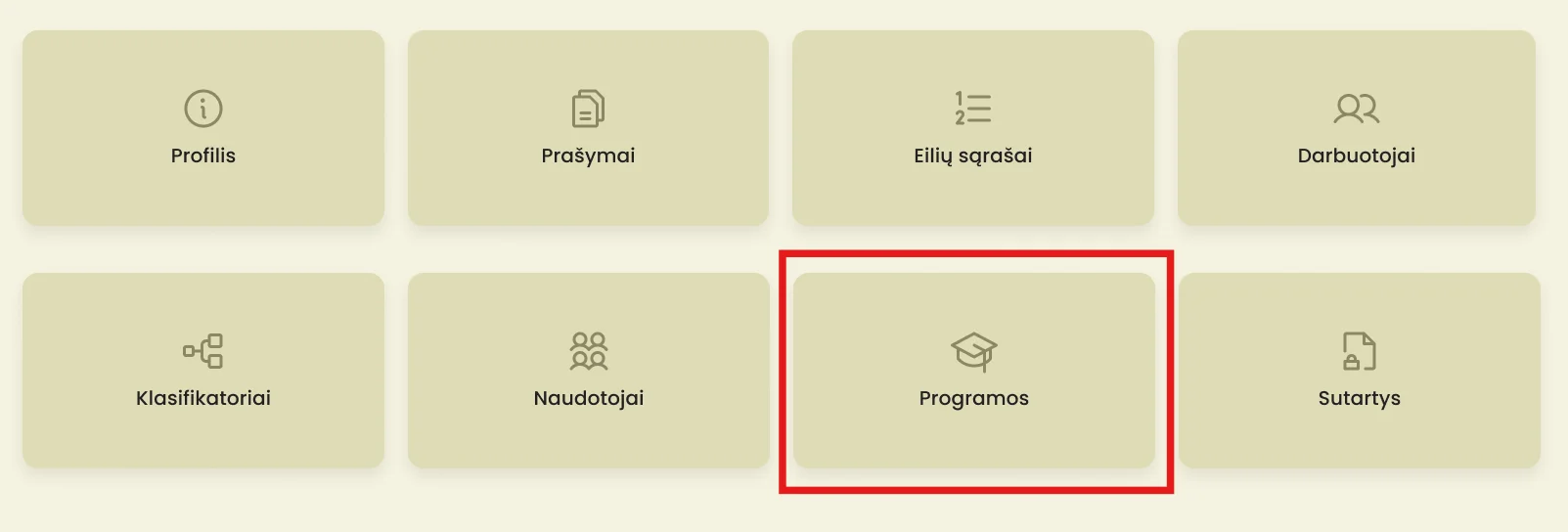
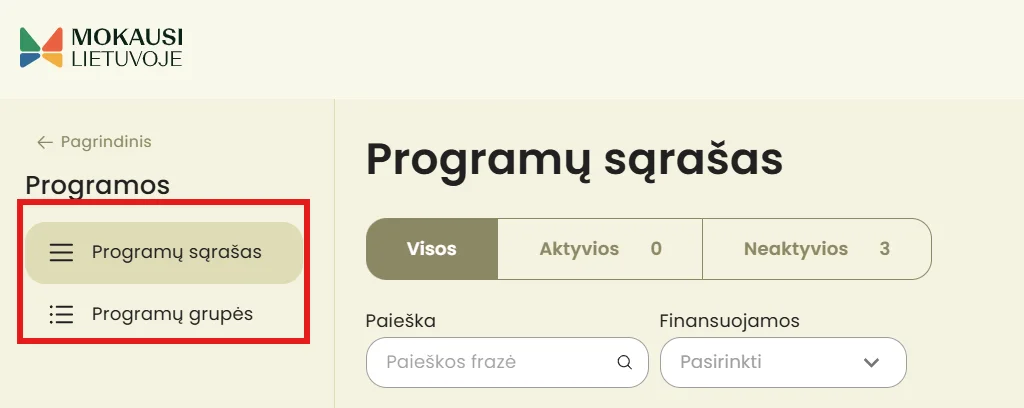
Atvėrus kortelę, kairiajame meniu matomos dvi skiltys:
- „Programų sąrašas“;
- „Programų grupės“.
5.1. Programų sąrašo peržiūra
Teikėjo CPIS administratoriui skiltyje „Programų sąrašas“ rodomos visos to Teikėjo Neformaliojo švietimo programų registre (toliau – NŠPR) užregistruotos programos (ir tos, kurios buvo akredituotos, ir tos, kurios nebuvo akredituotos);
| SVARBU ŽINOTI!
1. CPIS administravimo portalo „Programų sąraše“ Teikėjui tamsesniu šriftu rodomos aktyvios programos, o neaktyvios programos – šviesesniu. |
5.1.1. Programų sąrašo informacija
1. Duomenys į programų sąrašą patenka iš Neformaliojo švietimo programų registro (toliau – NŠPR).
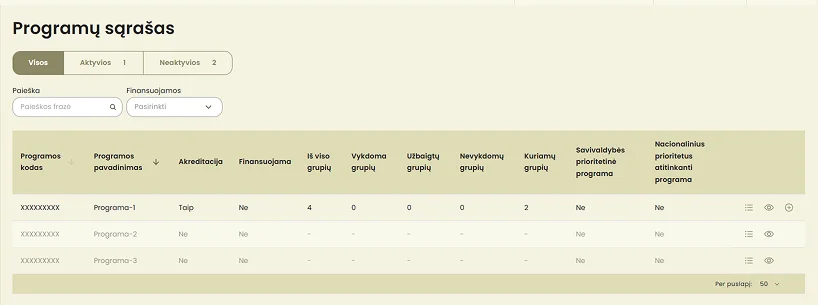
2. Lentelėje pirmiausia rodomos aktyvios programos, rūšiuojamos abėcėlės tvarka, o sąrašo pabaigoje pateikiamos neaktyvios programos. Programa laikoma neaktyvia, jei jos įraše nurodyta išregistravimo data yra diena, kurią vartotojas žiūri programos sąrašą, arba ankstesnė (ši data nurodoma programos įrašo laukelyje „Programos išregistravimo data“; žr. skyrių „programos peržiūra“. Neaktyvių programų eilučių užrašai parašyti pilkos spalvos šriftu. Sistema neleidžia neaktyvioms programoms pridėti grupių ir tvarkaraščių.
3. Jeigu Teikėjas nėra registravęs programų Neformaliojo švietimo programų registre, programų sąrašas bus tuščias, o naudotojui bus rodomas pranešimas: „Jūs neturite registruotų programų Neformaliojo švietimo programų registre (NŠPR).“
4. Programų sąraše Teikėjo CPIS administratoriui rodoma tokia informacija apie programas:
- „Programos kodas“;
- „Programos pavadinimas“;
- „Akreditacija (Taip / Ne)“ – nurodoma, ar programa buvo akredituota NŠPR. NVŠ krepšelį gali gauti mokiniai, lankantys akredituotas NVŠ programas;
- „Finansuojama (Taip / Ne)“;
- „Iš viso grupių“ – rodomas bendras grupių skaičius, kurių būsenos yra: „Koreguojama“, „Skelbiama“, „Vykdoma“, „Nevykdoma“, „Užbaigta“;
- „Vykdoma grupių“ – rodomas bendras grupių skaičius, kurių būsena yra „Vykdoma“;
- „Užbaigtų grupių“ – rodomas bendras grupių skaičius, kurių būsena yra „Užbaigta“;
- „Nevykdomų grupių“ – rodomas bendras grupių skaičius, kurių būsena yra „Nevykdoma“;
- „Kuriamų grupių“ – rodomas bendras grupių skaičius, kurių būsenos būsena yra „Skelbiama“;
- „Savivaldybės prioritetinė programa (Taip / Ne)“ – savivaldybės CPIS administratorius sistemoje nustato, ar programa yra prioritetinė savivaldybės mastu ar ne;
- „Nacionalinius prioritetus atitinkanti programa (Taip / Ne)“ – sistema gauna duomenis iš NŠPR ir automatiškai užpildo reikšmėmis TAIP / NE, kur TAIP – nacionalinius prioritetus atitinkanti programa, NE – nacionalinius prioritetų neatitinkanti programa.
Mygtukai ir funkcijos
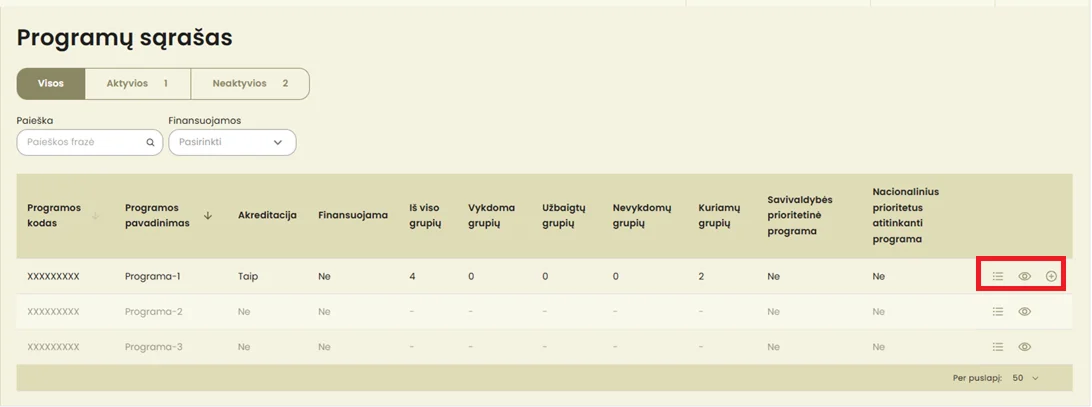
Kiekvieno programos įrašo gale rodomi mygtukai:
- Peržiūrėti grupes – paspaudus atidaromas Teikėjo sukurtų grupių sąrašas.
- Peržiūrėti – paspaudus atidaromas programos aprašas.
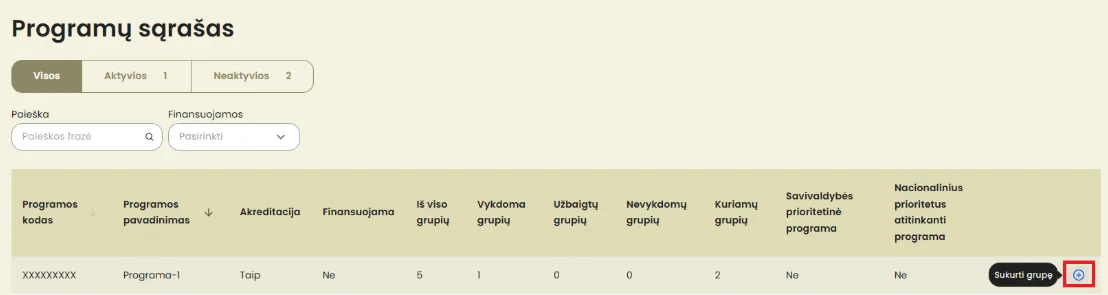
- Sukurti grupę – paspaudus atidaroma grupės kūrimo lentelė, galima sukurti grupės įrašą. Jei programa neaktyvi, šis mygtukas neaktyvus: tokiai programai sukurti grupių ir tvarkaraščių galimybės nėra.
5.1.1.1. Programų sąrašo filtravimas ir paieška
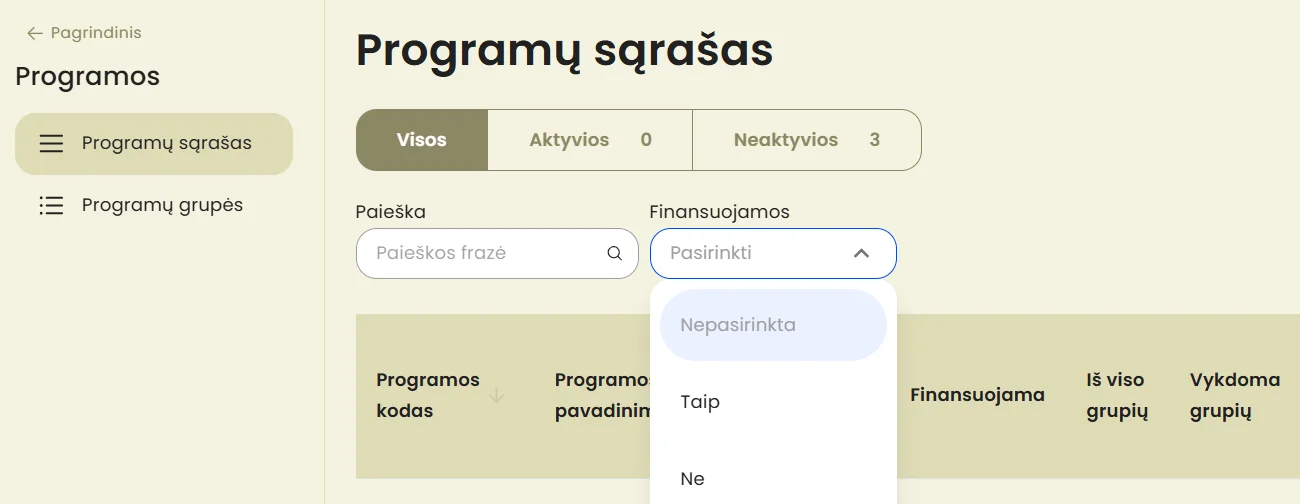
Sąrašą galima filtruoti pagal aktyvias ir neaktyvias programas (skyreliai „Aktyvios“ ir „Neaktyvios“).
Reikalingų duomenų galima ieškoti, pagal pavadinimą ir kodą, naudojantis tekstine paieška, arba pagal finansavimo tipą (spaudžiant ant rodyklės ir pasirenkant, ar programa finansuojama, ar ne).
5.2. Atskiros programos peržiūra ir redagavimas
5.2.1.Programos peržiūra
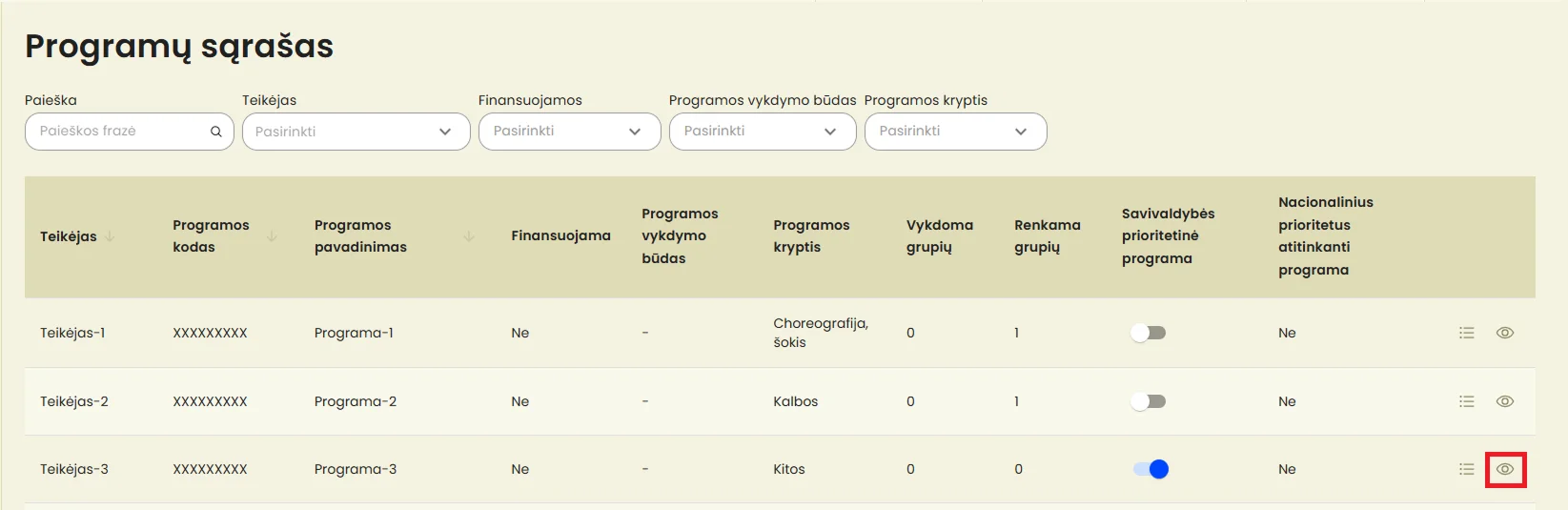
Kiekvieną iš programų sąraše esančių programų galima peržiūrėti paspaudus akies piktogramą įrašo eilutės gale:
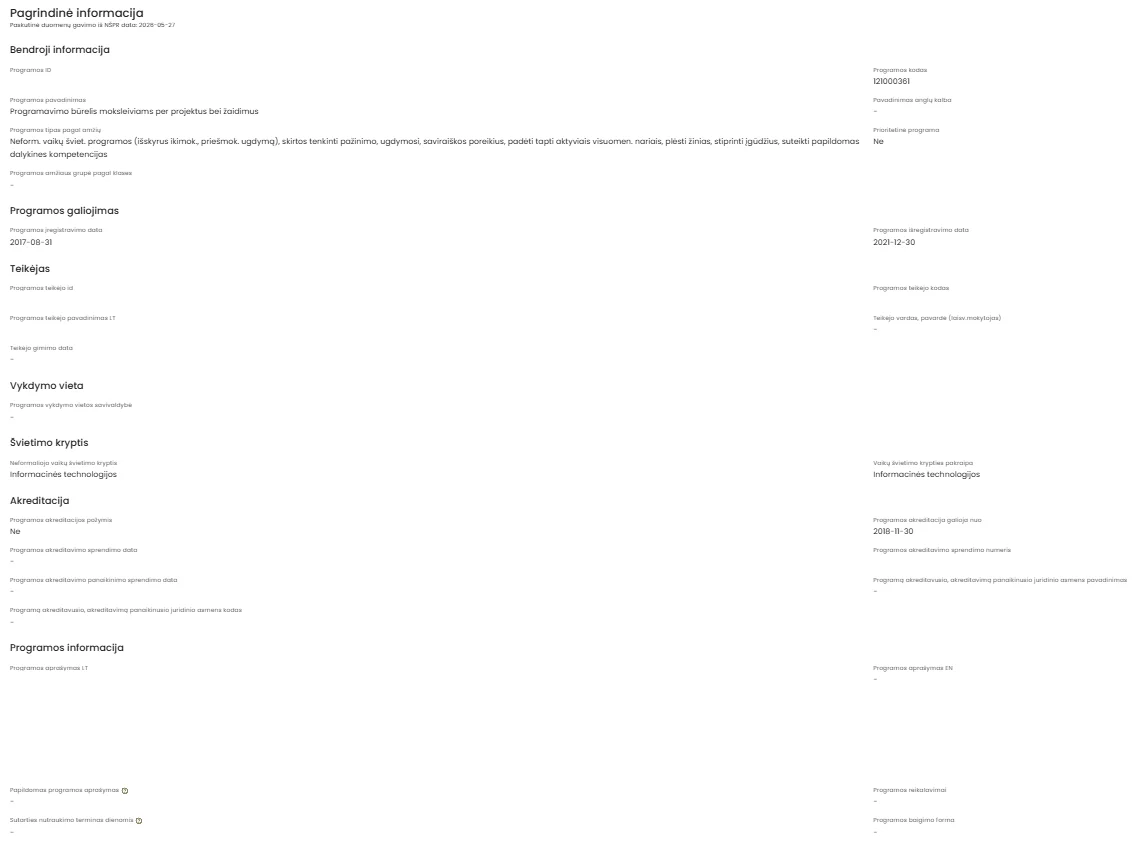
Atsidariusioje programos formoje rodoma tokia informacija:
1. Pagrindinė informacija (nurodoma paskutinė duomenų gavimo iš NŠPR data).
2. Bendroji informacija:
- programos ID;
- programos kodas;
- programos pavadinimas;
- pavadinimas anglų kalba;
- programos tipas pagal amžių;
- programos amžiaus grupė pagal klases – redaguodamas formą, šį laukelį gali užpildyti Teikėjo CPIS administratorius;
- prioritetinė programa (Taip / Ne).
3. Programos galiojimas:
- programos įregistravimo data;
- programos išregistravimo data.
4. Teikėjas:
- programos teikėjo ID;
- programos teikėjo kodas;
- programos teikėjo pavadinimas;
- teikėjo vardas, pavardė (laisv. mokytojas) (jei nurodyta NŠPR);
- teikėjo gimimo data (jei nurodyta NŠPR).
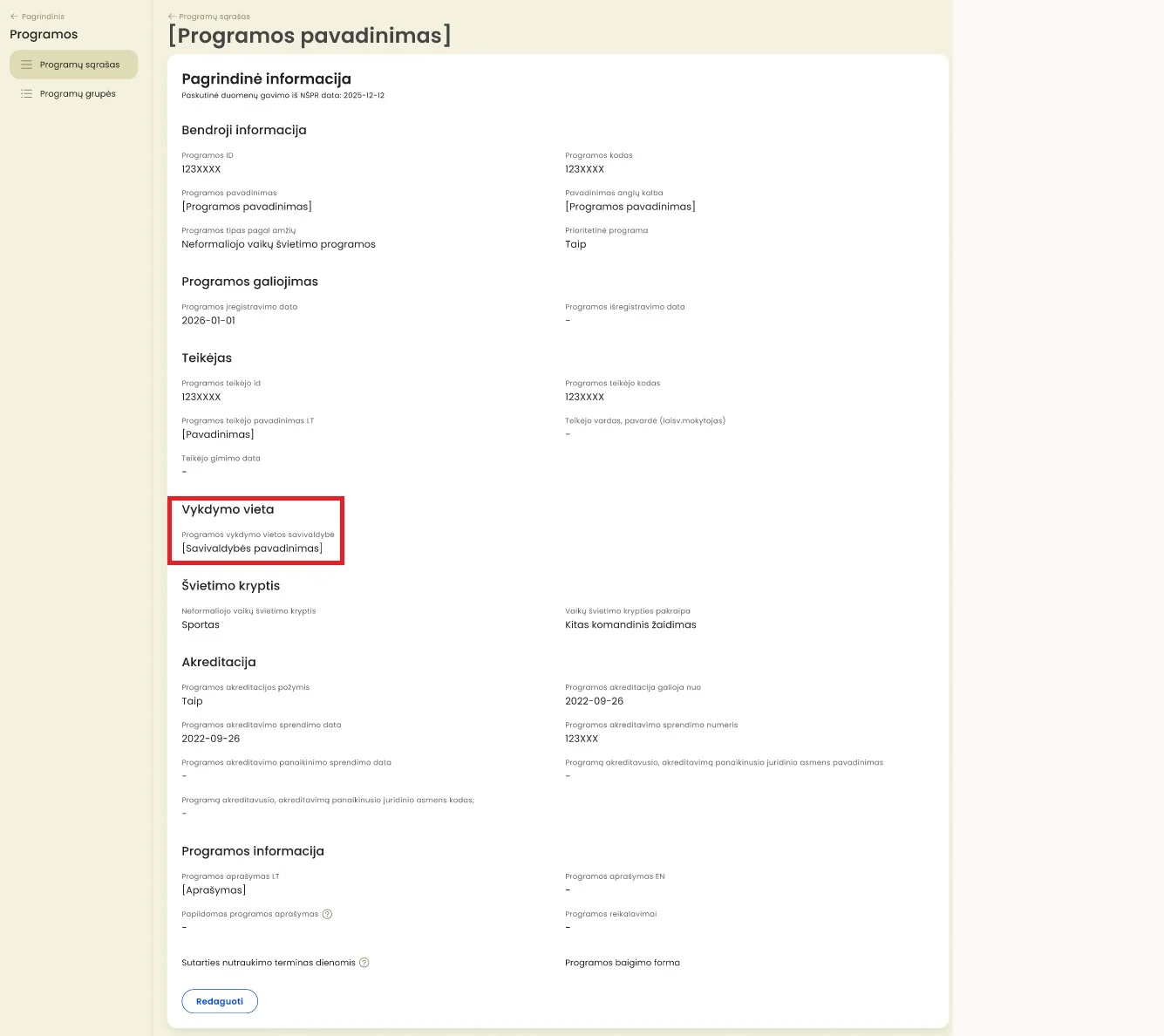
5. Vykdymo vieta:
- programos vykdymo vietos savivaldybė (papildydamas programos, kurią vykdys, duomenis šį laukelį užpildo Teikėjo CPIS administratorius; privalomas užpildyti laukelis; iš sąrašo pasirenkamos tos savivaldybės, kuriose bus vykdoma programa; savivaldybės, kurios bus pasirinktos šiame laukelyje, matys šią programą kortelės „Programos“ programų sąraše savo profilyje).
6. Švietimo kryptis:
- neformaliojo vaikų švietimo kryptis;
- vaikų švietimo krypties pakraipa.
7. Akreditacija:
- programos akreditacijos požymis (Taip / Ne) – jei programa buvo akredituota ir taip yra nurodyta NŠPR, CPIS bus požymis „Taip“, priešingu atveju – „Ne“; jei programa yra ar buvo akredituota, bet sprendimas panaikintas, bus užpildyti ir toliau esantys laukeliai;
- programos akreditacija galioja nuo;
- programos akreditavimo sprendimo data;
- programos akreditavimo sprendimo numeris;
- programos akreditavimo panaikinimo sprendimo data;
- programą akreditavusio, akreditavimą panaikinusio juridinio asmens pavadinimas;
- programą akreditavusio, akreditavimą panaikinusio juridinio asmens kodas.
8. Programos informacija:
- programos aprašymas lietuviškai;
- programos aprašymas angliškai (jį gali įrašyti teikėjo CPIS administratorius, papildydamas programos, kurią vykdys, informaciją; laukelio simbolių limitas – 1000);
- papildomas programos aprašymas ( teikėjo CPIS administratorius čia gali pateikti papildomą informaciją (arba reikiamą informaciją, nei jos nėra laukelyje „Programos aprašymas“) apie programą; laukelio simbolių limitas – 1000; ši informacija bus matoma prašymo teikėjui pildant prašymą);
- programos reikalavimai;
- sutarties nutraukimo terminas dienomis (privalomas užpildyti laukelis; turi įrašyti teikėjo CPIS administratorius; galima įrašyti tik sveiką skaičių; šis duomuo bus atvaizduojamas sutartyje);
- programos baigimo forma (privalomas užpildyti laukelis; turi įrašyti teikėjo CPIS administratorius, papildydamas programos, kurią vykdys, informaciją; ši reikšmė bus atvaizduojama sutartyje); pasirenkama viena iš reikšmių:
- refleksija;
- dalyvavimas koncerte;
- dalyvavimas parodoje;
- dalyvavimas varžybose;
- dalyvavimas spektaklyje;
- parengtas baigiamasis kūrybinis darbas;
- atliktas tyrimas;
- žinių patikrinimas;
- pasirodymas;
- kita.
5.2.2. Programos įrašo redagavimas
1. Atsidaręs programos įrašą ir paspaudęs mygtuką „Redaguoti“, Teikėjas matys redaguojamus laukelius.
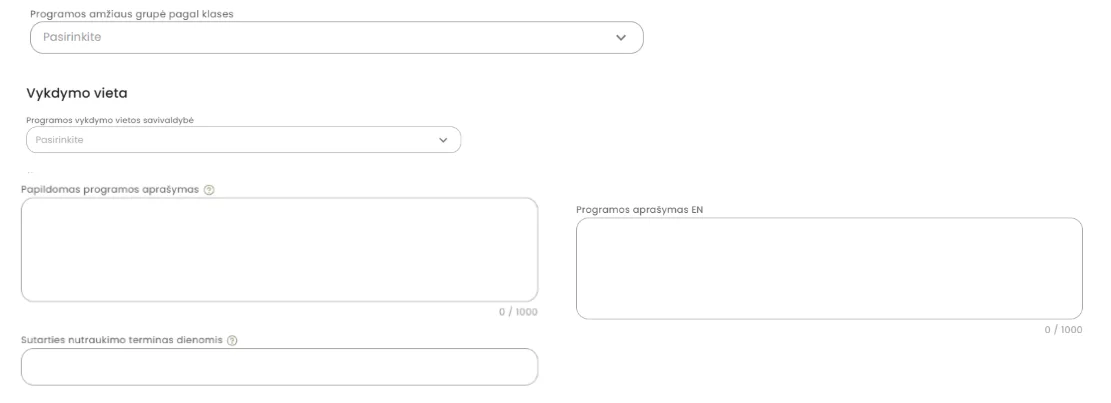
2. Laukelius dėl programos vykdymo vietos, sutarties nutraukimo termino ir programos baigimo formos užpildyti privaloma.
3. Neužpildžius laukelio dėl programos amžiaus grupės pagal klases, sistema neleis sukurti grupės įrašo. Tad, jei ketinama kurti grupes, šį laukelį, irgi reikėtų užpildyti. Daugiau žr. skyrių „Grupės įrašo kūrimas ir peržiūra“.
4. Redaguodamas programos informaciją,Teikėjas pasirenka programos vykdymo vietas. Jei vykdys programą ir prašys finansavimo tik vienoje savivaldybėje, nurodo tik vieną, jei keliose – nurodo visas savivaldybes, kuriose ketinama vykdyti programą. Pasirinkimai pateikiami išskleidžiamajame sąraše; jis atsidaro paspaudus rodyklę laukelyje. Vykdymo vietas, jei jų pridėta per daug, galima pašalinti, paspaudžiant kryželio piktogramą.
5. Pakeitus duomenis, būtina paspausti mygtuką „Išsaugoti“. Kai duomenys sėkmingai išsaugomi, pasirodo sėkmės pranešimas puslapio apačioje.
6. Informaciją apie programą prašymų teikėjas matys teikdamas prašymą. Pildant redaguojamus laukelius, reikia turėti omenyje, kad šią informaciją taip pat matys prašymo teikėjas.
7. Programos informaciją galima redaguoti, kol jos grupė nėra paskelbta (būsena „Skelbiama“) ir matoma prašymo teikėjams.
8. Daugiau apie neredaguojamuose bei redaguojamuose programos formos laukeliuose pateikiamą informaciją žr. skyrių „Programos peržiūra“.
5.3. Programų grupės
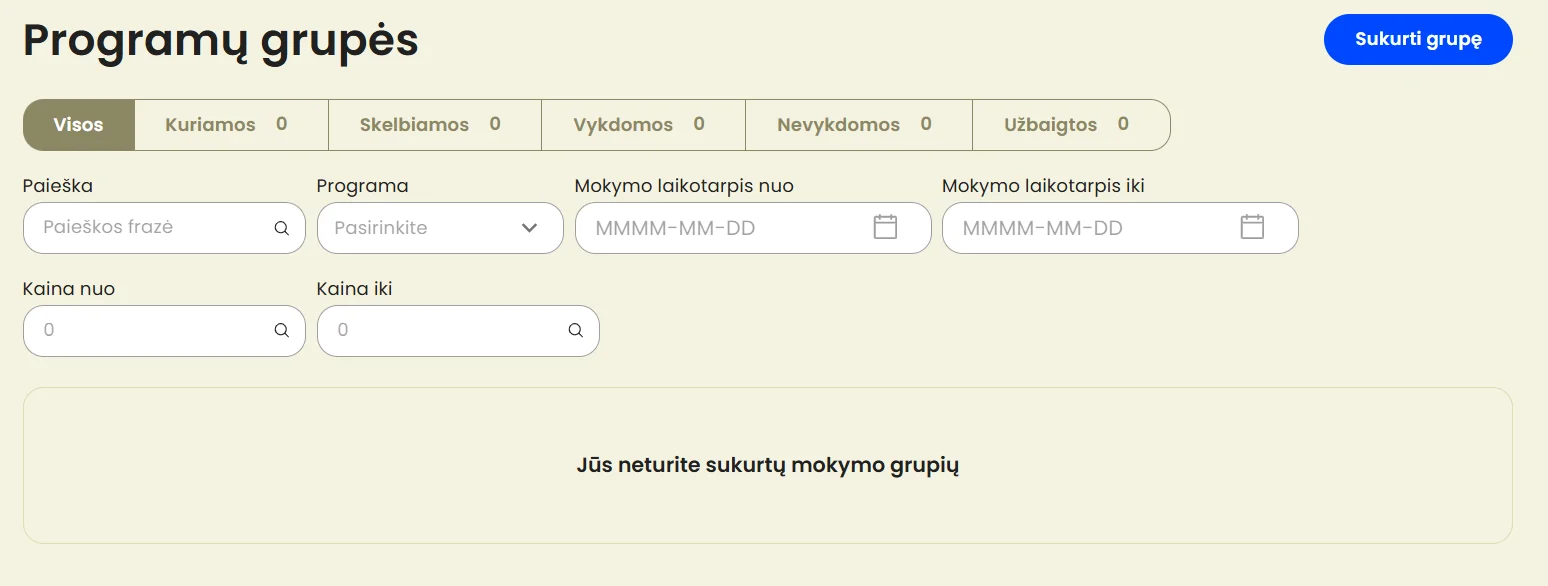
Kortelėje „Programos“ pasirinkus skiltį „Programų grupės“, matomas sukurtų grupių sąrašas. Jei teikėjai dar nėra sukūrę grupių, sąrašas bus tuščias.
5.3.1. Programų grupių sąrašo peržiūra
Skiltyje „Programų grupės“ rodomos, jei buvo sukurtos, visų būsenų to Teikėjo akredituotoms programoms sukurtos užsiėmimų grupės ir, jei buvo sukurti, tų grupių užsiėmimo tvarkaraščiai (jei nebuvo sukurta, sąrašai bus tušti).
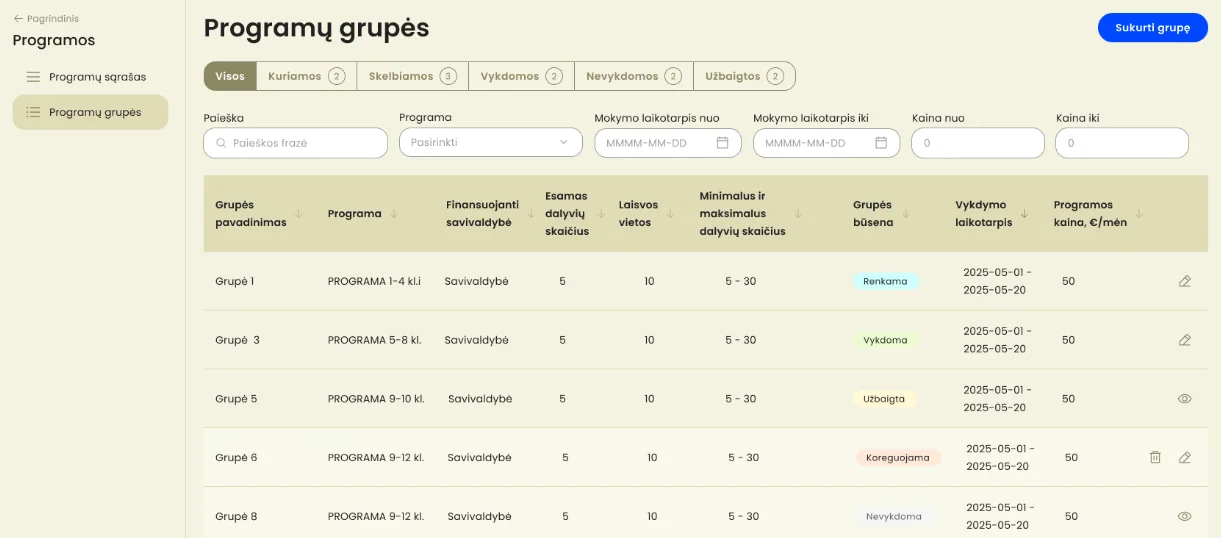
Programos grupių sąraše matoma tokia informacija:
- grupės pavadinimas (Teikėjo sukurtos grupės pavadinimas);
- programa (programos, su kuria susieta grupė, pavadinimas);
- finansuojanti savivaldybė (kuriant grupę pasirinkta savivaldybė);
- esamas dalyvių skaičius (pasirašytų sutarčių skaičius);
- laisvos vietos (kiek yra laisvų vietų grupėje, apskaičiuojama pagal formulę: Maksimalus dalyvių skaičius – [minus] Esamas dalyvių skaičius);
- minimalus ir maksimalus dalyvių skaičius (rodoma, kiek dalyvių jau yra grupėje (pateiktų prašymų skaičius) ir koks maksimalus leidžiamas dalyvių skaičius grupėje);
- grupės būsena (gali būti „Koreguojama“, „Skelbiama“, „Vykdoma“, „Nevykdoma“, „Užbaigta“);
- vykdymo laikotarpis (rodoma Teikėjo įrašyta informacija kuriant grupės įrašą – mokymų pradžios data ir pabaiga);
- programos kaina (eurais per mėnesį) (rodoma Teikėjo įrašyta informacija kuriant grupę).
- sąrašo rikiavimas (grupės sąrašas pagal rikiuojamas pagal grupės įrašo sukūrimo datą – pirmiausia rodomos naujausios sukurtos grupės).
Mygtukai ir funkcijos:
Kiekvieno grupės įrašo gale, atsižvelgiant į galimus veiksmus su grupės įrašu, rodomi (arba nerodomi) mygtukai:
- Ištrinti – paspaudus galima ištrinti grupės įrašą, kol grupės būsena yra „Koreguojama“.
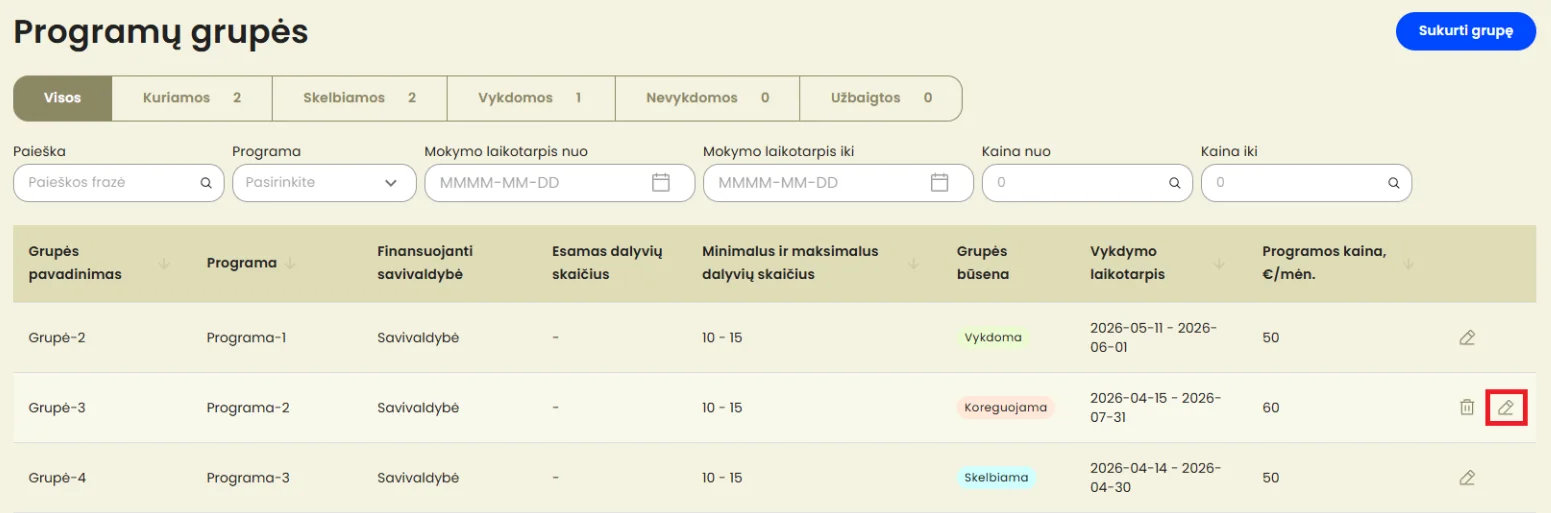
- Redaguoti grupę – paspaudus atidaroma grupės kūrimo lentelė, galima redaguoti grupės įrašą. Kol grupės būsena yra „Koreguojama“, visi laukeliai gali būti pildomi ir redaguojami.
Išsaugojus formą su būsena „Skelbiama“, redaguoti galima tik neprivalomus laukelius – privalomi tampa neredaguojami. Jei į šią grupę jau yra pateiktų prašymų, grupės būsenos į „Koreguojama“ pakeisti nepavyks – būsenos „Koreguojama“ sistema nerodys pasirinkimų sąraše. - Peržiūrėti – rodoma, kai kitų veiksmų (trinti, redaguoti) atlikti negalima, galima tik peržiūrėti formos duomenis.
Daugiau apie galimus atlikti veiksmus esant skirtingoms būsenoms žr. skyriuje „Grupės būsenos ir galimi atlikti veiksmai“.
5.3.1.1. Grupių sąrašo filtravimas ir paieška
Sąrašą galima filtruoti pagal tai, ar grupės yra: kuriamos, skelbiamos, vykdomos, nevykdomos ar užbaigtos.
Reikalingų duomenų galima ieškoti, naudojantis tekstine paieška arba pagal programą, mokymo laikotarpį (nuo ir iki), kainą (nuo ir iki).
5.3.2. Grupės būsenos ir galimi atlikti veiksmai
5.3.2.1. Grupės būsenų reikšmės
Būsenų įrašai žymimi skirtingomis spalvomis:
- Koreguojama – rausva;
- Skelbiama / Renkama – žydra;
- Vykdoma – žalia;
- Nevykdoma – violetinė;
- Užbaigta – geltona.
Būsenų reikšmės:
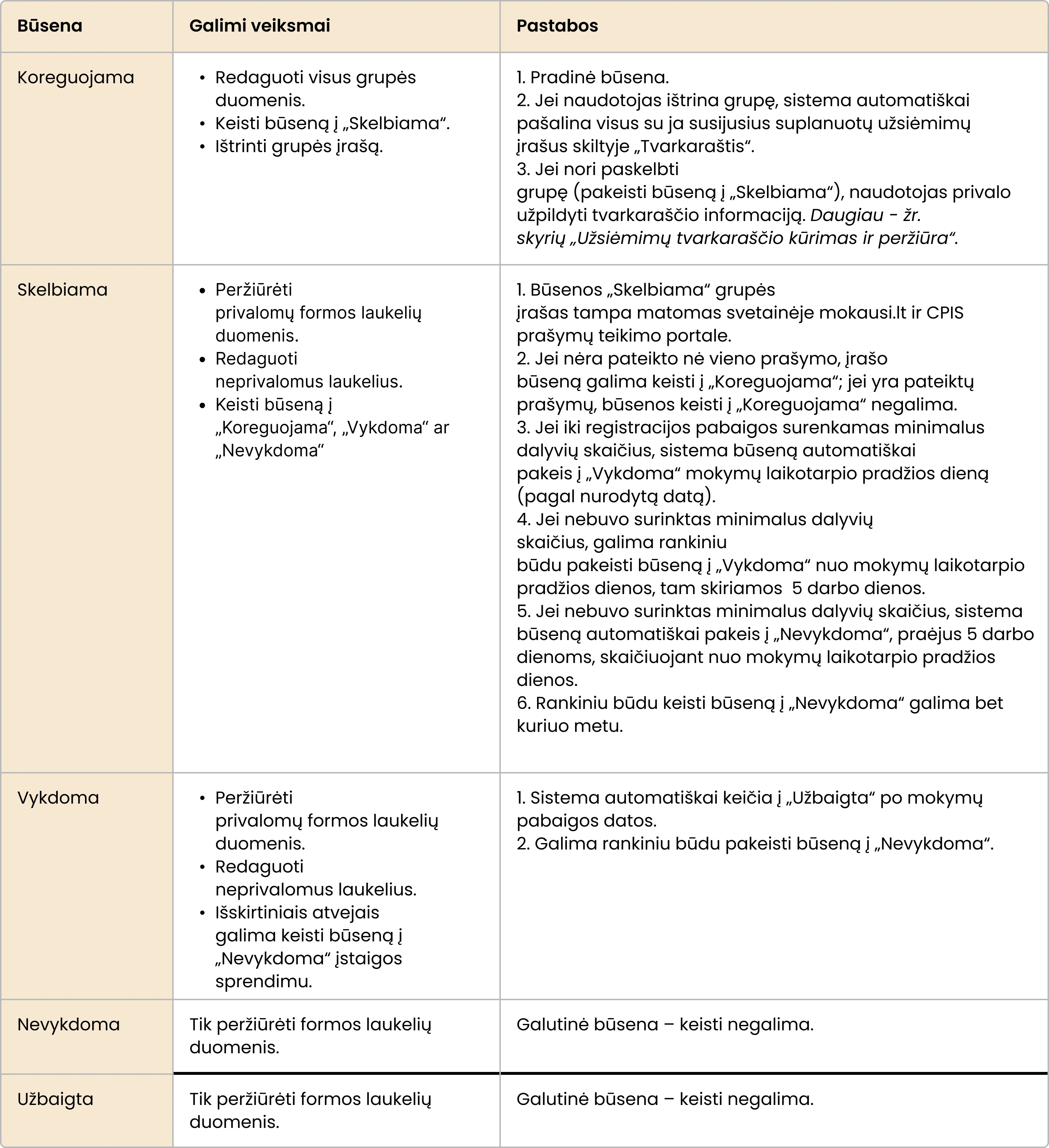
Koreguojama – šios mokymo grupės informacija tvarkoma. Grupės, kurių būsena „Koreguojama“, savivaldybės CPIS administratoriui grupių sąraše nėra matomos.
Skelbiama – šios mokymo grupės informacija yra skelbiama (matoma mokausi.lt ir CPIS prašymų teikimo portale).
Vykdoma – šios mokymo grupės užsiėmimai bus rengiami.
- Jei iki registracijos pabaigos surenkamas minimalus mokymo grupės dalyvių skaičius, ši būsena nustatoma automatiškai.
- Jei Teikėjas inicijuoja mokymo sutarčių pasirašymą arba priima sprendimą vykdyti mokymosi programą su mažesniu dalyvių skaičiumi, esamą būseną į šią būseną galima pakeisti rankiniu būdu.
Užbaigta – šios mokymo grupės užsiėmimai yra sėkmingai užbaigti.
Nevykdoma – šios mokymo grupės užsiėmimai nebus rengiami.
- Jei iki mokymosi programos vykdymo pradžios nebuvo pasirašytos mokymosi sutartys, ši būsena nustatoma automatiškai.
- Jei iki registracijos pabaigos surenkamas per mažas mokymo grupės dalyvių skaičius ir (ar) Mokymo teikėjas priima sprendimą užsiėmimų nerengti, esamą būseną į šią būseną galima pakeisti rankiniu būdu.
5.3.2.2. Galimi atlikti veiksmai
5.3.4. Grupės įrašo kūrimas ir peržiūra
1. Kai programa yra aktyvi (daugiau žr. skyrių „Programų sąrašo peržiūra“):
– Teikėjui rodomas mygtukas „Sukurti grupę“ programų sąraše (kairiojo meniu skirtukas „Programų sąrašas“);
– grupės įrašą taip pat galima pridėti esant skirtuke „Programų grupės“ ir paspaudus mygtuką „Sukurti grupę“.
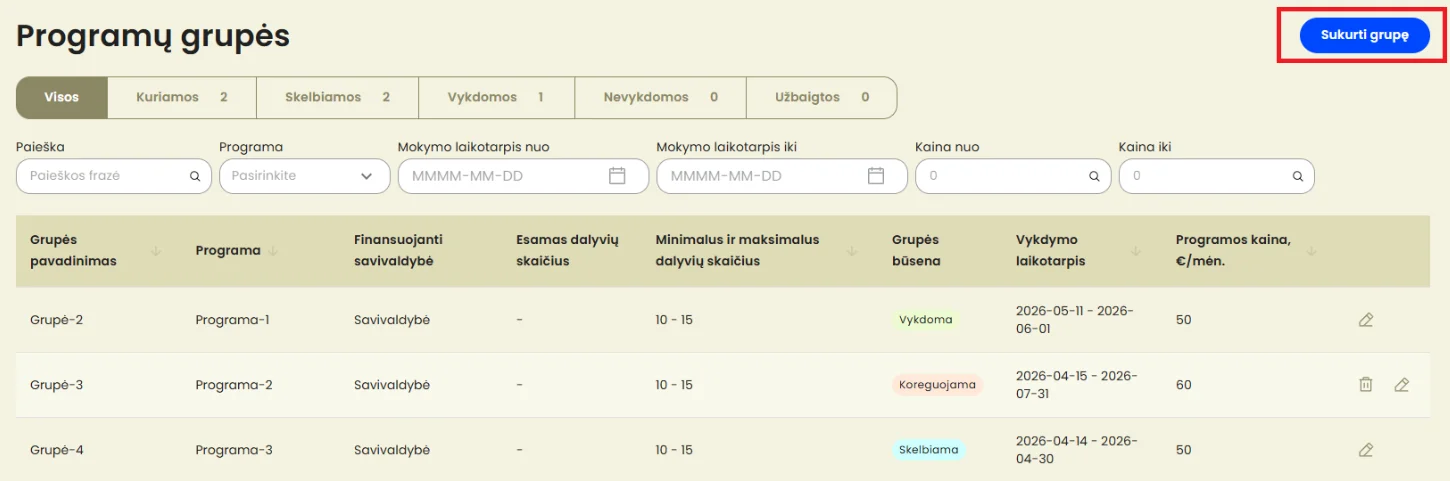
2. Naudojantis bet kuriuo iš pasirinktų būdų, pasiekiama grupės įrašo kūrimo forma. Atidarius formą kurti įrašą, formos laukeliai bus tušti, išskyrus gali būti parinktos reikšmės laukeliuose „Programa“ ir „Finansuojanti savivaldybė“.
| SVARBU ŽINOTI!
Kol grupės būsena yra Koreguojama, visi laukeliai gali būti pildomi ir redaguojami. Išsaugojus formą su būsena Skelbiama, redaguoti galima tik neprivalomus laukelius – privalomi tampa neredaguojami. |
3. Formos laukelyje „Programa“:
- rodomas pasirinktos programos pavadinimas, jei įrašas kuriamas iš programų sąrašo;
- laukelis bus tuščias, jei įrašas kuriamas iš „Programų grupės“ skilties. Naudotojui reikia pasirinkti programą, kuriai kuriama grupė, laukelyje.
4. Laukelyje „Finansuojanti savivaldybė“ (laukelis privalomas):
- jei Teikėjas programos įrašo formoje yra pažymėjęs, kad programa vykdoma tik vienoje savivaldybėje, rodoma ta savivaldybė;
- jei Teikėjas programos įrašo formoje yra pažymėjęs, kad programa vykdoma keliose savivaldybėse, naudotojui reikės pasirinkti savivaldybę, kuriai grupės įrašas yra kuriamas.
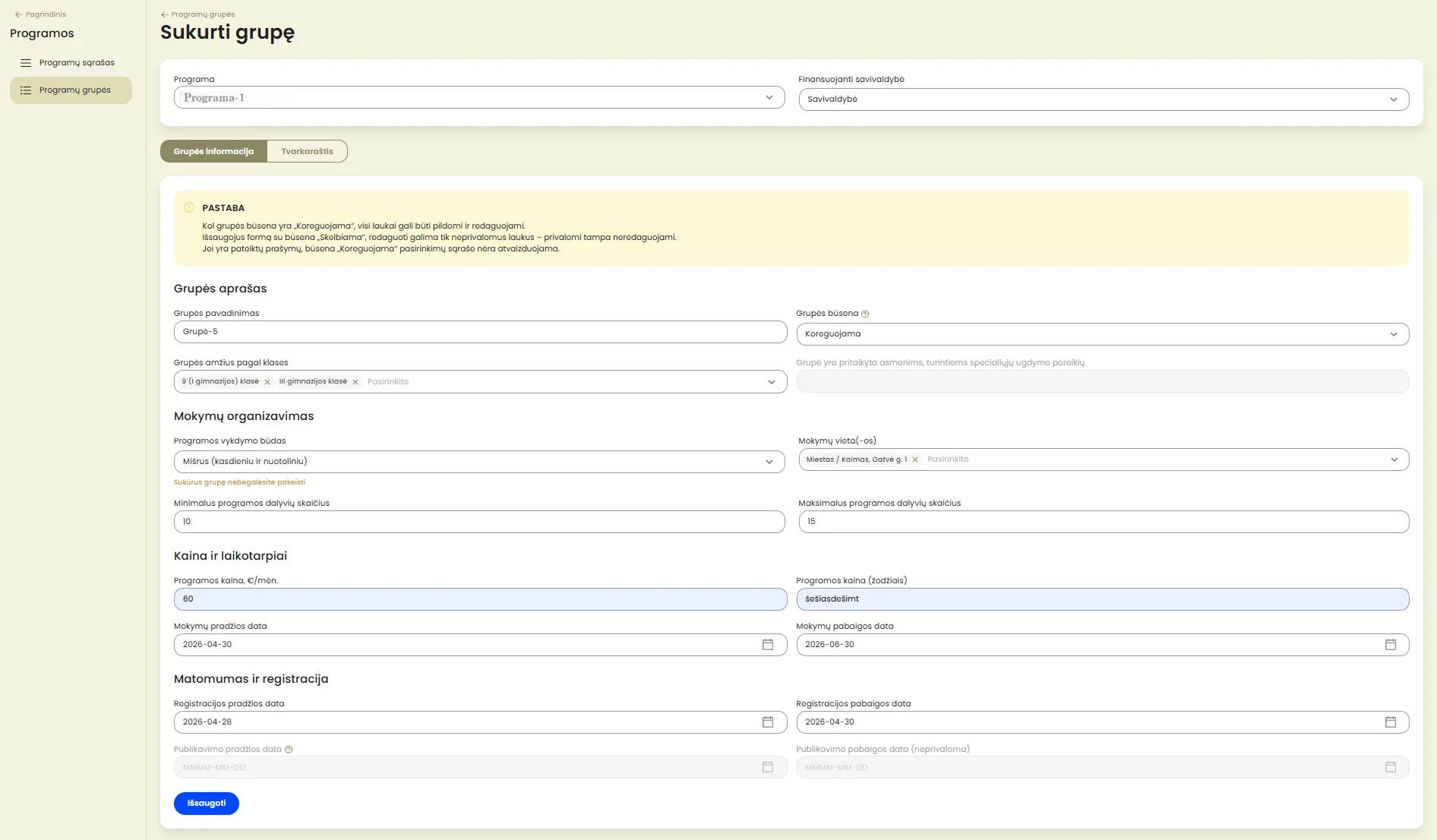
5. Skyrelyje „Grupės aprašas“ pildoma / rodoma informacija:
– įrašomas grupės pavadinimas (privalomas laukelis; tekstas gali būti ne ilgesnis kaip 100 simbolių; tos paties pavadinimo gali būti tik vienas įrašas);
– grupės būsena (privalomas laukelis; reikšmės: Koreguojama, Skelbiama, Vykdoma, Užbaigta, Nevykdoma):
- kuriamam grupės įrašui sistema priskiria būseną Koreguojama;
- kol kuriamas grupės nėra išsaugotas, pakeisti įrašo būsenos į Skelbiama sistema neleis. Daugiau apie būsenas žr. „Grupės būsenos ir galimi atlikti veiksmai“;
- pakeisti būseną galima tik po to, kai grupė yra sėkmingai sukurta ir išsaugota esant būsenai Koreguojama
- grupės amžius pagal klases (privalomas laukelis; klasių pasirinkimas rodomas pagal tai, koks nustatytas programos įraše (programos įraše galimas pasirinkimas nuo 1 iki 12 klasės)):
- kad būtų galima pasirinkti grupės amžių pagal klases, turi būti užpildytas laukelis programos įraše „Programos amžiaus grupė pagal klases“.
– informacija, ar grupė yra pritaikyta asmenims, turintiems specialiųjų ugdymo(-si) poreikių (laukelis neredaguojamas; rodoma informacija gauta iš NŠPR; reikšmės: Intelekto sutrikimų; Regos sutrikimų; Klausos sutrikimų; Judesio ir padėties sutrikimų; Įvairiapusių raidos sutrikimų).
6. Skyrelyje „Mokymų organizavimas“pildoma / rodoma informacija:
- programos mokymo būdas (privalomas laukelis; reikšmės: kontaktinis, nuotolinis, mišrus (kasdienis ir nuotolinis));
- mokymų vieta (-os) (jei pasirenkama mokymo būdo reikšmė, laukelis yra privalomas; parenkami adresai ranka (galimi keli adresai) iš sąrašo; sistema leidžia pasirinkti adresus savivaldybės, kuri nustatyta „Finansuojanti savivaldybė“ laukelyje);
- minimalus grupės dalyvių skaičius (mažiausias dalyvių skaičius grupėje; privalomas laukelis, galimi įrašyti skaičiai nuo 1 iki 30);
- maksimalus grupės dalyvių skaičius (didžiausias dalyvių skaičius grupėje; privalomas laukelis, galimi įrašyti skaičiai nuo 1 iki 30; Teikėjui bus taikomas apribojimas pagal tai, kokį didžiausią grupės skaičių yra nustačiusi savivaldybė, ir didesnio negu nustatytas sistema įvesti neleis, nurodant skaičių, nustatytą konkrečios savivaldybės).
7. Skyrelyje„Kaina ir laikotarpiai“ pildoma / rodoma informacija:
- programos kaina, €/mėn. (visa programos kaina, neišskaičiavus mokinio krepšelio; privalomas laukelis; galimas įrašyti skaičius su 2 skaitmenimis po kablelio iki 10 skaitmenų; laukelio reikšmę galima tikslinti, kol nėra pateikto nė vieno prašymo į šią grupę);
- programos kaina (visa programos kaina, neišskaičiavus mokinio krepšelio žodžiais; privalomas laukelis; galima įrašyti tekstą iki 100 simbolių);
- mokymų pradžios data (nurodoma, kad prasideda užsiėmimai; privalomas laukelis; data negali būti ankstesnė ar vėlesnė nei pagal NŠPR duomenis; taip pat negali būti vėlesnė nei mokymų pabaigos data; negali būti praeities data ir ankstesnė negu esamoji diena).
- mokymų pabaigos data (nurodoma, kad baigiasi užsiėmimai; privalomas laukelis; data negali būti ankstesnė ar vėlesnė nei pagal NŠPR duomenis; taip pat negali būti ankstesnė nei mokymų pradžios data).
8. Skyrelyje „Matomumas ir registracija“ pildoma / rodoma informacija:
- registracijos pradžios data (privalomas laukelis; nurodoma, kada leidžiama pradėti registraciją (data, nuo kurios galima teikti prašymus); data gali būti nuo esamosios dienos ir vėliau; negali būti vėlesnė nei registracijos pabaigos data);
- registracijos pabaigos data (privalomas laukelis; nurodoma, kada baigiasi registracija (data, iki kurios galima teikti prašymus); data gali sutapti su registracijos pradžia arba būti vėlesnė, bet negali būti vėlesnė negu mokymų pabaigos data);
- publikavimo pradžios data (data, nuo kurios informacija apie programą ir grupes matoma svetainėje mokausi.lt ir CPIS prašymų teikimo portale (prašymo pildymo vedlyje); laukelis neredaguojamas, sistema nustato datą automatiškai pakeitus grupės įrašo būseną į Skelbiama: pakeitus grupės būseną į Skelbiama ir paspaudus mygtuką „Išsaugoti“, automatiškai užpildoma publikavimo data pagal to momento datą (išsaugojimo diena));
- publikavimo pabaigos data (nurodoma mokymo grupės informacijos publikavimo pabaigos data (data, iki kurios informacija apie programą ir grupes matoma svetainėje mokausi.lt ir CPIS prašymų teikimo portale (prašymo pildymo vedlyje)); turi būti vėlesnė nei mokymo pradžios data; neprivalomas laukelis).
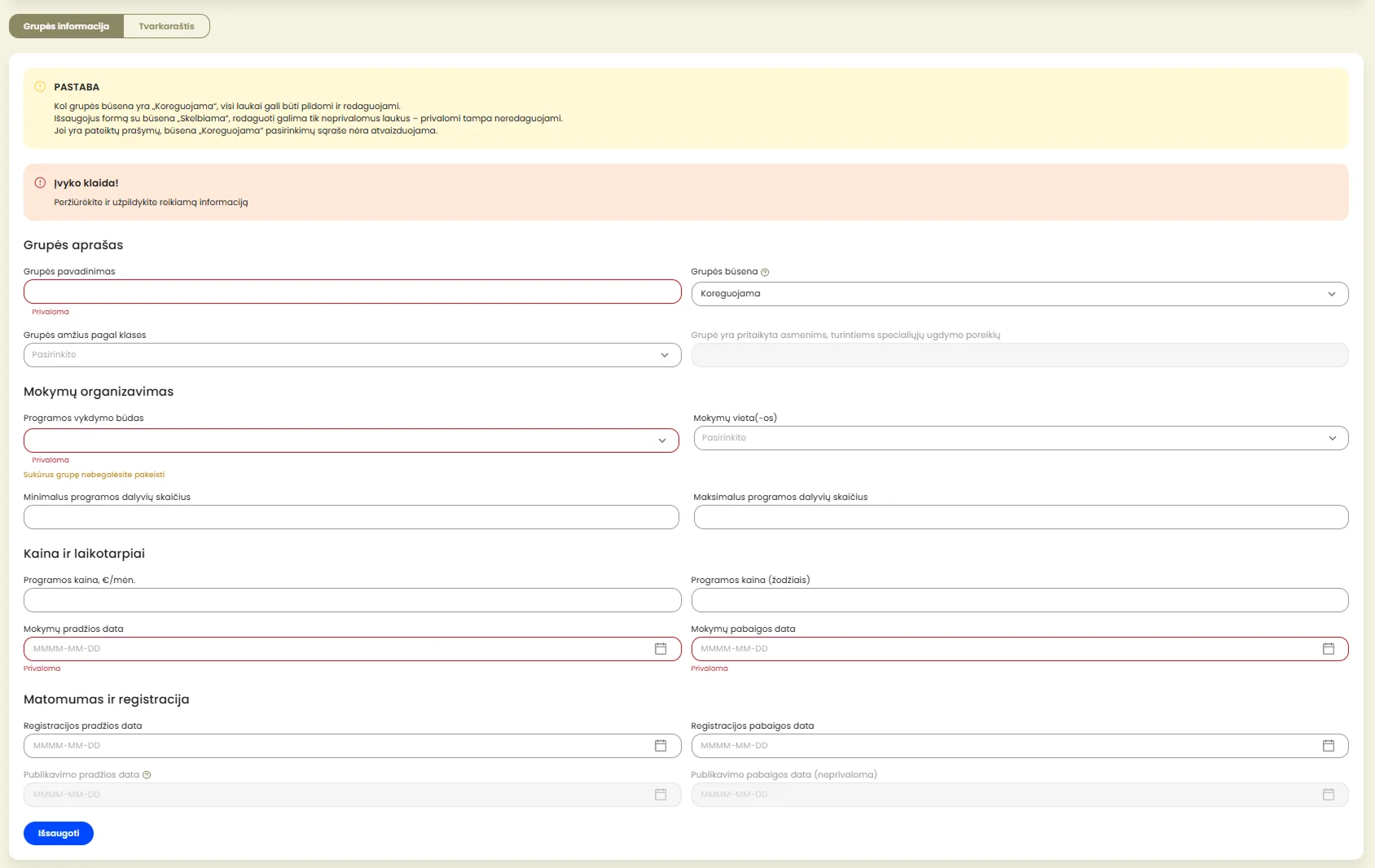
Užpildžius formą ir norint išsaugoti, spaudžiamas mygtukas „Išsaugoti“. Sistema patikrina, ar visi privalomi laukai yra užpildyti. Jeigu išsaugoti įrašo nepavyks, būtini užpildyti laukai bus pažymėti raudonai.
5.3.5. Užsiėmimų tvarkaraščio kūrimas ir peržiūra
| SVARBU ŽINOTI!
Paskelbti apie renkamą grupę, t. y. pakeisti grupės įrašo būseną į „Skelbiama“, galima tik tada, jei yra užpildyta grupės užsiėmimų tvarkaraščio informacija ir sukurtas tvarkaraščio įrašas. |
1. Norint suplanuoti užsiėmimą ar peržiūrėti jau sukurtus užsiėmimų tvarkaraščių įrašus, esant programų grupių sąrašo lange, reikia atverti grupės įrašo formą, paspaudžiant mygtuką „Redaguoti“.
2. Grupės įrašo formoje pasirenkama skiltis „Tvarkaraštis“.

5.3.5.1. Grupės užsiėmimų tvarkaraščių įrašų peržiūra
- Jei jau buvo šiai grupei sukurtas(-i) tvarkaraščio įrašas (-ai), jis (jie) bus matomas (-i) sąraše. Priešingu atveju – sąrašas bus tuščias.

- Jei pildant užsiėmimų tvarkaraščio formą, buvo sukurtas tvarkaraštis:
- vienam užsiėmimui, įraše nurodoma konkreti užsiėmimo data ir laikas;
- užsiėmimams, kurie vyksta tam tikru periodiškumu, įraše nurodoma, kad tai yra „Užsiėmimų serija“ ir serijos pradžia ir pabaiga.
- Jei sukurta užsiėmimų serija, paspaudus rodyklę (aukštyn / žemyn) šalia užsiėmimų serijos numerio, galima suskleisti / išskleisti užsiėmimų serijos įrašą. Išskleidus kai matomi visi atskiri serijos įrašai.
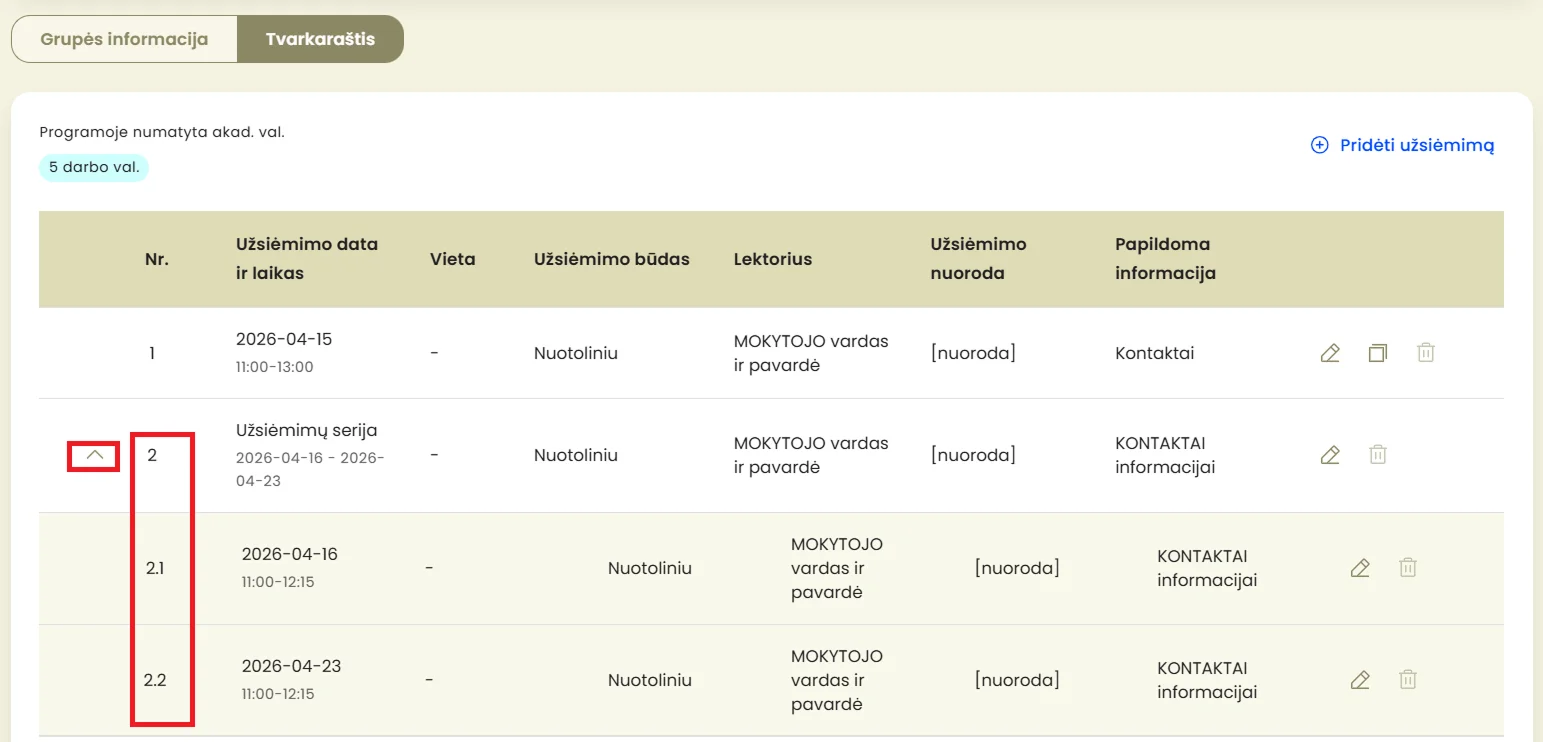
Mygtukai
Jei užsiėmimo tvarkaraščio įrašas buvo sukurtas, prie įrašo bus veiksmų mygtukai:
- „Redaguoti“ – redaguoti įrašą galima, kol grupės įrašo būsena yra „Koreguojama“. Kai grupės įrašo būsena yra „Skelbiama“ ar „Vykdoma“, tvarkaraštyje leidžiama redaguoti tik dalies „Užsiėmimo nustatymai“ duomenis.
- „Kopijuoti“ – kopijuoti galima tik vienam užsiėmimui (ne užsiėmimų serijai) skirtą tvarkaraštį. Prie užsiėmimų serijos įrašo mygtukas „Kopijuoti“ nerodomas.
- „Ištrinti“ – ištrinti įrašą galima, kol grupės įrašo būsena yra „Koreguojama“.
5.3.5.2. Grupės užsiėmimų tvarkaraščio įrašo kūrimas
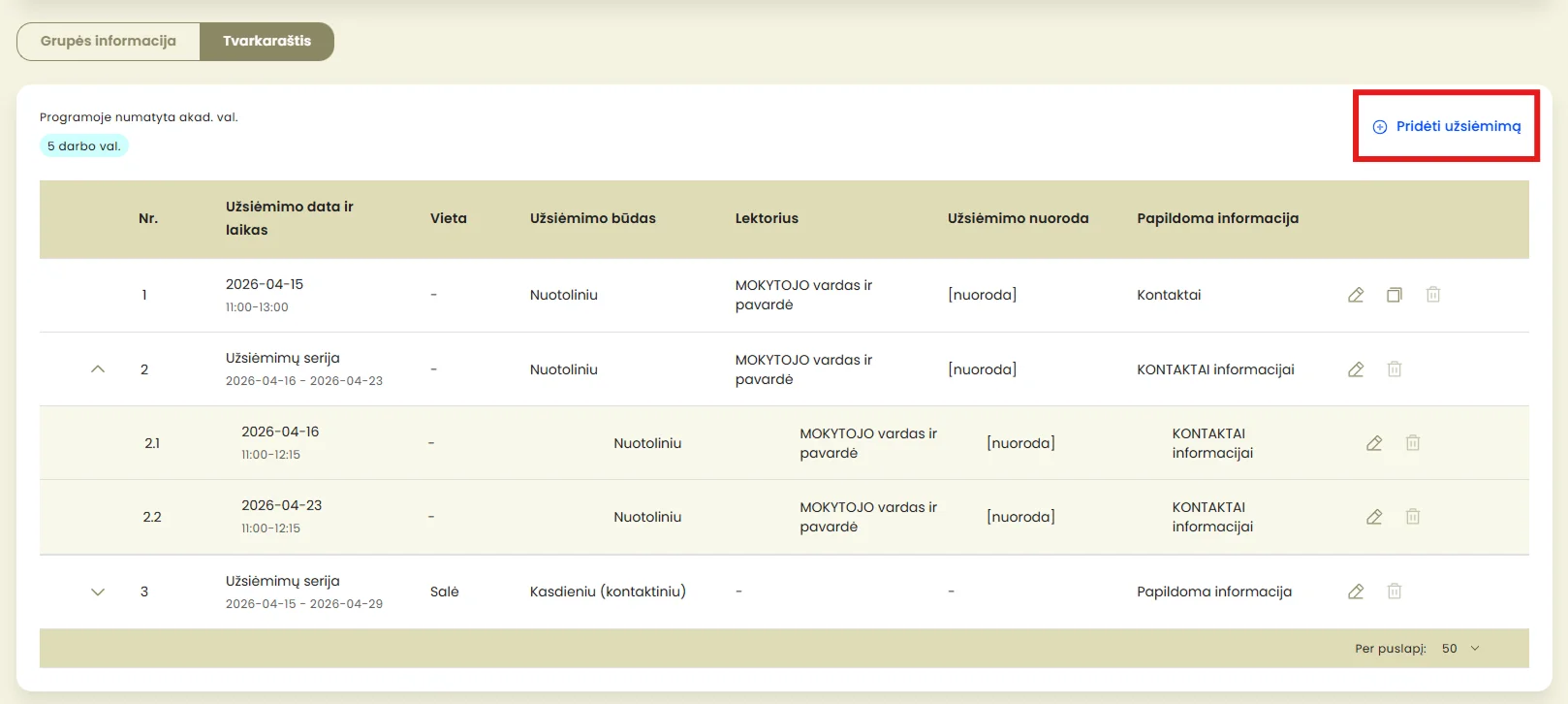
- Norint sukurti grupės užsiėmimų tvarkaraščio įrašą, pasirenkamas mygtukas„Pridėti užsiėmimą“.
- Pildant užsiėmimų tvarkaraščio formą, galima sukurti tvarkaraštį:
- vienam užsiėmimui (žr. paveiksliuką: įraše nurodoma konkreti užsiėmimo data ir laikas);
- užsiėmimams, kurie vyksta tam tikru periodiškumu (žr. skyrių „Grupės užsiėmimų tvarkaraščių įrašų peržiūra“)
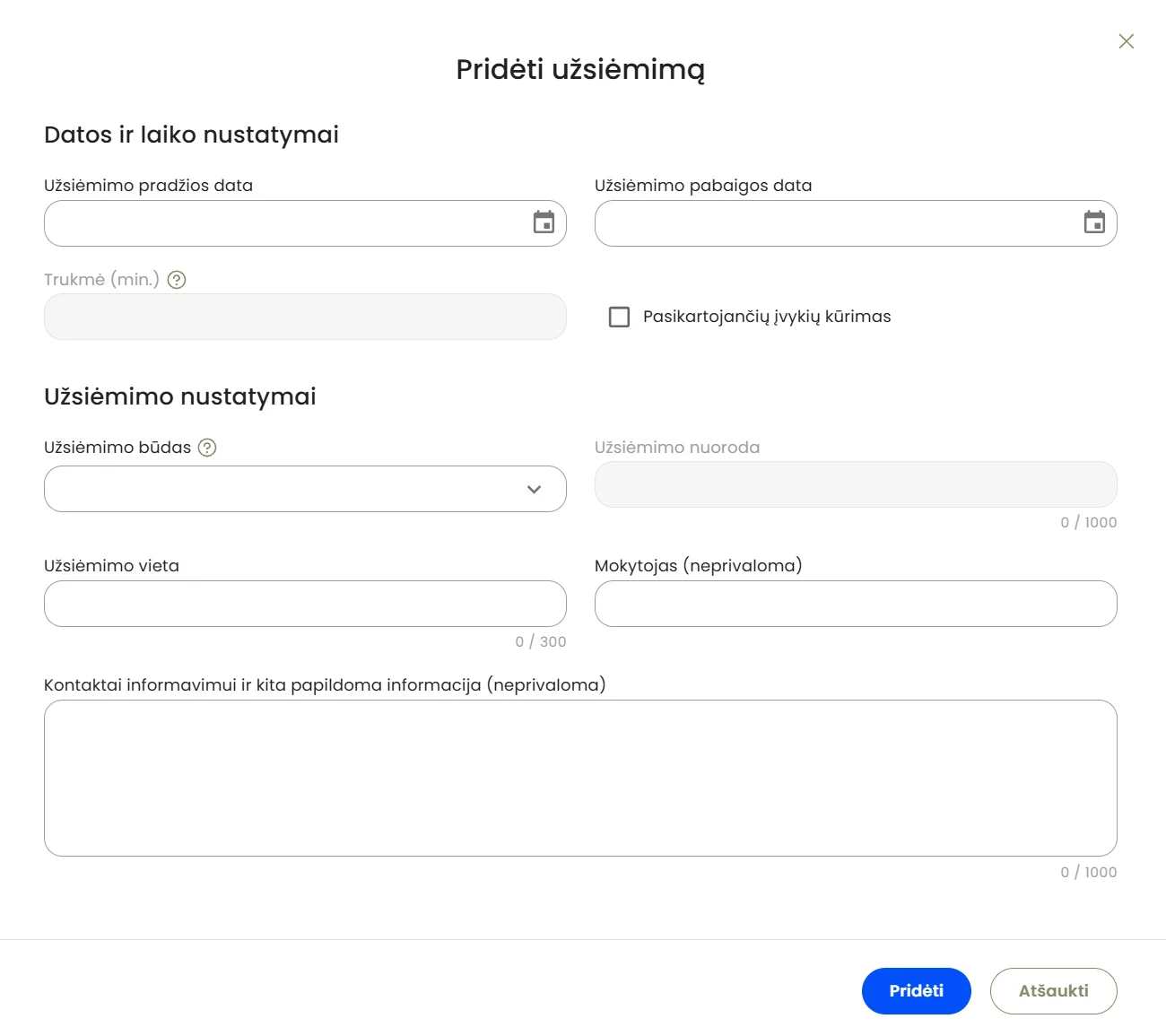
Paspaudus mygtuką „Pridėti užsiėmimą“, atsidaro forma analogišku pavadinimu.

 5.3.5.2.1. Tvarkaraščio įrašo vienam konkrečiam užsiėmimui kūrimas
 5.3.5.2.1. Tvarkaraščio įrašo vienam konkrečiam užsiėmimui kūrimas
Galimi / privalomi pildyti laukeliai ir jų reikšmės
Datos ir laiko nustatymai
Užsiėmimo pradžios / pabaigos data – privalomi laukeliai; paspaudus kalendoriaus piktogramą, atsidaro sistemos kalendorius, kuriame galima pasirinkti užsiėmimo pradžios ir pabaigos laikas pagal metus, mėnesį, dieną valandų ir minučių tikslumu. Pradžios data gali būti pasirenkama sutampanti su programos vykdymo laiku (pradžia), nurodytu NŠPR, arba vėlesnė nei nurodyta NŠPR. Pabaigos data turi būti ne vėlesnė nei mokymų pabaigos data (nurodyta NŠPR formoje kaip programos vykdymo laikas (pabaiga). Kitu atveju naudotojui bus rodomas pranešimas „Nurodyta data yra prieš programos pradžios datą arba po programos laikotarpio pabaigos.“
| SVARBU ŽINOTI!
Užsiėmimo tvarkaraščio pradžios ir pabaigos datos turi įeiti į programos grupės veikimo laikotarpį (nuo mokymų pradžios iki pabaigos dienos). Priešingu atveju įrašo išsaugoti sistema neleis, bus rodomas klaidos pranešimas.
|
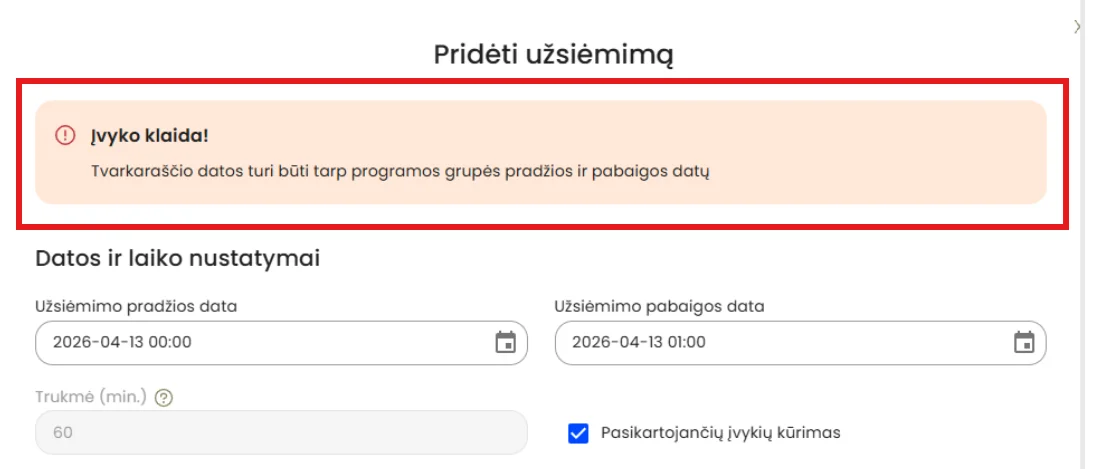
Trukmė (min.) – laukelis neredaguojamas; sistema automatiškai suskaičiuoja užsiėmimų trukmę pagal pasirinką pradžios ir pabaigos laiką ir parodo trukmę minutėmis.
Pasikartojančių įvykių kūrimas – neprivalomas laukelis; kuriant įrašą vienam konkrečiam užsiėmimui, jo žymėti nereikia. Funkcionalumas naudojamas, kai kuriamas užsiėmimų tvarkaraštis užsiėmimams, kurie kartojasi tam tikrą laiką ir tam tikru periodiškumu. Žr. skyrelį „Užsiėmimų serijos tvarkaraščio įrašo kūrimas (Teikėjui)“.
Užsiėmimo nustatymai
Užsiėmimo būdas – privalomas laukelis; naudotojas parenka reikšmę (nuotolinis sinchroninis arba kontaktinis) atsižvelgiant į tai, koks programos mokymo būdas nurodytas registruojant programą NŠPR. Jeigu programos mokymo būdas nurodytas „Mišrus“, šiame laukelyje galima pasirinkti kontaktinį arba nuotolinį sinchroninį užsiėmimo būdą.
1. Jei NŠPR nurodytas būdas yra „Mišrus“, sistemoje rodomi reikšmių pasirinkimai:
- Nuotolinis sinchroninis,
- Kontaktinis.
2. Jei NŠPR nurodytas būdas yra „Nuotolinis sinchroninis“, sistemoje naudotojui ir bus rodomas pasirinkimas „Nuotolinis sinchroninis“ .
3. Jei NŠPR nurodytas būdas yra „Kontaktinis“, sistemoje naudotojui ir bus rodomas pasirinkimas „Kontaktinis“ .
4. Galima pasirinkti tik vieną reikšmę.
Užsiėmimo nuoroda – laukelis privalomas, kai pasirenkamas nuotolinis sinchroninis užsiėmimo būdas. Jei pasirenkama kontaktinis būdas, laukelis neprivalomas (rodoma pilka spalva). Šiame laukelyje Teikėjas pateikia prisijungimo nuoroda į virtualų susitikimą. Galimas įrašyti tekstas iki 1000 simbolių.
Užsiėmimo vieta – laukelis privalomas, kai pasirenkamas kontaktinis užsiėmimo būdas. Jei pasirenkama nuotolinis būdas, laukelis neprivalomas (rodoma pilka spalva). Šiame laukelyje Teikėjas nurodo gatvę, namo Nr., auditoriją / kabinetą / butą, miesto / kaimo pavadinimą, pašto kodą. Galima įrašyti tekstą iki 300simbolių.
Mokytojas – neprivalomas laukelis; galima nurodyti mokytojo / lektoriaus, vesiančio užsiėmimus, vardą ir pavardę.
Kontaktai informavimui ir kita papildoma informacija – neprivalomas laukelis; galima nurodyti kitą informaciją, kuri gali būti aktuali paslaugos gavėjui (mokiniui) ar jo atstovui. Galima įrašyti tekstą iki 1000 simbolių.
5.3.5.2.2. Užsiėmimų serijos tvarkaraščio įrašo kūrimas
1. Šiuo būdu tvarkaraščio įrašas kuriamas, kai kuriamas tvarkaraštis užsiėmimams, kurie kartojasi tam tikrą laiką ir tam tikru periodiškumu.
2. Bendri formos laukeliai pildomi analogiškai kaip ir kuriant tvarkaraščio vienam užsiėmimui įrašą (žr. skyrių „Tvarkaraščio įrašo vienam konkrečiam užsiėmimui kūrimas“).
3. Šiam įrašui pažymimas varnele langelis „Pasikartojančių įvykių kūrimas“.
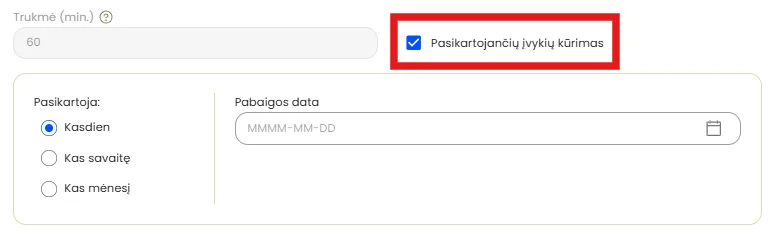 4. Pažymėjus langelį, tampa matomas papildomas informacinis blokas.
5. Teikėjas pažymi, kokiu dažnumu periodiškai kartosis užsiėmimas: kasdien, kas savaitę ar kas mėnesį. Jei parinktas laikotarpis yra ilgesnis nei viena diena, pasikartojančio įvykio (kasdien) kurti negalima.
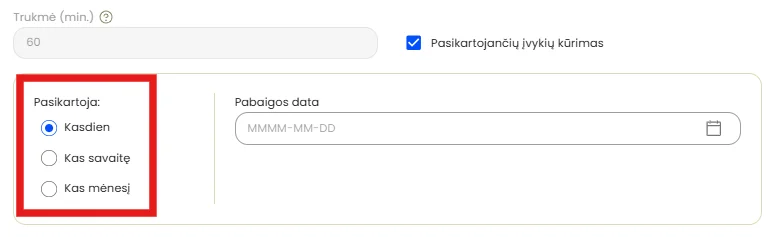 6. Laukelyje „Pabaigos data“ pažymima data, kada baigsis užsiėmimų serija. Pvz., jei buvo pasirinkta „kasdien“, dienos užsiėmimų serijos tvarkaraštyje kartojamos pradedant nuo pasirinktos dienos iki kalendoriuje nurodytos pabaigos datos.
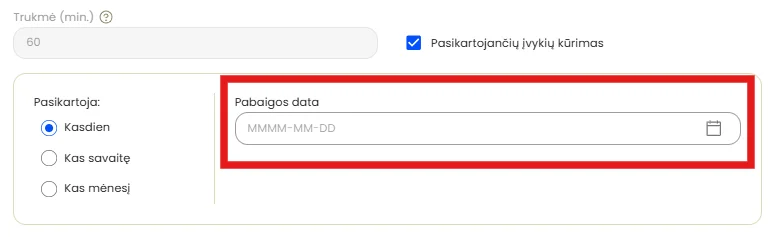 Atkreipiame dėmesį! Jeigu į laikotarpį eina savaitgaliai, savaitgalių dienoms tvarkaraštis taip pat bus sukurtas.
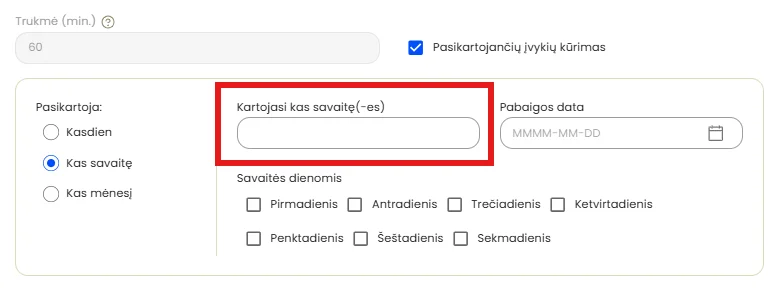
7. Jei užsiėmimas kartojasi kas savaitę tam tikromis dienomis, pažymimos savaitės dienos, kuriomis vyks pasikartojantis užsiėmimas.
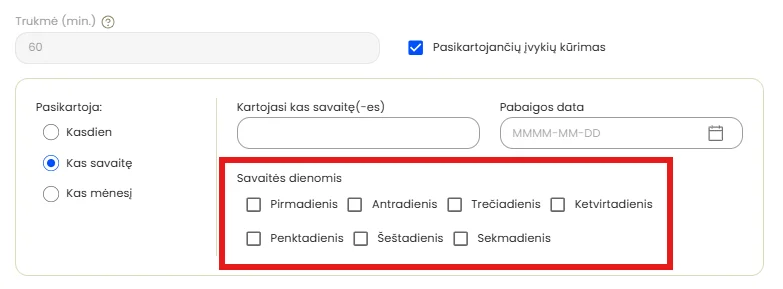
- Pasirinkus „kas savaitę“, galima sukurti ir užsiėmimų tvarkaraštį, kai užsiėmimai kartojasi kas antrą, kas trečią savaitę ar pan.
- Tokiu atveju reikia įrašyti skaičių, nurodant dažnumą. T. y. įrašius „2“, tvarkaraštis bus sudaromas užsiėmimams, kurie vyks nurodytomis dienomis kas antrą savaitę.
8. Jei pažymima, kad užsiėmimas kartojasi kas mėnesį ir kaip užsiėmimo pradžios ir pabaigos diena pasirenkama tam tikra diena (pvz., 31 d.), kuri nebūtinai būna kiekvieną mėnesį, tų mėnesių, kurie tokios dienos neturi, įrašai kuriami su paskutinės to mėnesio dienos data.
5.3.5.2.3. Kuriamo užsiėmimų tvarkaraščio įrašo išsaugojimas
1. Kuriamas įrašas išsaugomas spaudžiant mygtuką „Pridėti“, esantį formos apačioje.
2. Laukelius, kurie privalomi užpildyti, paspaudus mygtuką„Pridėti“, sistema pažymės raudonai ir, kol jie nebus tinkamai užpildyti, įrašo išsaugoti neleis.
3. Sistema, išsaugant užsiėmimą, patikrina,ar laiko intervalas (nuo pradžios iki pabaigos) nepersidengia su kitų toje pačioje grupėje jau suplanuotų užsiėmimų laiko intervalais. Taip nutikus, rodomas klaidos pranešimas: „Užsiėmimo laikas dubliuojasi su kitu suplanuotu užsiėmimu.“ Kol ši klaida nebus ištaisyta. Sistema įrašo išsaugoti neleis.
4. Formoje paspaudus mygtuką „Pridėti“:
- jei visi duomenys įrašyti tinkamai, parodomas sėkmės pranešimas ir užsiėmimo tvarkaraščio įrašas įrašomas;
- jei yra klaidų, rodomas klaidos pranešimas: „Įvyko klaida! Peržiūrėkite ir užpildykite reikiamą informaciją“, netinkamai užpildyti / neužpildyti laukeliai paryškinami raudonai;
- jei buvo nustatytas periodiškumas (žymeklis „Pasikartojančių įvykių kūrimas“), atitinkamai pagal pasirinkimus sukuriamos atskiros įrašų eilutės;
- formoje paspaudus „Atšaukti“, rodomas patvirtinimo pranešimas: „Ar tikrai norite išeiti? Pradėti pildyti duomenys nebus išsaugoti?“ (pasirinkimai: „Taip, išeiti“ / „Ne“).
5.3.5.3. Grupės tvarkaraščio įrašo redagavimas ir panaikinimas
1. Kol grupės įrašo būsena yra „Koreguojama“, naudotojas gali pildyti tvarkaraštį dalimis – redaguoti jau suplanuotus užsiėmimus, trinti ir pridėti naujų.
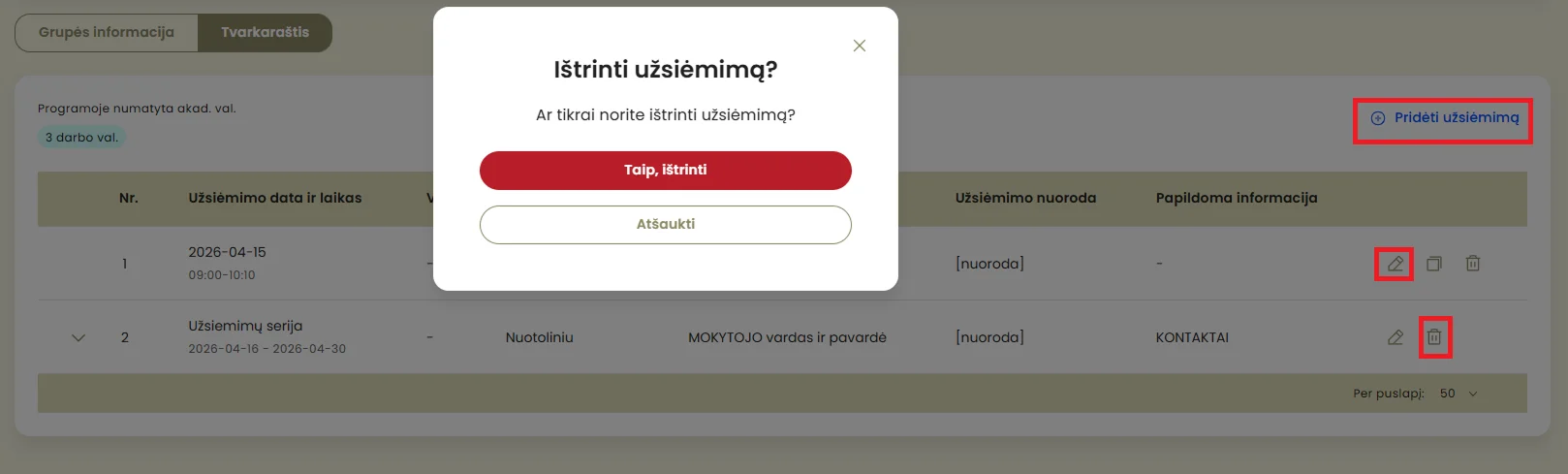 2. Kai grupės įrašo būsena yra „Skelbiama“ ar „Vykdoma“, tvarkaraštyje leidžiama redaguoti dalies „Užsiėmimo nustatymai“ duomenis; užsiėmimo pradžios ir pabaigos datų keisti negalima.
Įrašo „Užsiėmimų serija“ dalies „Pasikartojančių įvykių kūrimas“ redaguoti negalima. Tvarkaraščio įrašo ištrinti negalima (panaikinimo mygtukas neaktyvus).
Apie grupės būsenas žr. skyrių „Grupės būsenos ir galimi atlikti veiksmai“.
3. Redaguojant užsiėmimų serijos įrašą pakeitus kurio nors laukelio duomenis ir paspaudus mygtuką „Išsaugoti“, naudotojui sutikus, sistema pakeis analogiškų laukelių duomenis visuose tos serijos įrašuose. Naudotojui tokiu atveju rodomas pranešimas: „Informacija bus pakeista visiems ateinantiems užsiėmimams. Ar tikrai norite išsaugoti pakeitimus?“ Galima pažymėti atsakymą spaudžiant mygtukus: „Taip“(sutinkant) / „Atšaukti“ (nesutinkant).
4. Jei šalinamas (trinamas) pagrindinis užsiėmimų serijos įrašas, sistema perklaus naudotojo, ar šį veiksmą tęsti, nes tęsiant kartu bus pašalinti visi toje serijoje esantys įrašai: „Ar tikrai norite ištrinti visus užsiėmimų serijoje esančius įvykius?“ Galima pažymėti atsakymą spaudžiant mygtukus: „Taip“(sutinkant) / „Atšaukti“ (nesutinkant).
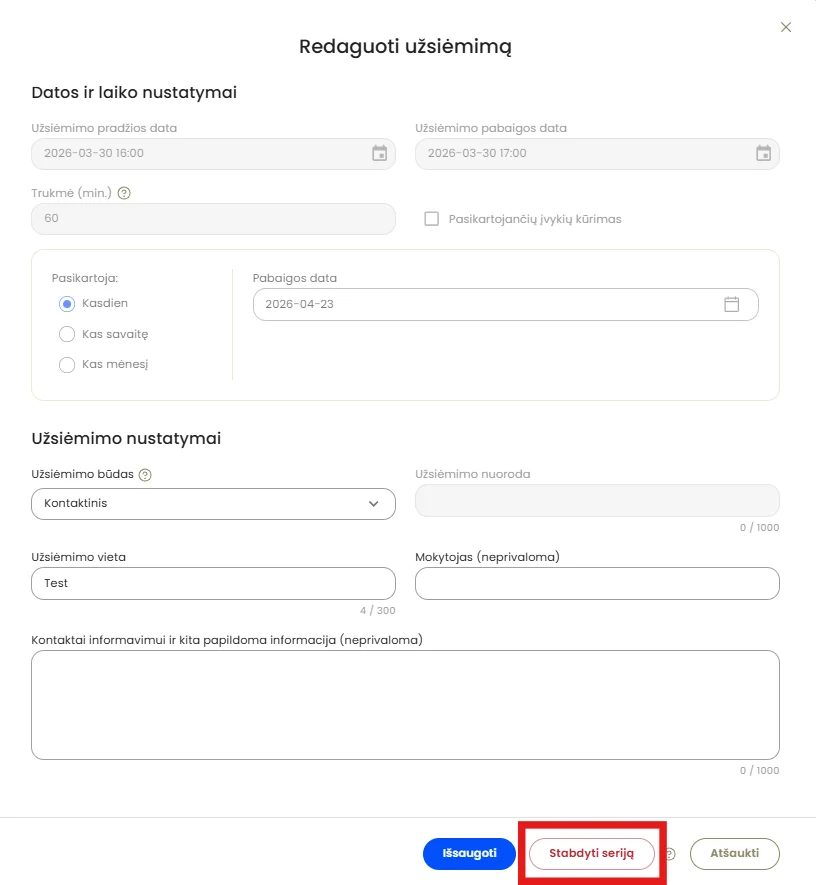
5. Užsiėmimų serijos įrašus leidžiama trinti, jei panaikinimo veiksmas atliekamas iki užsiėmimo pradžios datos. Ištrinti galima:
- iš tvarkaraščio sąrašo spaudžiant trynimo mygtuką (taip pat kaip ir vienam užsiėmimui skirto tvarkaraščio įrašo) arba
- spaudžiant mygtuką „Stabdyti“ pasirinkus redaguoti sukurtą įrašą.
| SVARBU ŽINOTI!
Jei naudotojas ištrina grupę, sistema automatiškai pašalina visus su ja susijusius suplanuotų užsiėmimų tvarkaraščių įrašus. |
5.3.5.4. Grupės užsiėmimų tvarkaraščio įrašo kopijavimas
Naudotojas, kurdamas naują tvarkaraščio įrašą, gali pasinaudoti kopijavimo funkcija. Skilties „Tvarkaraštis“ įrašų sąraše prie paskiro užsiėmimo įrašo (ne užsiėmimų serijos įrašo) rodomas mygtukas „Kopijuoti“.
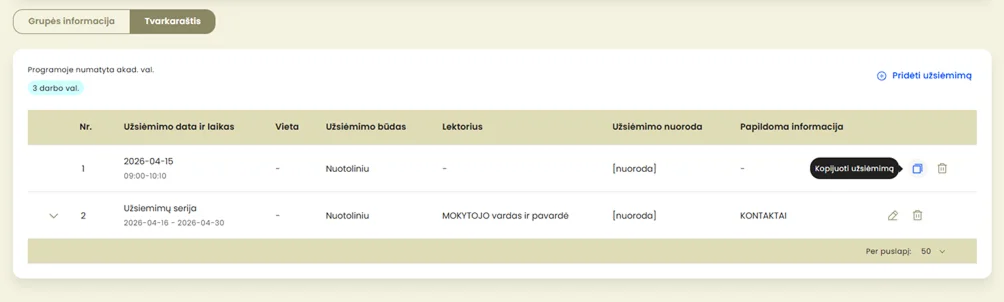 Naudotojui paspaudus „Kopijuoti“ užsiėmimų tvarkaraščio įrašą:
- atidaromas užsiėmimo redagavimo langas, kuriame jau yra perkelta informacija iš kopijuojamo įrašo (pvz.: koks buvo nurodytas mokytojas, kokia trukmė, būdas, vieta ir kita).
- Pradžios ir pabaigos datos laukeliai yra tušti – naudotojas turi nurodyti užsiėmimo datą ir laiką.
Naudotojas gali tikslinti laukelių reikšmes pagal poreikį ir išsaugoti užsiėmimo įrašą.
Daugiau apie žr. skyrių „Grupės užsiėmimų tvarkaraščio įrašo kūrimas“.
5.3.5.5. Grupės ar tvarkaraščio įrašo redagavimas, kai grupės įrašo būsenos yra „Skelbiama“ ar „Vykdoma“
1. Įrašo redagavimas, kai grupės įrašo būsena yra „Koreguojama“
Kuriant grupės įrašą, kol grupės būsena yra „Koreguojama“, visi laukeliai gali būti pildomi ir redaguojami. Redaguojant grupės įrašą, būsena „Koreguojama“ rodoma pasirinkimų sąraše ir tada, kai yra pateiktų prašymų.
2. Įrašo redagavimas, kai grupės įrašo būsenos yra „Skelbiama“ ir „Vykdoma“
Jei grupės įrašo būsenos yra „Skelbiama“ arba „Vykdoma“ grupės įrašą galima redaguoti, išskyrus negalima keisti programos vykdymo būdo, publikavimo datos, programos kainos (skaičiais ir žodžiais) ir grupės pradžios bei pabaigos datų, taip pat jei buvo pažymėta „Grupė yra pritaikyta asmenims, turintiems specialiųjų ugdymo poreikių“.
Tai yra negalima keisti laukelių reikšmių:
- Lentelės „Kaina ir laikotarpiai“ visų laukelių: „Programos kaina, €/mėn.“; „Programos kaina (žodžiais)“;
- „Grupės pradžios data“; „Grupės pabaigos data“;
- „Programos vykdymo būdas“;
- „Publikavimo pradžios data“.
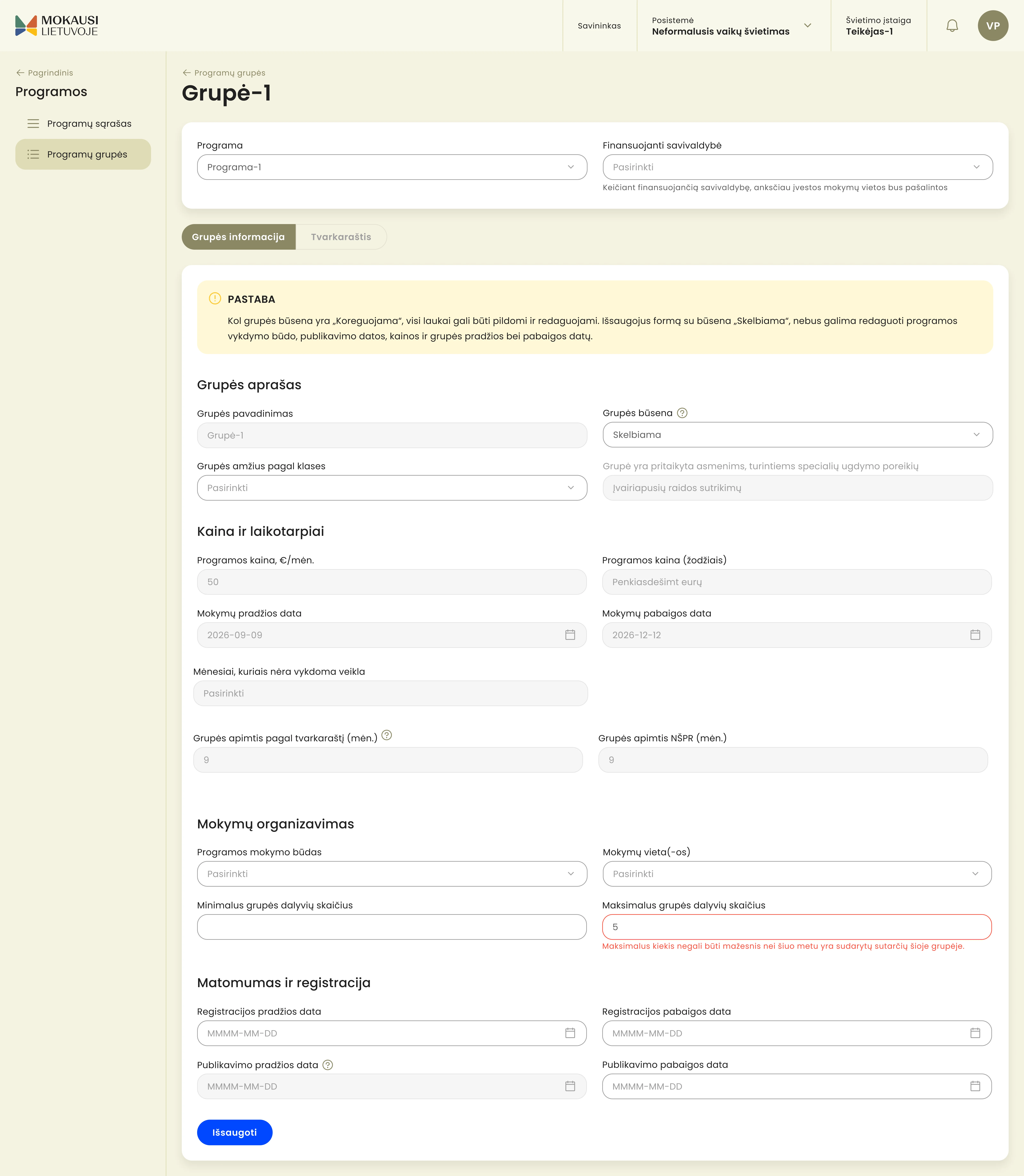
Laukelio „Maksimalus grupės skaičius“ redagavimas
Įrašomas skaičius negali būti mažesnis nei šiuo metu yra sudarytų sutarčių šioje grupėje (visų būsenų sutartys, išskyrus sutartis, kurios laiku nepasirašytos, anuliuotos, nutrauktos ar pasibaigusio galiojimo sutartis). Jei keičiamas skaičius šios sąlygos neatitinka, CPIS administratoriui rodomas klaidos pranešimas.
Laukelio „Grupės pavadinimas“ redagavimas
Jeigu yra bent viena abiejų sutarties šalių pasirašyta su grupe susieta sutartis, sistema neleis keisti šio laukelio reikšmės.
Tvarkaraščio keitimas
Galima taisyti / tikslinti / kurti visada, neatsižvelgiant į tai, kokia yra grupės įrašo būsena. Keičiant užsiėmimų serijos duomenis, galima redaguoti tik nustatymų skiltį (datų keisti negalima).
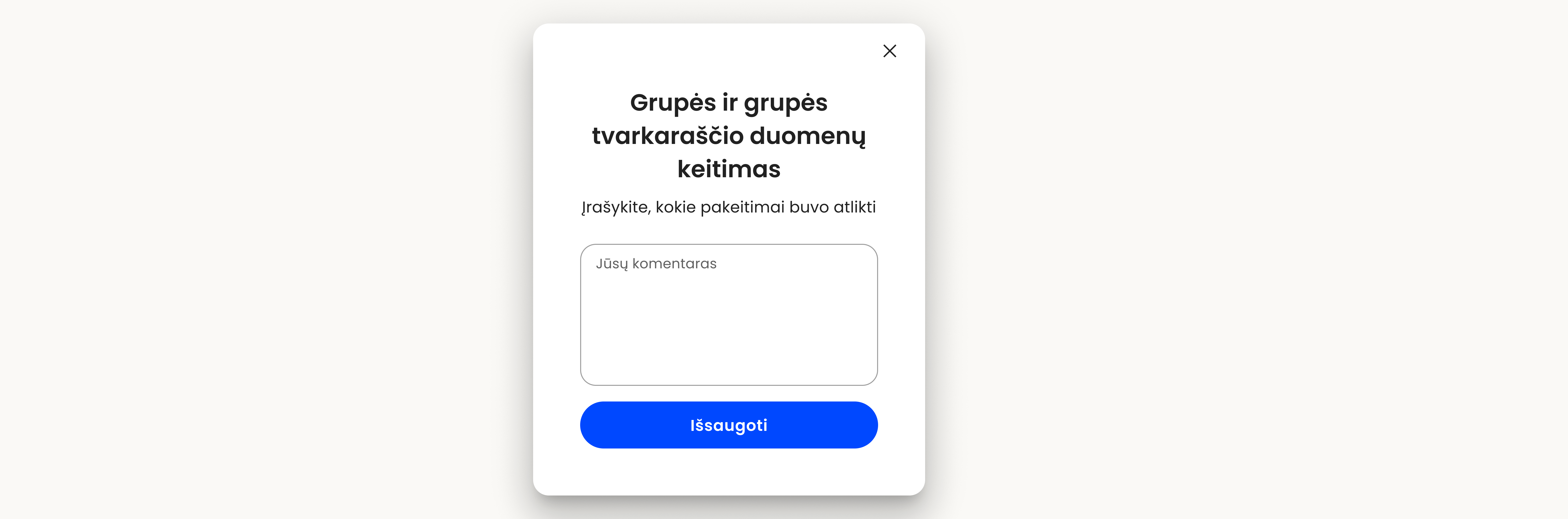
Keitimų komentarai
Pakeitus grupės ar tvarkaraščio įrašo duomenis ir juos išsaugant, atsidariusioje formoje „Grupės ir grupės tvarkaraščio duomenų keitimas“ reikia įrašyti, kokie pakeitimai buvo atlikti. Šie komentarai bus nurodyti prašyme nurodytu kontaktiniu el. paštu siunčiamame laiške dėl grupės tvarkaraščio pakeitimų.
Informacinis laiškas prašymo teikėjui
Jei buvo padaryta tvarkaraščio pakeitimų, kai grupės įrašo būsenos yra „Skelbiama“ arba „Vykdoma“, visi prašymo teikėjai, pateikę prašymus į pasirinktą grupę, prašyme nurodytu kontaktiniu el. paštu gaus informacinį el. laišką apie pasikeitimus, išskyrus prašymų teikėjus, kurių prašymų būsenos yra „Atsiimtas“, „Atmestas“, „Anuliuota sutartis“, „Nutraukta sutartis“, „Sutartis nepasirašyta laiku“ ir jei sutarties galiojimas yra pasibaigęs.
Laiškas, kuriame visi prieš tai buvusios dienos padarytų grupės įrašo keitimų komentarai, siunčiamas kitą dieną negu buvo atlikti pakeitimai, 7 valandą ryte.
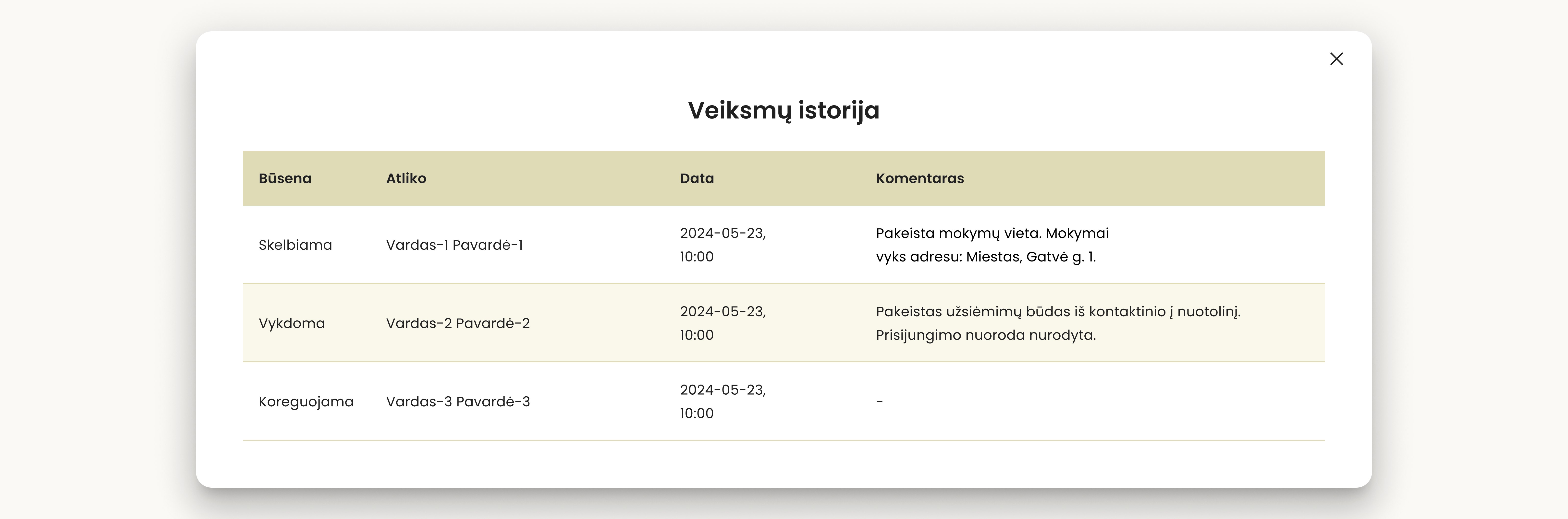
Veiksmų istorija
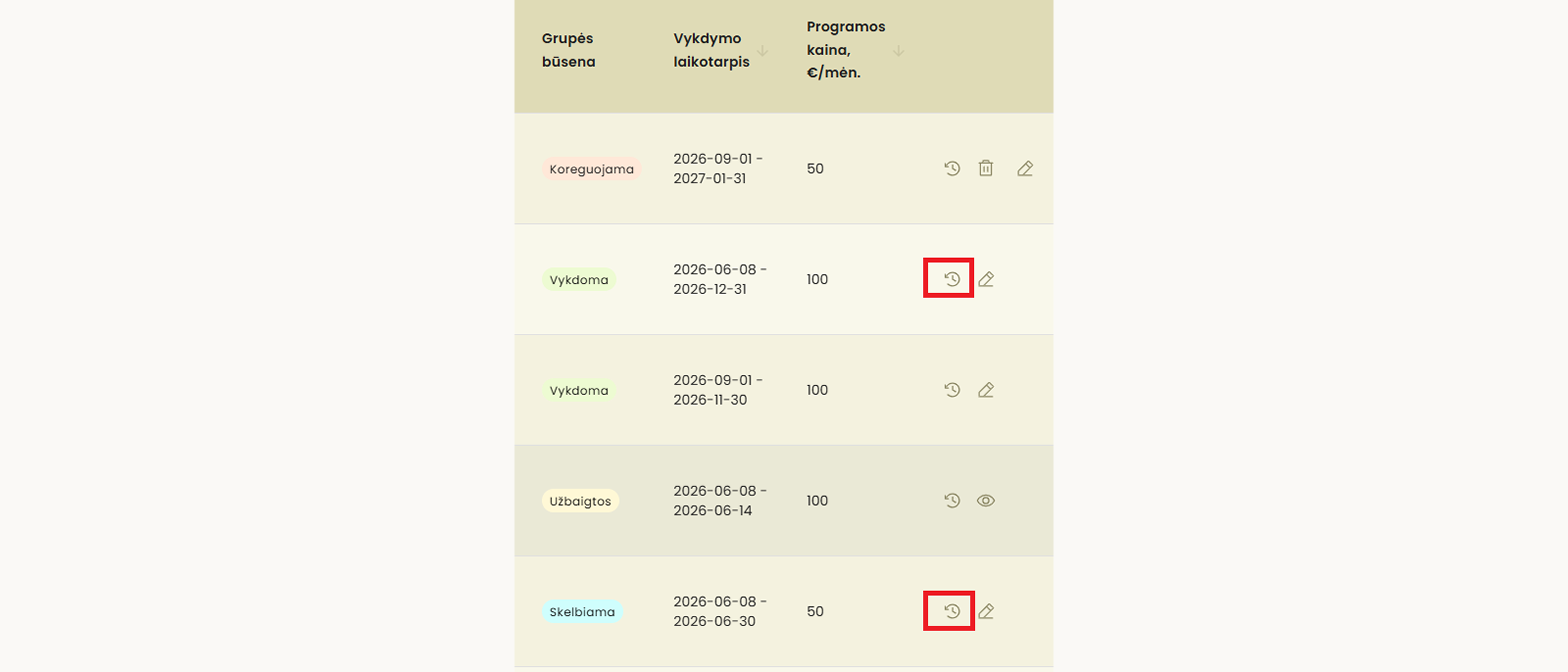
Langas „Veiksmų istorija“ pasiekiamas, grupės įrašų sąraše paspaudus laikroduko piktogramą. Lange rodomi šie su grupės ar tvarkaraščio keitimu susiję veiksmų duomenys:
Būsena – grupės būsena.
Atliko – veiksmą atlikusio asmens vardas ir pavardė.
Data – veiksmo atlikimo data.
Komentaras – naudotojo surašytas komentaras.
5.3.6. Prašymo teikimas, kai NVŠ teikėjas pasidalina programos grupės nuoroda
- NVŠ teikėjo (toliau – Teikėjo) CPIS administratorius gali palengvinti prašymo teikėjui surasti Teikėjo sukurtą programos grupę CPIS prašymų teikimo portale, pasidalindamas nuoroda su prašymo teikėjais savais oficialiais patikimais ir saugiais kanalais.
- Sistema sugeneruoja programos grupės įrašo informacijos nuorodą Teikėjo programos grupės įrašo paskyroje, kai programos grupės būsena yra „Skelbiama“ arba „Vykdoma“.
- CPIS prašymo teikėjas, per nuorodą prisijungęs prie CPIS prašymų teikimo portalo ir prašymo pildymo vedlyje pasirinkęs savo vaiką / globotinį (atstovaujamą mokinį) ir atlikęs reikiamus veiksmus iki prašymų teikimo vedlio skirsnio „Teikėjas“, šiame skirsnyje matys to Teikėjo ir tos programos grupės informaciją, kuria iš CPIS administravimo portalo pasidalijo Teikėjas.
5.3.6.1. Programos grupės nuoroda CPIS administravimo portale
- Kai grupės būsena tampa „Skelbiama“ arba „Vykdoma“, sistema sugeneruoja unikalią programos grupės nuorodą.
- Kai nuoroda sugeneruota, peržiūrint grupės įrašą (detali peržiūra), matomas užrašas „Prašymo pildymo nuoroda“.
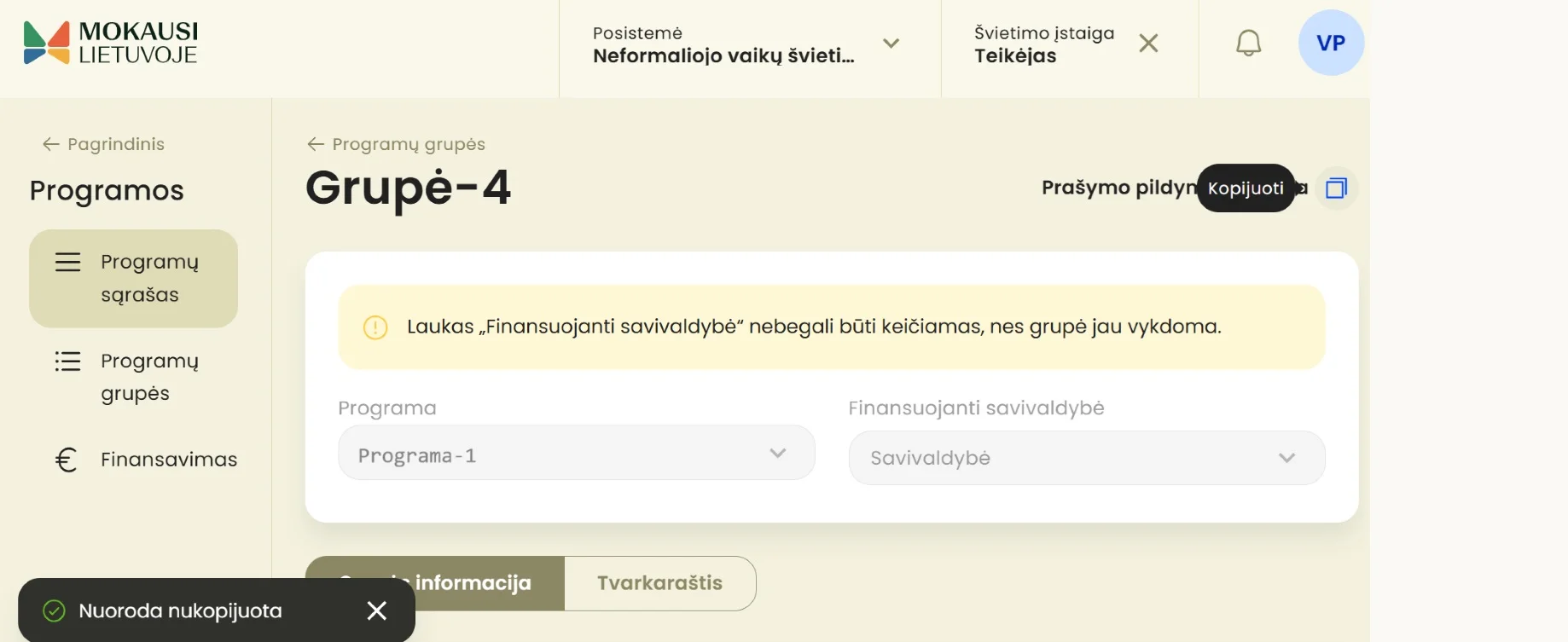
- Šalia užrašo matomas mygtukas „Kopijuoti“. Paspauskite mygtuką „Kopijuoti“, jei norite nukopijuoti nuorodą. Sėkmingai nukopijavus nuorodą, sistema parodys pranešimą „Nuoroda nukopijuota“.
- Šia nuoroda NVŠ teikėjo atstovai gali dalintis su galimais prašymo teikėjais savooficialiais patikimaiskanalais.
- Per nuorodą prisijungusiam prašymo teikėjui CPIS prašymų teikimo portale nereikės rinktis NVŠ teikėjo ir programų – sistema į programos grupę pagal nuorodą nukreips automatiškai, kai ir kolprogramos grupės būsena, prašymo teikėjui jungiantis per nuorodą, yra„Skelbiama“ arba „Vykdoma“.
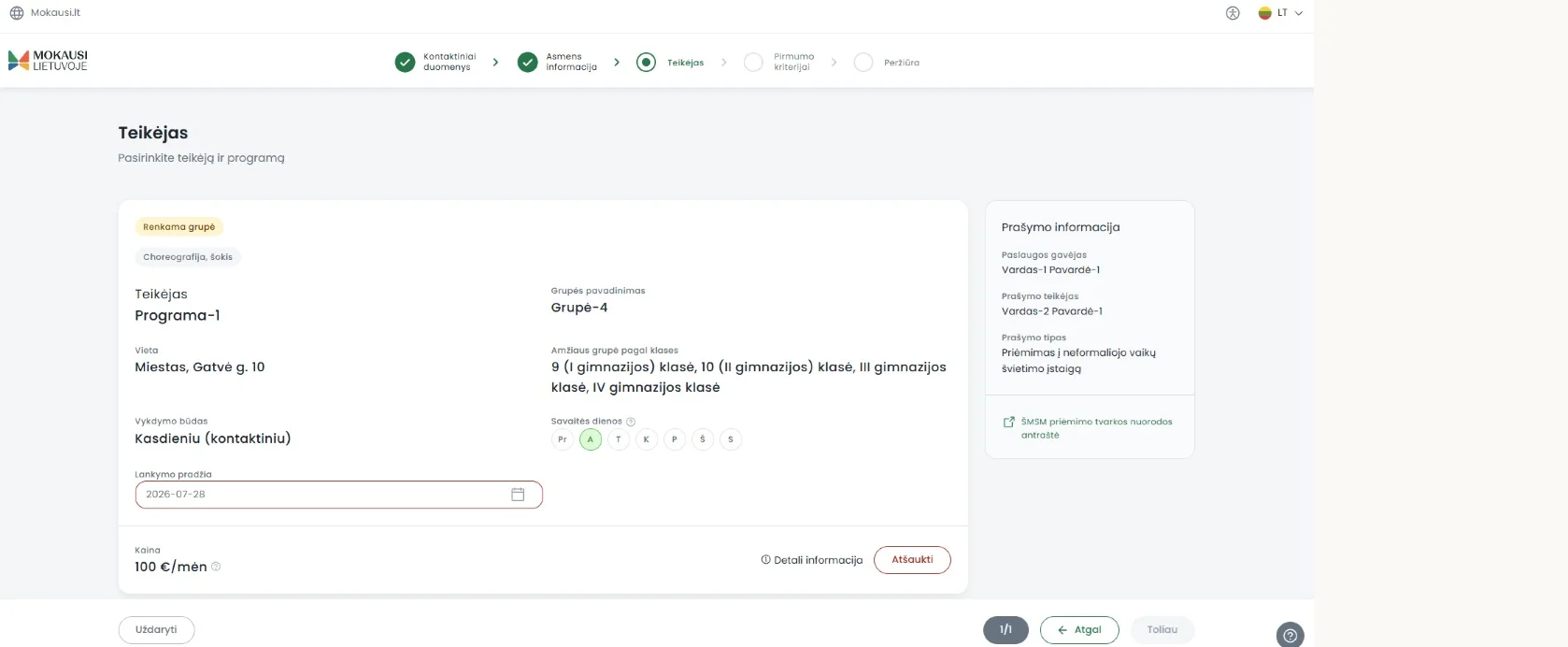
6. Jeigu prašymo teikėjui jungiantis per NVŠ teikėjo pasidalintą nuorodą programos grupė jau bus nebeegzistuojanti ar jos būsena pasikeitusi (kita negu „Skelbiama“ arba „Vykdoma“), prašymų teikimo portale, prašymo teikėjo paskyros skirtuke „Teikėjas“, bus rodoma ne konkretaus Teikėjo programos grupė, o Teikėjų sąrašas įprastai (rodomi visi tuo metu galimi variantai).
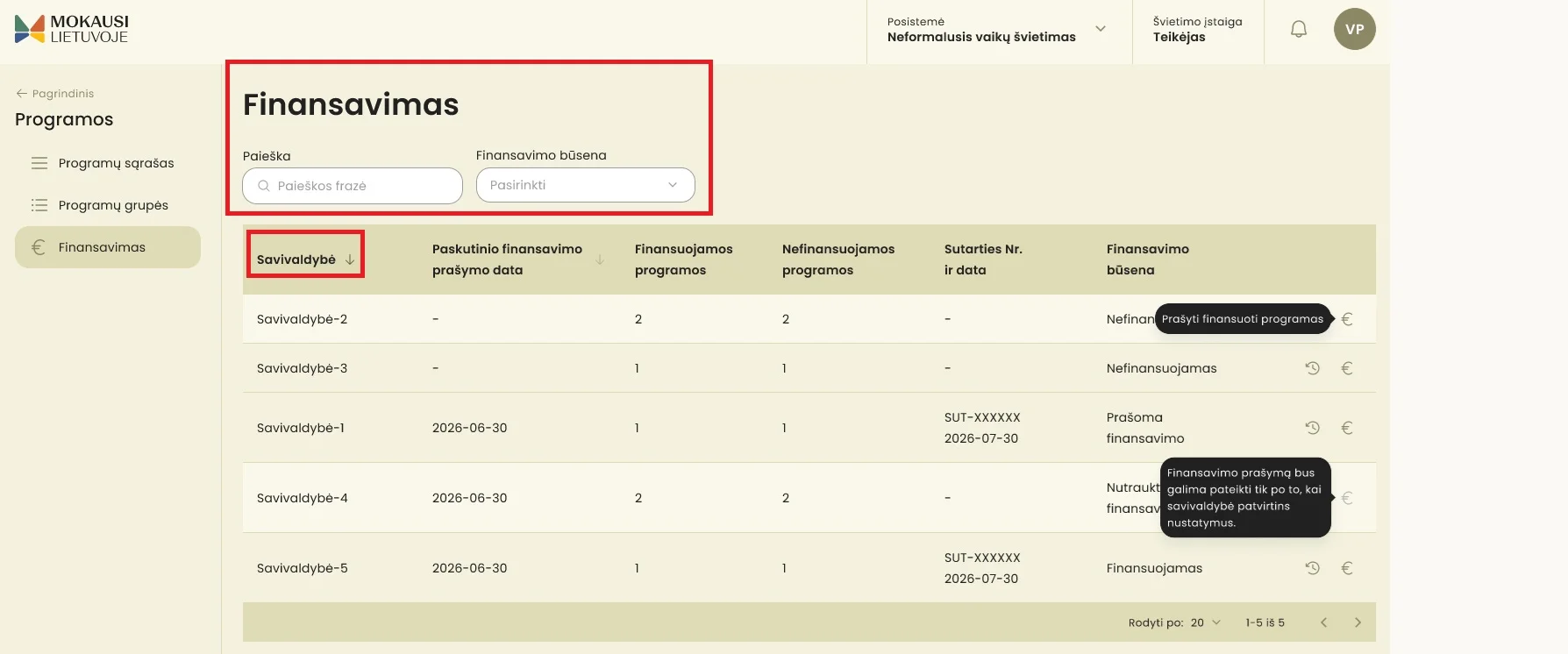
5.4. Finansavimas: Teikėjo prašymo savivaldybei / LINEŠA teikimas dėl programos finansavimo
5.4.1. Skilties „Finansavimas“ lango informacija
Skilties „Finansavimas“ lange pateikiamas sąrašas savivaldybių, kurias Teikėjo CPIS administratorius, redaguodamas programos įrašą, yra nurodęs informacijos skiltyje „Vykdymo vieta“, laukelyje „Programos vykdymo vietos savivaldybė“.
Lentelėje nurodoma:
Savivaldybė – savivaldybė, kurią Teikėjas yra nurodęs bent prie vienos iš savo programų (programos įrašo laukelyje „Programos vykdymo vietos savivaldybė“).
Finansavimo būsena – galimos būsenos: „Finansuojamas“, „Nefinansuojamas“ (pradinis nustatymas), „Nutrauktas finansavimas“, „Prašoma finansavimo“.
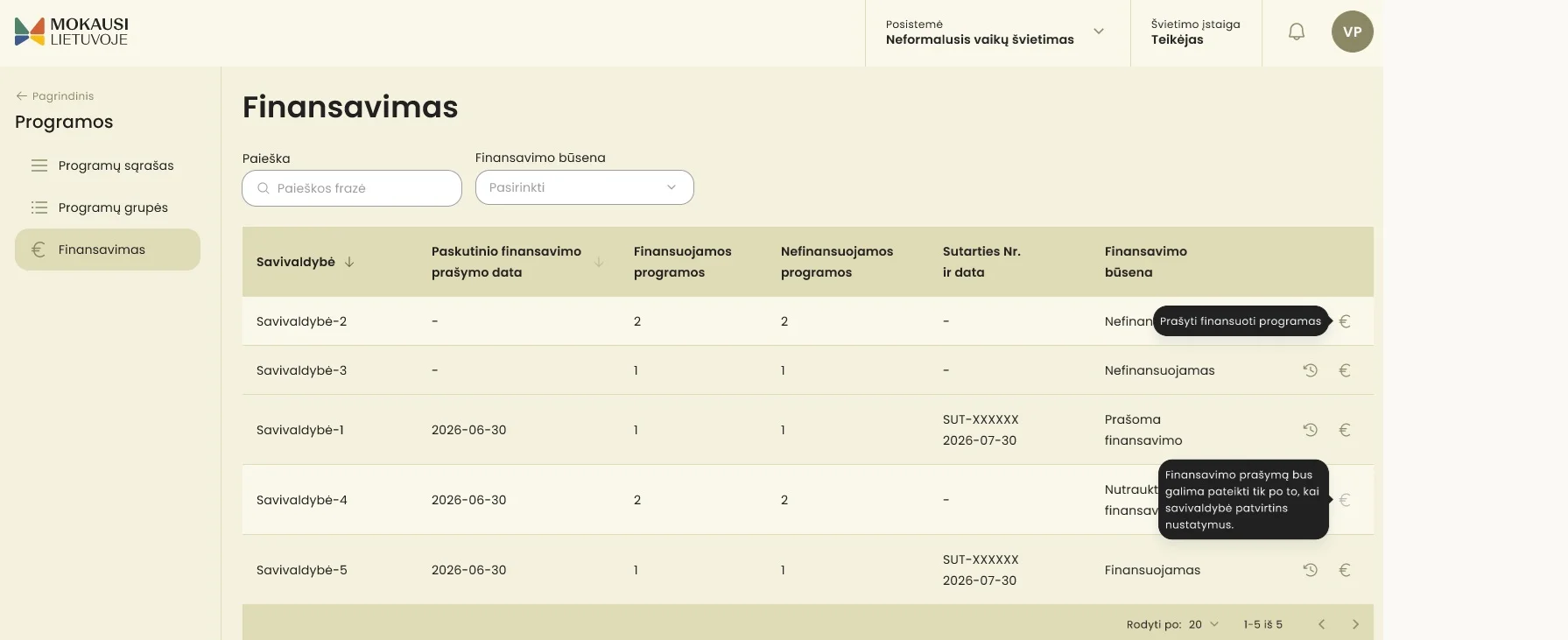
Būsena „Prašoma finansavimo“ nustatoma, kai Teikėjo atstovas, naudodamasi šiame lange esančia funkcija, yra pateikęs prašymą dėl finansavimo – t. y. paspaudęs veiksmo mygtuką „Prašyti finansuoti programas“, nurodęs reikiamą informaciją ir pateikęs prašymą.
Paskutinio finansavimo prašymo data – paskutinio Teikėjo finansavimo prašymo veiksmo atlikimo data. Jei nebuvo kreiptasi dėl finansavimo, rodomas brūkšnelis.
Finansuojamos programos – skaičius, kiek toje savivaldybėje yra šios savivaldybės finansuojamų Teikėjo vykdomų programų.
Nefinansuojamos programos – skaičius, kiek toje savivaldybėje yra Teikėjo vykdomų programų, kurių ši savivaldybė nefinansuoja.
Sutarties Nr. ir data – data, kurią buvo paskutinį kartą patvirtintas finansavimas, ir sutarties numeris.
- Jei finansavimas buvo skirtas – rodoma paskutinė savivaldybės darbuotojo įvesta informacija.
- Jei finansavimo nebuvo prašyta – rodomas brūkšnelis.
Veiksmo mygtukai:
- „Veiksmų istorija“
- „Prašyti finansuoti programas“.

5.4.1.1. Filtravimas, rikiavimas, paieška ir veiksmų istorija
Puslapyje galima ieškoti:
- naudojantis tekstine paieška (pagal savivaldybę ir datą);
- filtruoti pagal finansavimo būseną;
- rikiuoti savivaldybių sąrašą.
Veiksmų istorijoje rodomi teikėjo darbuotojų atlikti veiksmai. Veiksmų istorijos langas pasiekiamas, paspaudus laikrodėlio piktogramą finansavimo įrašo eilutės gale.
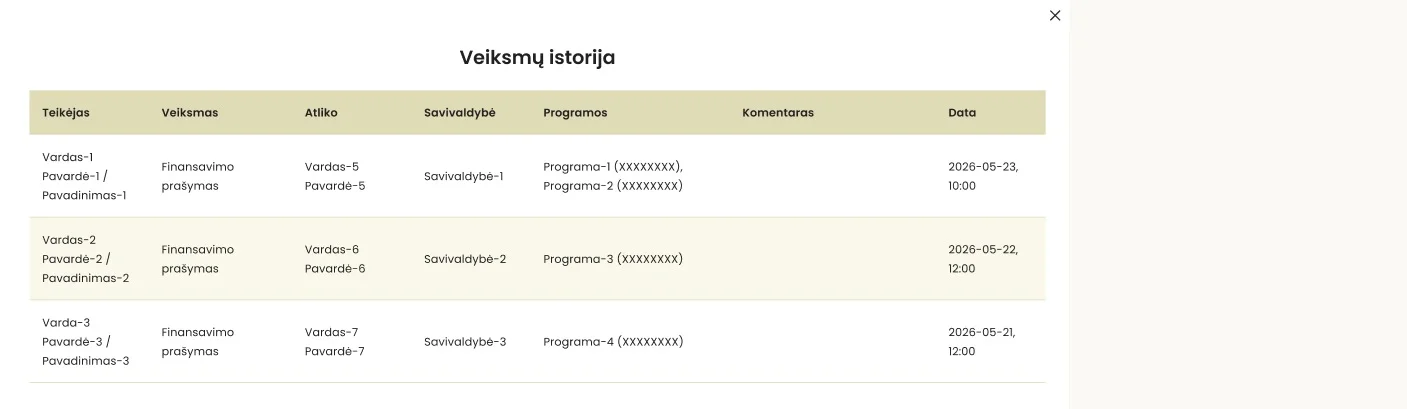
Finansavimo įrašo veiksmų istorijos lentelėje matomi tokie duomenys:
- Teikėjas – NVŠ teikėjas, kuris pildo prašymą dėl finansavimo.
- Veiksmas – rodoma „Finansavimo prašymas“.
- Atliko – finansavimo prašymo veiksmą atlikusio asmens vardas ir pavardė.
- Savivaldybė – savivaldybė, kurioje prašoma finansuoti programą.
- Programos – programų pavadinimai (kodai), dėl kurių buvo prašomas finansavimas.
- Komentaras – komentaras, kurį įrašė savivaldybės atstovas, jei finansavimo prašymas buvo atmestas.
- Data – veiksmo atlikimo data.
5.4.2. Finansavimo prašymo teikimas
1. Veiksmo piktograma „Prašyti finansuoti programas“ rodoma visada, jei bent viena programa vykdoma savivaldybėje, kuri yra nefinansuojama.
SVARBU ŽINOTI
|
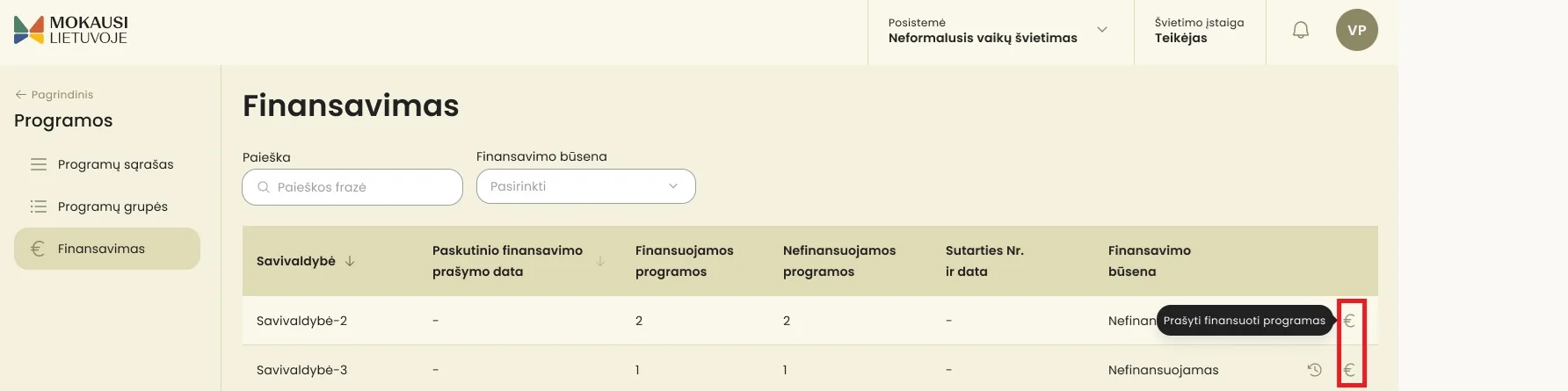
2. Paspaudus mygtuką „Prašyti finansuoti programas“, atidaroma forma „Finansavimo skyrimo prašymas“ .
3. Formoje žymimajame(-uosiuose) laukelyje(-iuose) galima pažymėti programą(-as), kurią(-ias) bus prašoma finansuoti.
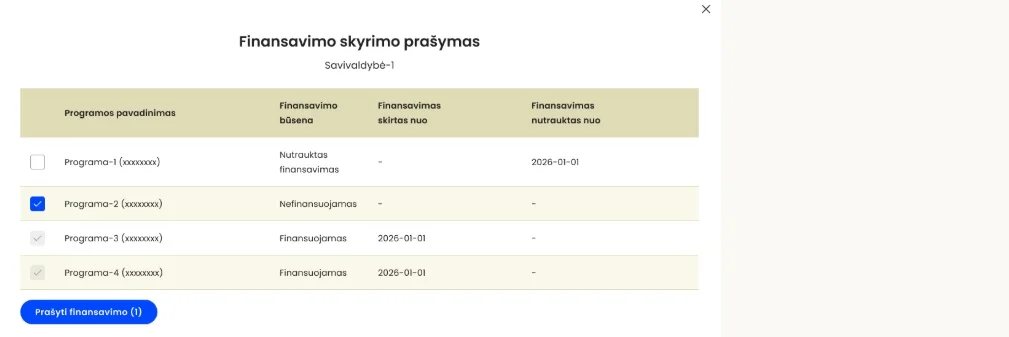
4. Formoje savivaldybės, į kurią bus kreipiamasi dėl finansavimo, pavadinimas parenkamas automatiškai – pagal tai, iš kokiai savivaldybei priskirto įrašo ateinama į formą.
5. Programų sąraše yra tokie laukeliai:
- „Programos pavadinimas (programos kodas)“ – pasirinktoje savivaldybėje vykdoma programa.
- „Finansavimo būsena“ – nurodoma konkrečios programos finansavimo būsena.
- „Finansavimas skirtas nuo“ – nurodoma data, nuo kada toje savivaldybėje skiriamas finansavimas; jei nebuvo niekada programa finansuota, rodomas brūkšnelis.
- „Finansavimas nutrauktas nuo“ – nurodoma data, nuo kada buvo nutrauktas finansavimas; jei programai finansavimas niekada nebuvo nutrauktas, rodomas brūkšnelis.
6. Kiekvienos programoseilutėje yra žymimasis laukelis, skirtas pasirinkti programoms, kurias bus prašoma finansuoti:
- Jei programos yra jau finansuojamos (finansavimas nėra nutrauktas), žymimasis laukelis bus automatiškai pažymėtas kaip finansuojama programa (varnelė pilkame langelyje); nužymėti nėra leidžiama.
- Jei programa nėra finansuojama, įskaitant kai finansavimas buvo nutrauktas, leidžiama pažymėti programą – tą programą savivaldybės bus prašoma finansuoti.
- Galima pažymėti, kad prašoma finansuoti visas šiuo metu nefinansuojamas programas ir programas, kurioms buvo nutrauktas finansavimas, arba jų dalį.
7. Pasirinkus prašomas finansuoti programas, jos bus pateiktos savivaldybei vertinti, paspaudus mygtuką „Prašyti finansavimo“.
8. Mygtukas „Prašyti finansavimo“ bus aktyvus, kai pažymėta bent viena finansuoti prašoma programa. Nepažymėjus nė vienos naujos programos, mygtukas „Prašyti finansavimo“ bus neaktyvus.
9. Pateikus prašymą:
- Veiksmų istorijos lange bus matomas įrašas, nurodant visas programas, kurias buvo prašoma finansuoti. Daugiau žr. skyrių „Filtravimas, rikiavimas, paieška ir veiksmų istorija“.
- Lange „Finansavimas“ Teikėjo įrašo, susieto su konkrečia savivaldybe, finansavimo būsena pasikeis į „Prašoma finansavimo“. Daugiau žr. skyrių „Skilties „Finansavimas“ lango informacija“.
- Programų finansavimo būsenos nesikeis, kol nėra savivaldybės patvirtinta, kad programa finansuojama.
- Išsiunčiamas laiškas savivaldybei visų CPIS nurodytais darbuotojų, kurie turi teisę naudotis NVŠ posisteme, el. pašto adresais. Pranešama, kad konkretus Teikėjas pateikė prašymą NVŠ krepšelio finansavimui gauti, ir nurodomi Teikėjo kontaktiniai duomenys.
5.5. Programų gido vaizdo įrašas
