




7. PRAŠYMAI
Kai prašymo teikėjai pateiks prašymus, juos savivaldybės (taip pat LINEŠA) ir NVŠ teikėjo atstovai (CPIS administratoriai) matys kortelėje „Prašymai“.
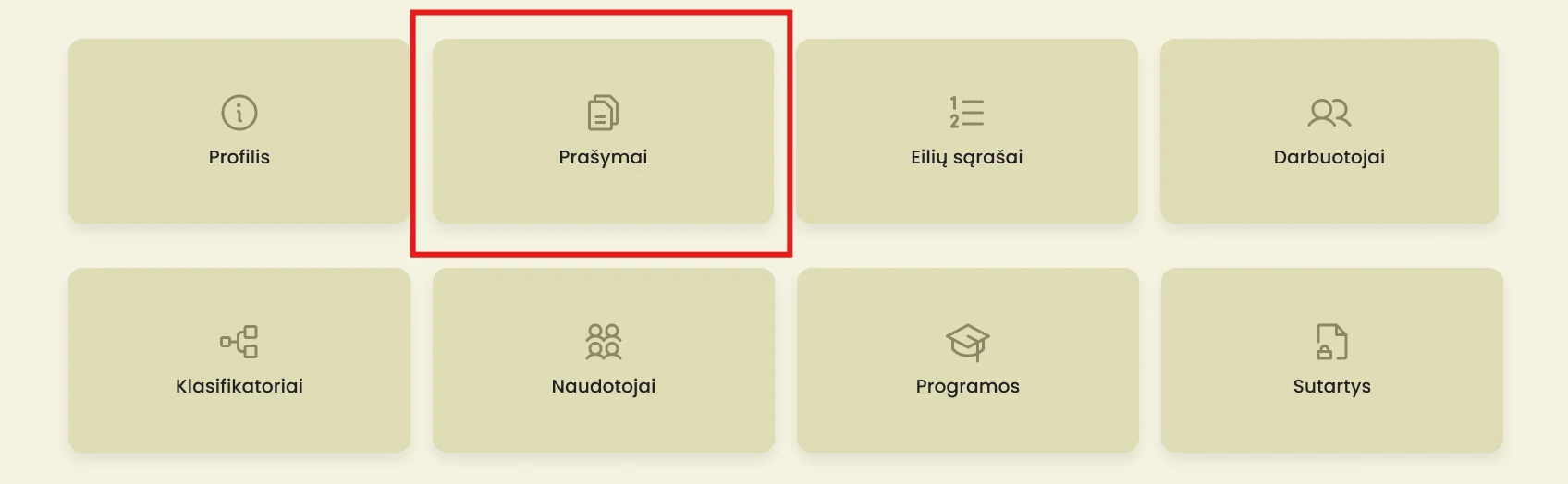
Teikėjo CPIS administratorius gali peržiūrėti tik Teikėjui pateiktus prašymus.
| SVARBU ŽINOTI!
Ar prašyme nurodytam paslaugos gavėjui skiriama vieta, nustatoma atsižvelgiant į konkrečiam asmeniui taikomus priėmimo kriterijus ir savivaldybės turimus finansinius išteklius. |
7.1. Prašymų sąrašo peržiūra
Paspaudus kortelę „Prašymai“, Teikėjo CPIS administratorius matys pateiktų prašymų sąrašą. Kairėje pusėje rodomi metai, dešinėje – prašymų sąrašas. Norint peržiūrėti prašymus, reikia atitinkamai pasirinkti tuos mokslo metus, kuriais lankyti būrelį buvo pateiktas prašymas.
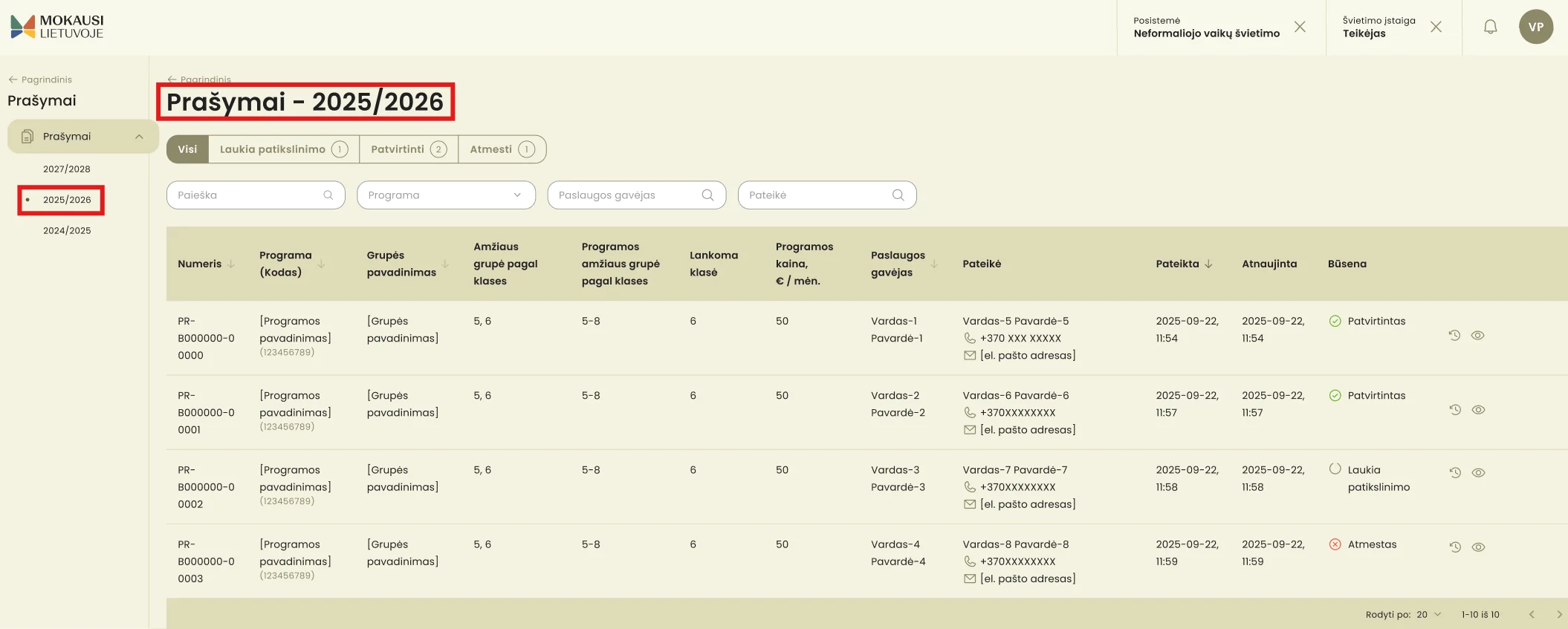
2. Teikėjo CPIS administratorius prašymų sąraše mato šią informaciją:
- prašymo numerį;
- programą ir jos kodą (programa, į kurią pateiktas prašymas ir programos kodas);
- grupės pavadinimą (NVŠ programos grupė, į kurią pateiktas prašymas; grupės pavadinimas yra aktyvi nuoroda, ją paspaudus patenkama į grupės aprašymą);
- amžiaus grupę pagal klases (Teikėjo, kuriant grupės įrašą, nurodytas sudaromos būrelio grupės amžius – nurodoma, kurių klasių vaikai gali būti vienoje grupėje);
- programos amžiaus grupę pagal klases (amžiaus grupė (nuo iki), kuriai pritaikyta programa; amžiaus grupę pasirenka Teikėjas, redaguodamas programos įrašą);
- lankomą klasę (apie prašyme nurodyto asmens informacija yra gaunama iš Mokinių registro);
- programos kainą (visa programos kaina, neišskaičiavus mokinio krepšelio; ją įrašo Teikėjas, kurdamas NVŠ programos grupės įrašą);
- paslaugos gavėją (vaiko vardą ir pavardę; jei paslaugos gavėjui yra nustatyti vidutiniai, dideli ar labai dideli ugdymosi poreikiai, prie pavardės bus rodoma SUP piktograma);
- prašymą pateikusio asmens (vieno iš tėvų / globėjų, kt.) vardą, pavardę, telefono numerį ir el. pašto adresą;
- kada prašymas pateiktas;
- kada prašymas atnaujintas;
- kokia prašymo būsena („Patvirtintas“, Laukia patikslinimo“, „Pradėtas tikslinti“, „Atmestas“, „Atsiimtas“; daugiau žr. skyrių „Prašymų būsenos prašymų sąraše (CPIS administravimo portale“).
Kiekvieno prašymo eilutės gale yra veiksmų mygtukai:
- peržiūros piktograma (akies ženkliukas) – jį paspaudus galima peržiūrėti prašymo informaciją;
- su prašymu atliktų veiksmų piktograma (veiksmų istorijos ženkliukas) – jį paspaudus galima peržiūrėti, kokie veiksmais su prašymu buvo atlikti.
| SVARBU ŽINOTI!
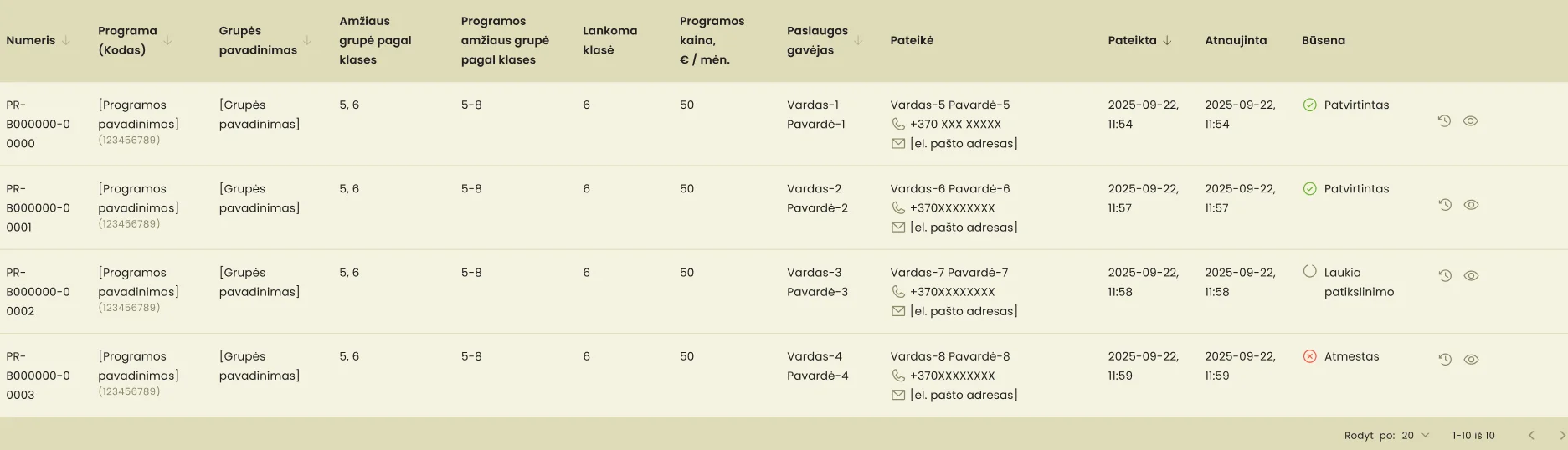
Galimos prašymų būsenos:
Daugiau apie prašymų būsenas ir kokioms būsenoms esant Teikėjo CPIS administratorius gali atlikti veiksmus (prašyti patikslinti prašymą ar atmesti), žr. skyrių „Prašymų būsenos prašymų sąraše (CPIS administravimo portale)“. |
3. CPIS administratoriai konkretaus prašymo gali ieškoti, naudodamiesi tekstinės paieškos laukeliu (pagal prašymo numerį, vardą ar pavardę, el. pašto adresą), filtruoti pagal programą, paslaugos gavėją ir prašymo teikėją. Viršuje matysite, kad galite filtruoti prašymus pagal jų būseną: laukia patikslinimo, patvirtinti, atmesti.
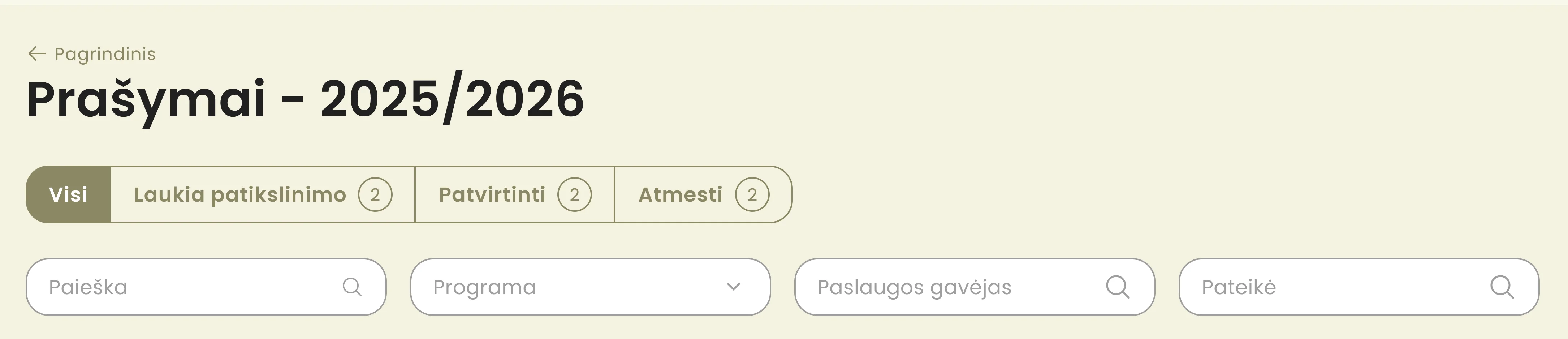
4. Prašymai gali būti rikiuojami pagal prašymo numerį, programą (kodą), finansuojančią savivaldybę ir prašymo pateikimo datą. Norint rikiuoti, reikia spausti ant rodyklės reikiamame lentelės antraštinės eilutės laukelyje.

5. Jei norite peržiūrėti pasirinktą prašymą, paspauskite peržiūros (akies) piktogramą.

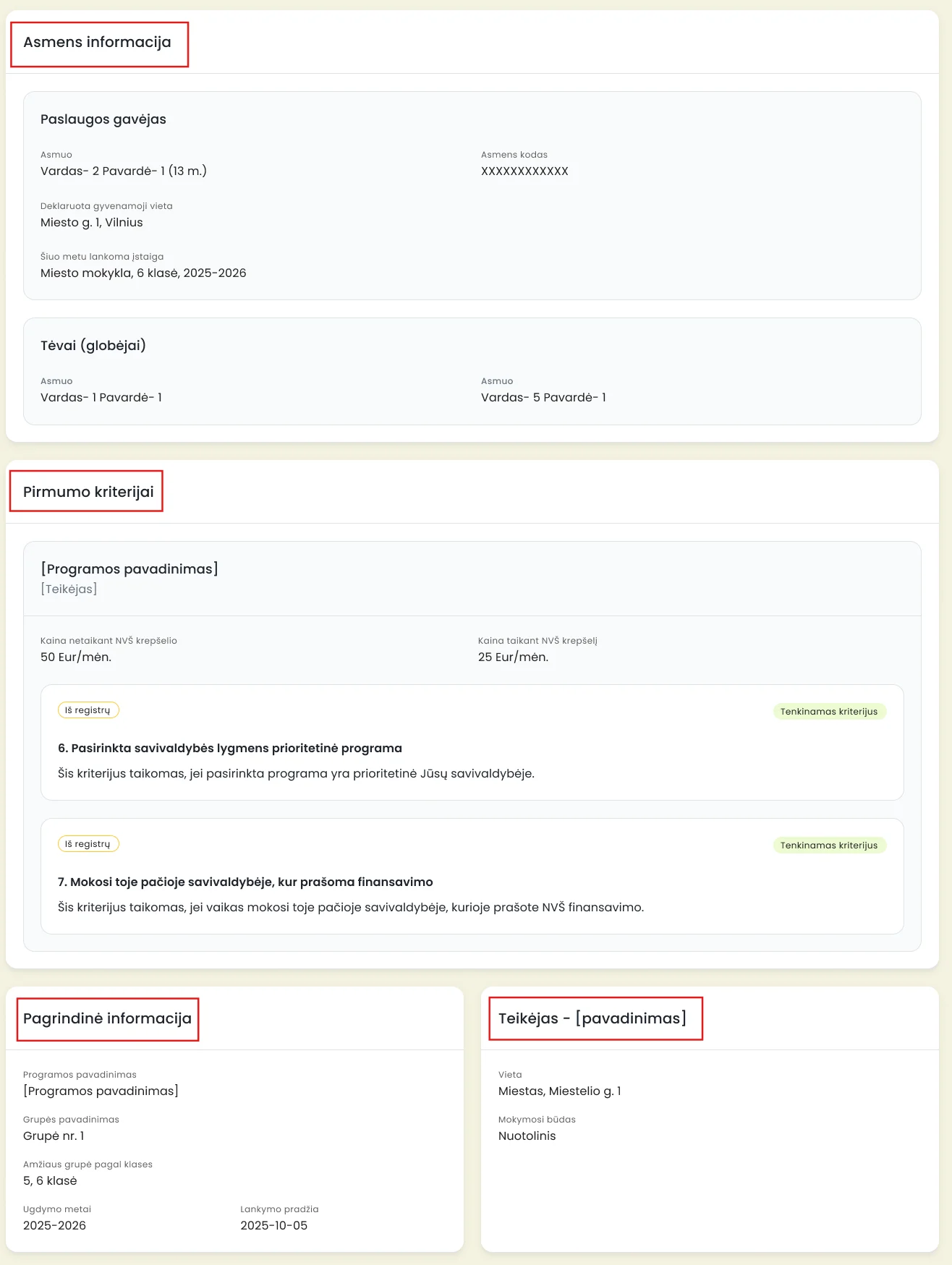
6. Paspaudus akies piktogramą, atsidaro prašymo informacija.
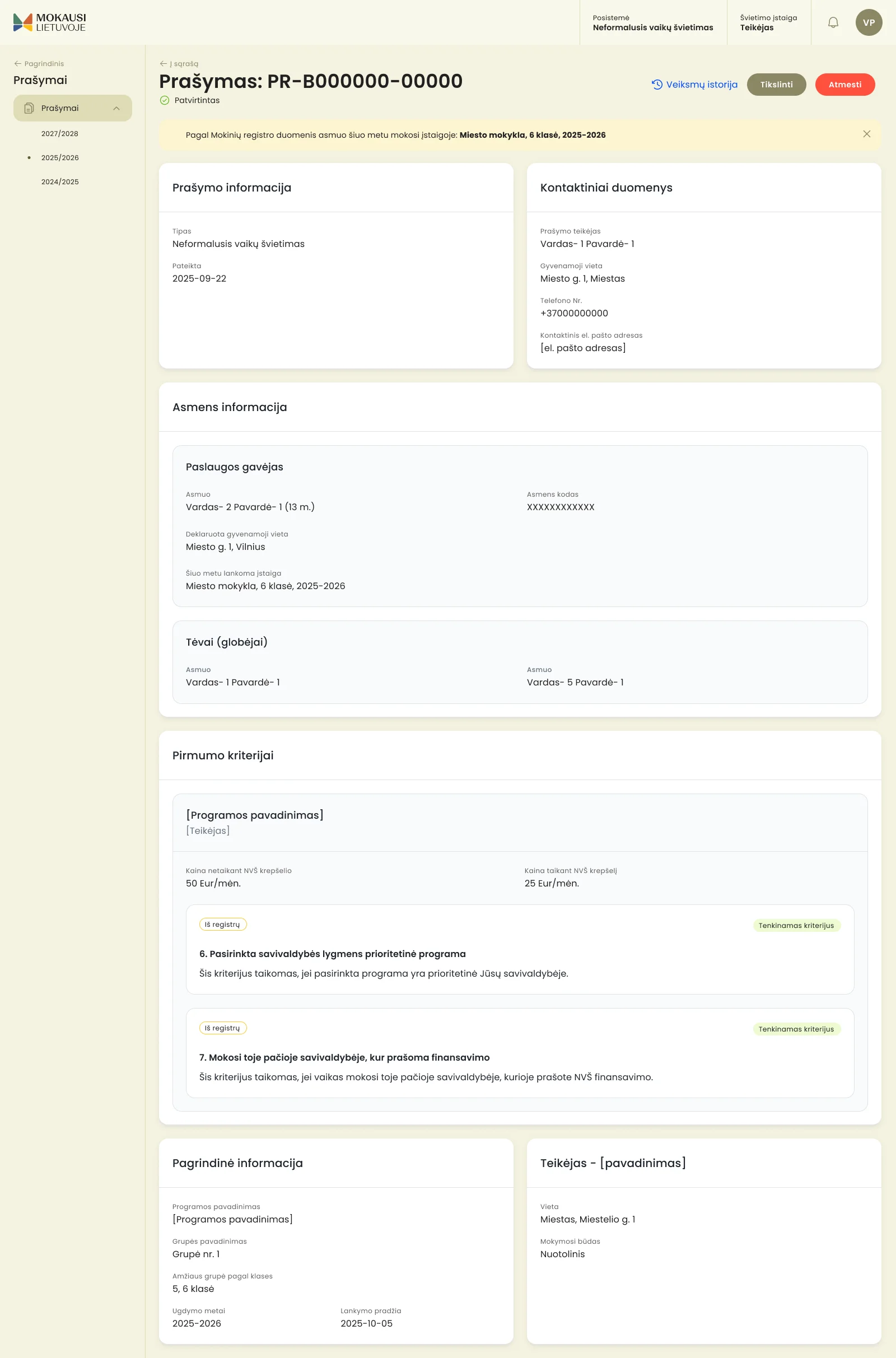
7. Viršuje nurodomas prašymo numeris ir būsena. Būsena „Patvirtintas“ reiškia, kad asmuo sėkmingai pateikė prašymą ir jis automatiškai patvirtintas – toliau dalyvauja skaičiuojant priėmimo balus ir nustatant prašymo vietą eilėse.
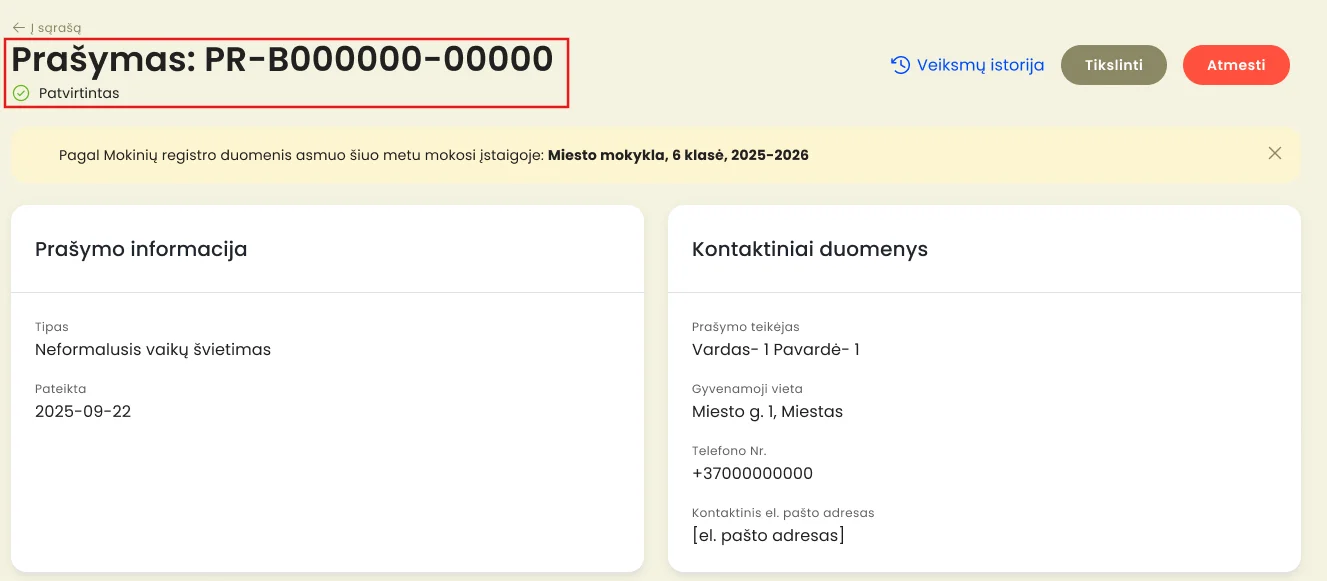
8. Žemiau pateikiama prašymo informacija ir prašymo teikėjo kontaktiniai duomenys.
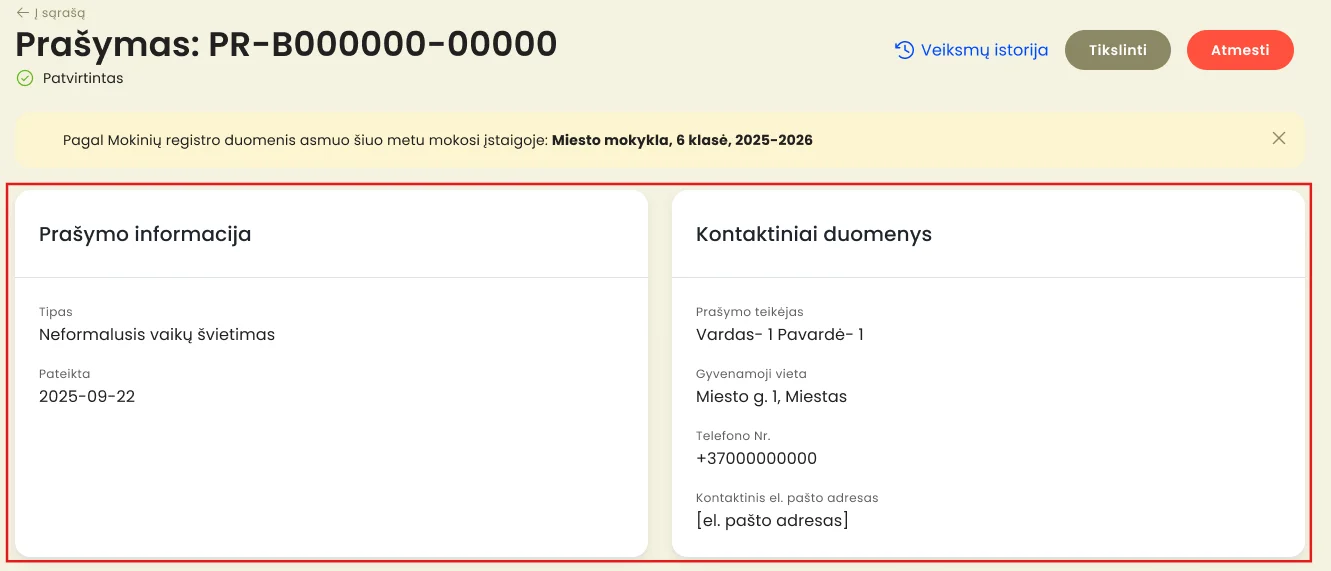
8. Apačioje rodoma paslaugos gavėjo informacija (vardas, pavardė, asmens kodas, deklaruota gyvenamoji vieta, šiuo metu lankoma įstaiga) bei tėvų (globėjų) vardas ir pavardė. Po šiuo blokeliu pateikiami pirmumo kriterijai (jei tokie yra), taip pat pagrindinė programos ir teikėjo informacija.
7.2. Prašymų nagrinėjimas: tvirtinimas, tikslinimas, atmetimas
1. Prašymą, kurio būsena „Patvirtintas“ galite tikslinti arba atmesti, naudodamiesi reikiamais mygtukais prašymo viršuje.
 2. Paspaudus „Tikslinti“, atsidarys naujas langelis „Tikslinti prašymą“ su laukeliu pastabai. Teikiant prašymą tikslinti, prašymo teikėjui reikia nurodyti, dėl kokios priežasties prašymą reikia patikslinti. Laukelį „Pastaba tikslinimui“ užpildyti privalu – kitaip sistema neleis užbaigti veiksmo.
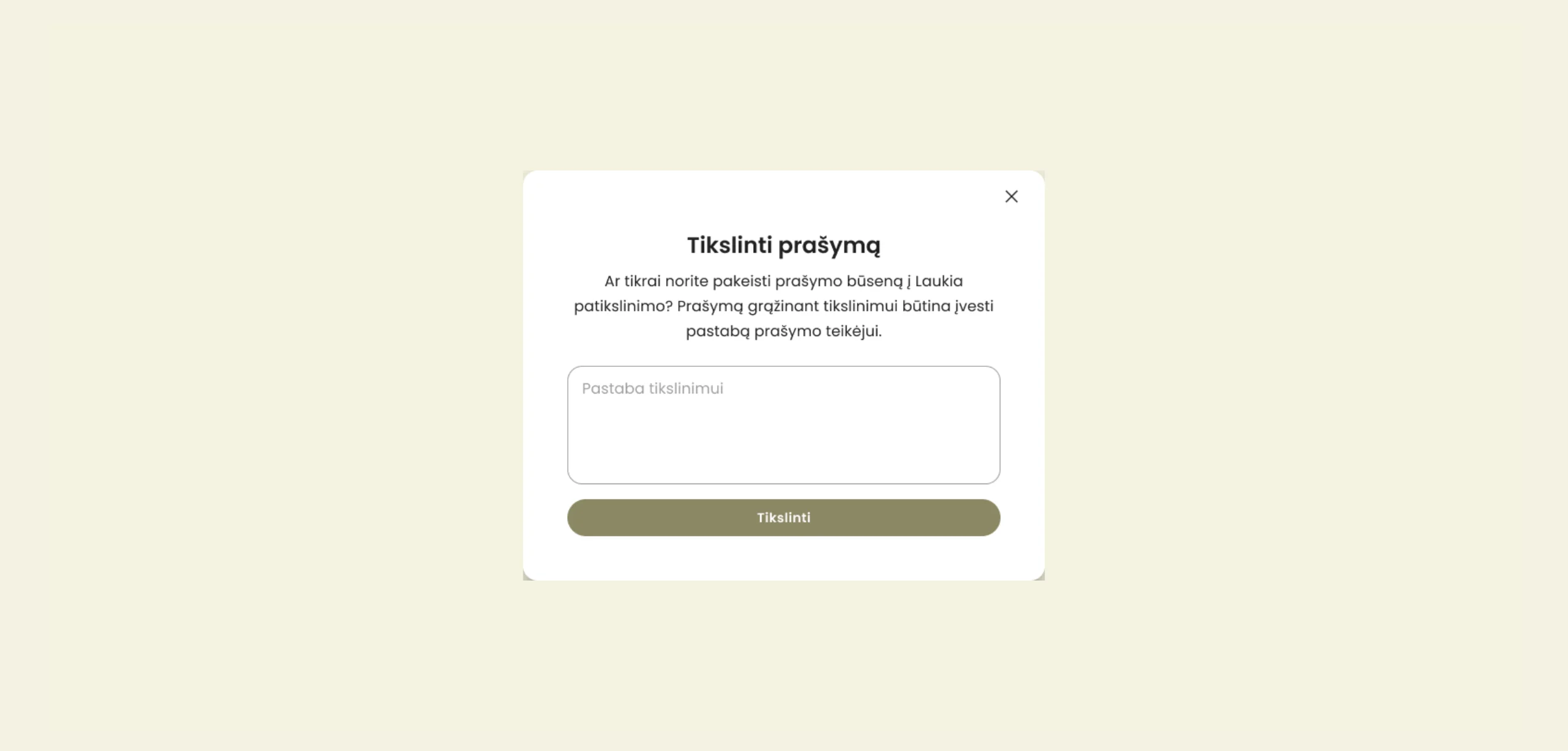 3. Jeigu reikia, kad prašymo teikėjas patikslintų prašymą (pvz., nepakanka tam tikrų duomenų ar dokumentų), įrašę komentarą, spauskite „Tikslinti“.
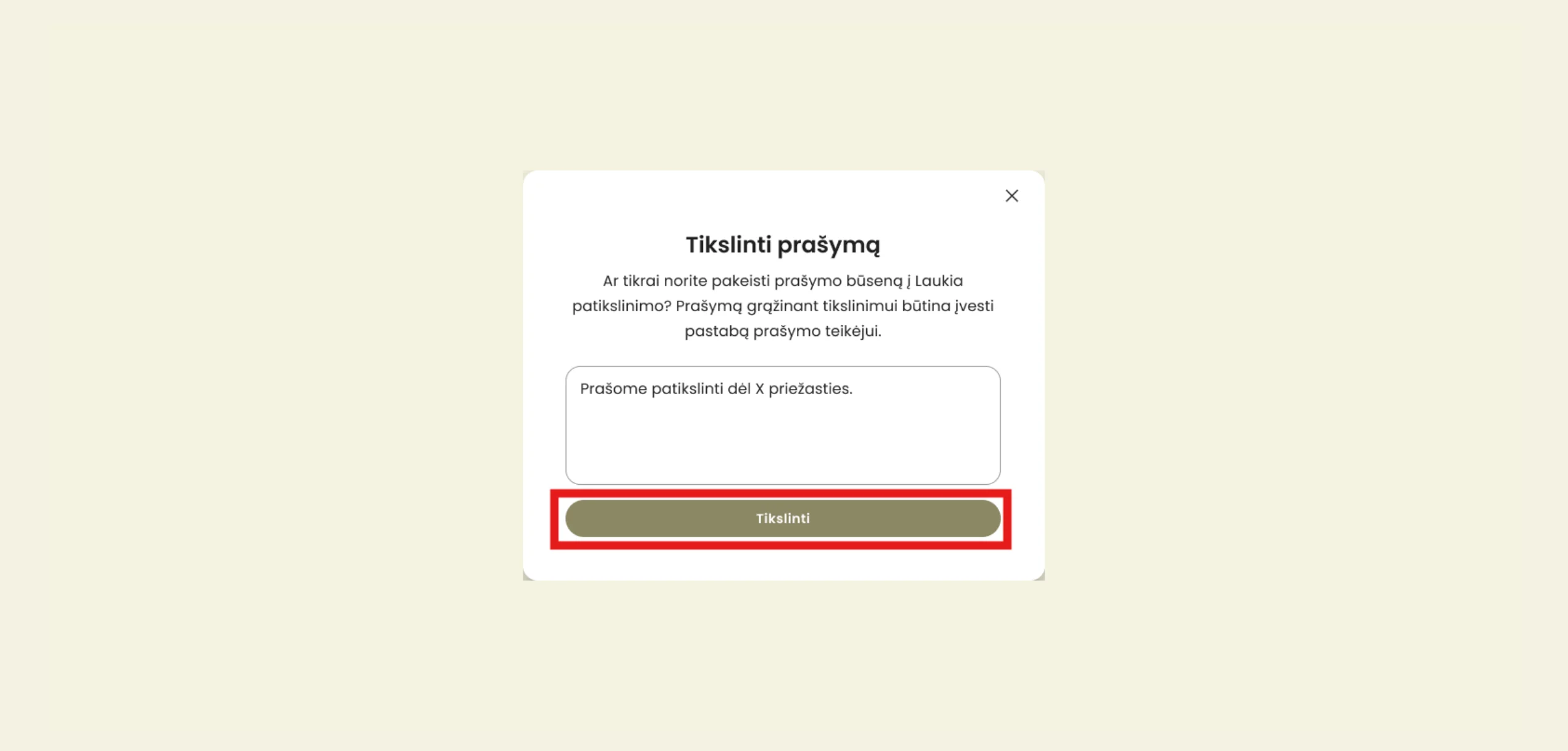 4. Paspaudus „Tikslinti“, prašymo būsena pasikeis į „Laukia patikslinimo“, o mygtukų juostoje atsiras naujas mygtukas „Patvirtinti“
Jeigu visgi nusprendėte, kad prašymo tikslinti nereikia, galima paspausti mygtuką „Patvirtinti“ ir prašymas vėl taps būsenos „Patvirtintas“ – prašymo teikėjui jo patikslinti nereikės.
 5. Išsiuntus prašymą patikslinti, prašymo teikėjas:
- gaus automatinį pranešimą el. paštu dėl pasikeitusios prašymo būsenos;
- prisijungęs į prašymo portalą, skiltyje „Prašymai“ matys, kad prašymo būsena yra pasikeitusi į „Laukia patikslinimo“ bei Jūsų, kaip NVŠ paslaugos Teikėjo, paliktą komentarą;
- paspaudęs mygtuką „Patikslinti“, galės patikslinti prašymą ir pateikti pakartotinai (daugiau žr. „Prašymo teikimas“).
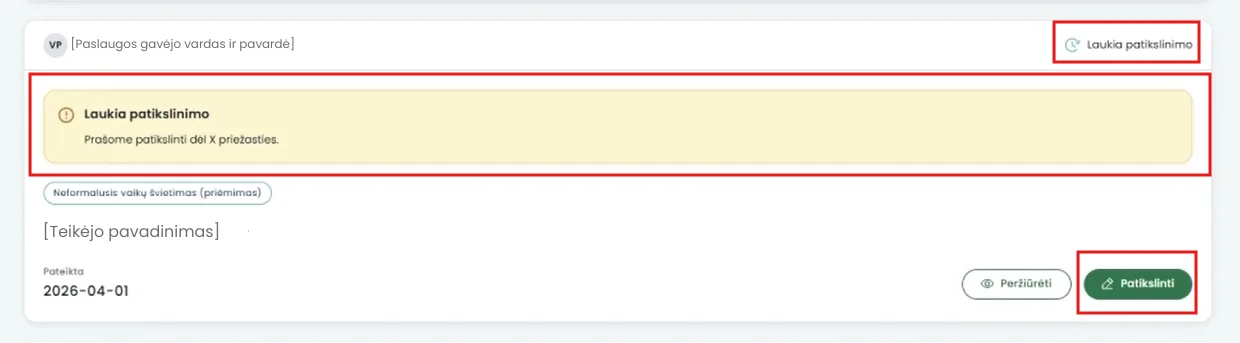 6. Prašymo teikėjui pradėjus tikslinti prašymą, būsena pasikeis į „Pradėtas tikslinti“, o vėl pateikus prašymą, būsena taps „Patvirtintas“. Būsenos pasikeitimas bus matomas prašymą pateikusiam asmeniui CPIS prašymų teikimo portale. Teikėjo CPIS administratorius pasikeitusią būseną matys prašymų sąraše ir prašymo peržiūros lange.
7. Esant poreikiui, ir patvirtintą, ir tikslinamą prašymą galima atmesti. Norint atmesti, atidarykite prašymą ir viršuje spauskite „Atmesti“.
 8. Atsidarys naujas langelis „Atmesti prašymą“ su laukeliu, kuriame privaloma nurodyti prašymo atmetimo priežastį. Ši pastaba bus matoma prašymo teikėjui.
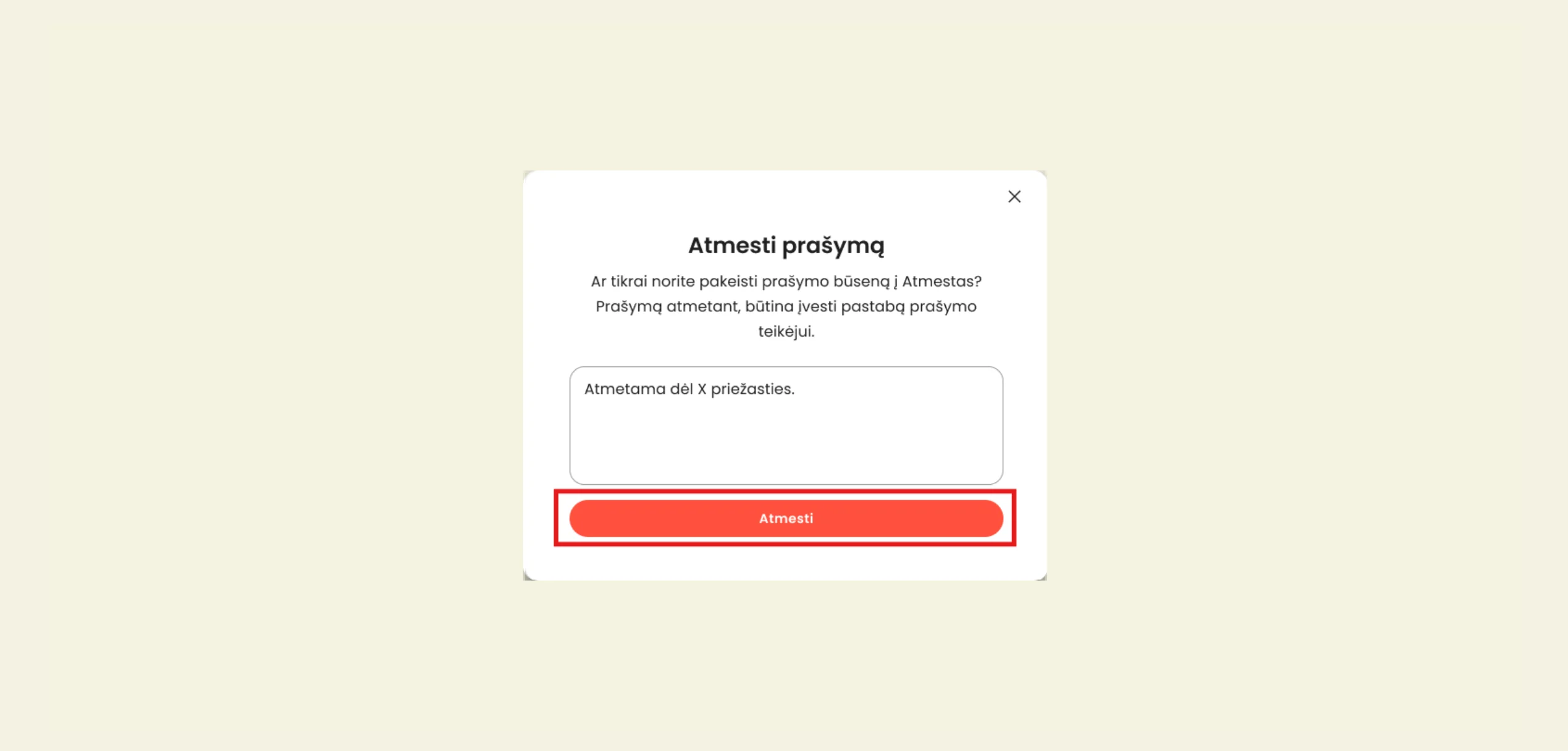
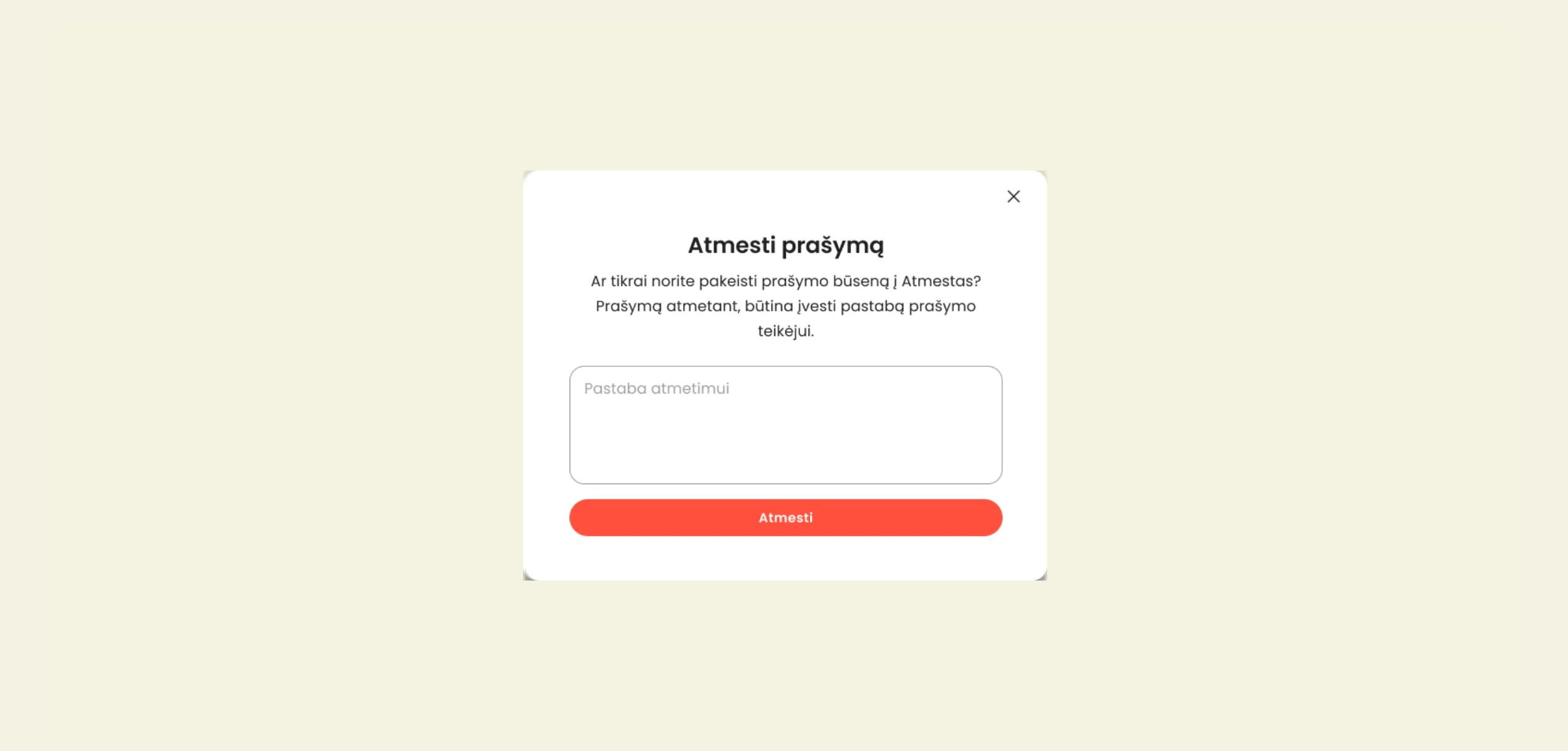 9. Jeigu prašymą norite atmesti, įrašykite komentarą ir spauskite „Atmesti“.
 10. Prašymo teikėjas gaus automatinį pranešimą el. paštu dėl pasikeitusios prašymo būsenos, taip pat matys pakitusią būseną bei komentarą prašymo teikimo portale.
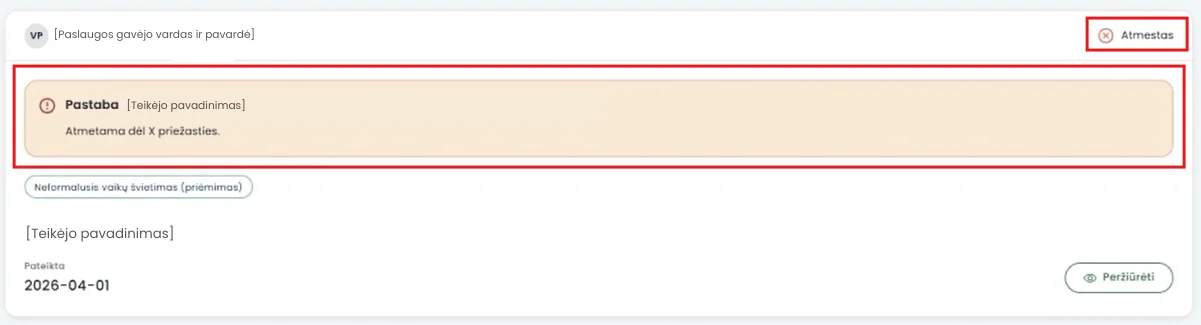
11. CPIS Teikėjo administratorius, atmetęs prašymą, prašymo peržiūros lange ir prašymų sąraše matys pasikeitusią prašymo būseną – „Atmestas“.

| SVARBU ŽINOTI!
Veiksmai, kuriuos galima atlikti su prašymu:
|

7.3. Prašymo veiksmų istorija
1. Esant bet kuriai prašymo būsenai, galite peržiūrėti veiksmų, atliktų su prašymu, žurnalą. Veiksmų langas pasiekiamas, paspaudus mygtuką „Veiksmų istorija“ prašymo peržiūros lange arba prašymų sąrašo puslapyje.

 2. Atsidarys langelis, kuriame matysite prašymo būseną, kas atliko veiksmą, komentarą (jei toks buvo paliktas) ir veiksmo atlikimo datą.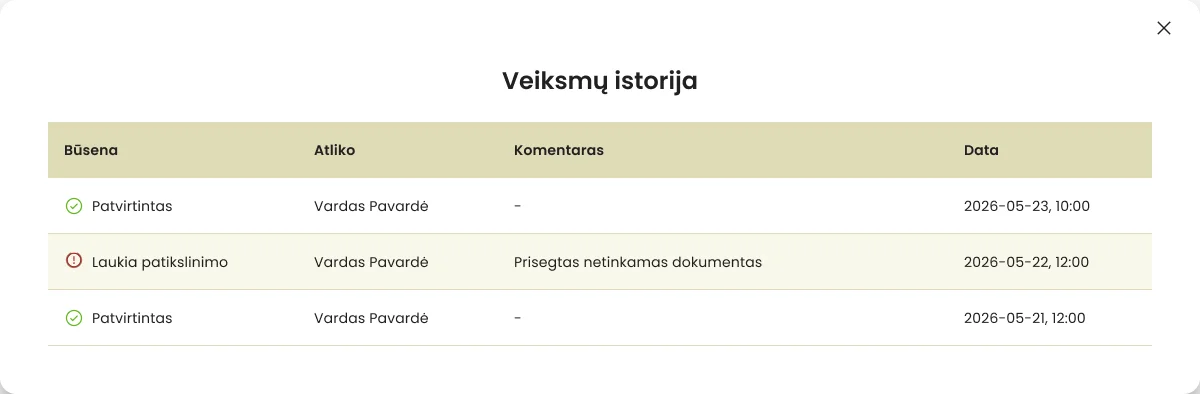
7.4. Prašymų būsenos prašymų sąraše (CPIS administravimo portale)
Savivaldybės ir LINEŠA CPIS administratorius gali tik matyti prašymų būsenas, jų keisti negali.
Pateikto prašymo būsena pasikeis:
- jei Teikėjo CPIS administratorius paprašys patikslinti prašymą (į „Laukia patikslinimo“) arba atmes prašymą (į „Atmestas“) arba
- jei prašymo teikėjas atsiims prašymą (į „Atsiimtas“) arba pradės tikslinti prašymą (į „Pradėtas tikslinti“).
Patvirtintas – prašymas buvo automatiškai patvirtintas sistemos. Kai prašymo teikėjas pateikia prašymą, tokia būsena prašymui yra suteikiama sistemos automatiškai. Tokios būsenos prašymą Teikėjo atstovas gali:
- tikslinti (iki tol, kol nėra pasirašyta sutartis – bent vienos sutarties šalies);
- atmesti (iki tol, kol nėra pasirašyta sutartis – bent vienos sutarties šalies).
Patvirtintas prašymas (jei jis nėra tikslinamas ar atmestas) pateks į eilių skaičiavimo etapą – pagal numatytą datą.
Atmestas – Teikėjo atstovas atmetė prašymą. Tokios būsenos prašymą galima tik peržiūrėti.
Laukia patikslinimo – Teikėjo atstovas peržiūrėjo prašymą, tačiau pageidauja tam tikrų patikslinimų (paspaudė mygtuką „Tikslinti“ prašyme). Laukiama, kol prašymo teikėjas patikslins reikalingus duomenis.
Kai prašymą prašymo teikėjas gavo prašymą patikslinti ir pradėjo tikslinti, prireikus Teikėjo atstovas gali atlikti tokius veiksmus:
- patvirtinti (pvz., jei prašymo teikėjas dėl tam tikrų priežasčių negali patikslinti prašymo);
- prašyti tikslinti;
- atmesti (pvz., jei prašymo teikėjas dėl tam tikrų priežasčių negali patikslinti prašymo).
Pradėtas tikslinti – prašymo teikėjas tikslina prašymą:
- savo nuožiūra;
- dėl to, kad prašė patikslinti Teikėjo atstovas.
Kai prašymą prašymo teikėjas gavo prašymą patikslinti ir pradėjo tikslinti, prireikus Teikėjo atstovas gali atlikti tokius veiksmus:
- patvirtinti (pvz., jei prašymo teikėjas dėl tam tikrų priežasčių negali patikslinti prašymo);
- prašyti tikslinti;
- atmesti (pvz., jei prašymo teikėjas dėl tam tikrų priežasčių negali patikslinti prašymo).
Atsiimtas – prašymo teikėjas atsiėmė prašymą. Kai prašymas yra tokios būsenos, jo peržiūrėti nėra galimybės, taip pat Teikėjo atstovui nėra galimybės atlikti jokių kitų veiksmų.
7.5. Prašymų gido vaizdo įrašas
