



9. SUTARTYS
Funkcionalumas „Sutartys“ leidžia valdyti sutarčių procesą ir stebėti jų būsenas skirtingais mokslo metais. Kortelė „Sutartys“ pasiekiama iš CPIS administravimo portalo „Apžvalgos“ puslapio.
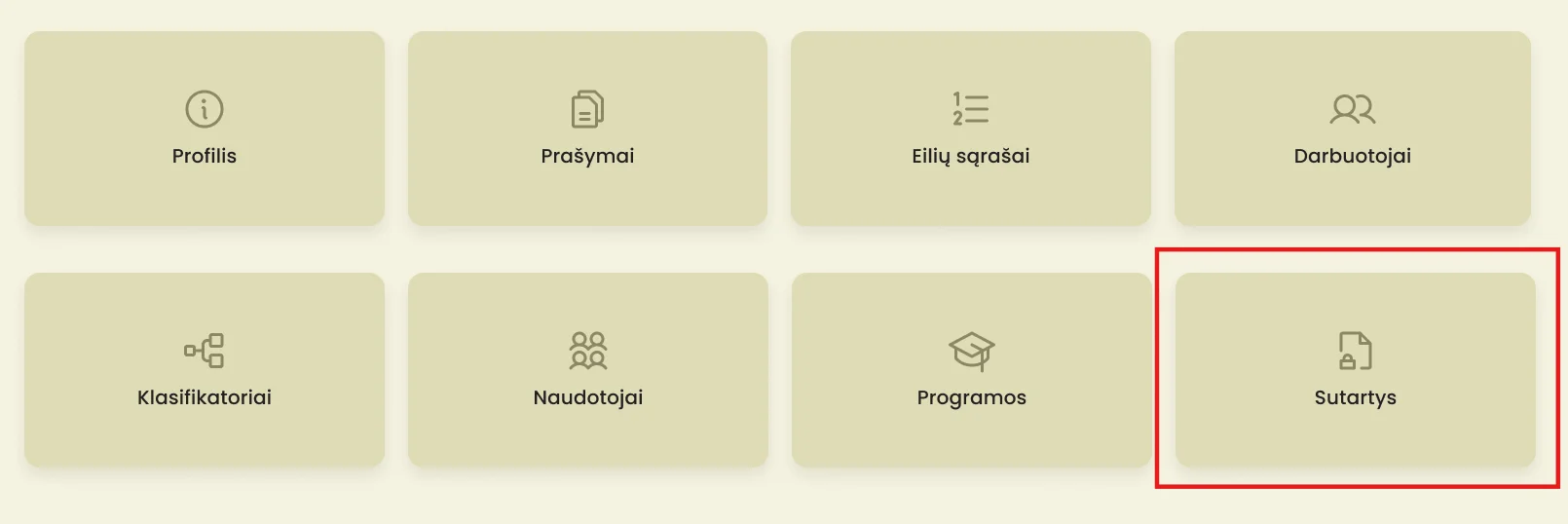
CPIS Teikėjo administratorius kortelėje „Sutartys“ gali:
- peržiūrėti, filtruoti sutarčių sąrašą, taip pat peržiūrėti ir atsisiųsti savo mokinių sutartis sistemoje;
- sistemai sugeneravus sutartį konkrečiam asmeniui, gali patikrinti sutarties formatą, peržiūrėti į sutarties šabloną sistemos įrašytas kintamųjų reikšmes ir įvertinti dokumento tinkamumą prieš pasirašant sutartis.
| SVARBU ŽINOTI!
1. Sistema pradeda generuoti sutartis nuo datos, kai prasideda sutarčių pasirašymo etapas pagal priėmimo nustatymus (tvarkaraštį), taikomą konkrečiai NVŠ programai. 2. Sistema generuoja sutartis tik pagal tuos prašymus, kuriuose nurodyti paslaugos gavėjai pateko į pageidautą / pasiūlytą vietą pagal NVŠ programą. 3. Konkretaus priėmimo etapo sutarčių generavimo laikotarpiu sistema periodiškai nustato prašymų eiliškumą (sudaro paslaugos gavėjų eiles). Iš minėtos eilės pagal eiliškumą į laisvas vietas priimami paslaugų gavėjai. |
1. CPIS administratoriai (Savivaldybės ir Teikėjo) gali stebėti sutarčių būsenas bei pasiekti visų mokslo metų, kurie nurodyti kairiojoje meniu juostoje, sutartis – nesvarbu, ar pagal priėmimo nustatymus (savivaldybės patvirtintus priėmimo tvarkaraščius) CPIS administratoriui peržiūrint sutartis vyksta kažkuris priėmimo etapų, ar jie jau yra pasibaigę (priėmimo tvarkaraščio įrašo datos jau yra praeityje).
2. Sutartis sugeneruojama, kai nustačius prašymų eiliškumą (kortelė „Eilių sąrašai“), prašymo būsena tampa „Pateko“ (gali būti:„Pateko su NVŠ krepšeliu“ arba „Pateko be NVŠ krepšelio“).
3. Sistema sugeneruoja sutartis pagal parengtą sutarties formą ir įterpia reikiamų kintamųjų reikšmes.
4. Sutartyje, atsižvelgiant į tai, ar paslaugos gavėjui yra suteiktas NVŠ krepšelis, ar ne, atvaizduojama atitinkama informacija (kintamieji [NVŠ_krepšelio_dydis]] ir [NVŠ_krepšelio_dydis_žodžiais]).
5. Sugeneravus sutartį, prašymo būsena automatiškai pakeičiama į „Sutartis parengta“.
SVARBU ŽINOTI!
|
Apie sutarties kintamuosius
- Sutarties formoje matysite sutarties tekstą su kintamaisiais (tekstas laužtiniuose skliaustuose, pavyzdžiui, [[filialo_miestas]], [[mokinio_vardas_pavardė]] ir t.t.).
- Generuojant sutartis, laužtiniai skliaustai automatiškai pašalinami, o viduje esantis tekstas pakeičiamas aktualiais duomenimis. Pavyzdžiui:
- vietoj kintamojo [[mokinio_vardas_pavardė]], generuodama sutartis, sistema įrašys paslaugos gavėjo vardą ir pavardę;
- į kitamojo [[NVŠ_teikėjo_pavadinimas]] vietą automatiškai bus įrašytas Teikėjo pavadinimas (arba laisvojo mokytojo vardas ir pavardė), kuris nurodytas „Profilio“ kortelės „Bendros informacijos“ skiltyje.
Daugiau žr. skyrių „Sutarčių formos“.
9.1. Ranka pasirašytos sutarties registravimas sistemoje
CPIS galima įregistruoti ir administruoti galiojančias NVŠ sutartis, net jei jos buvo sudarytos ne per CPIS.
Teikėjo administratorius gali įkelti į CPIS skenuotą NVŠ sutartį, kuri buvo pasirašyta ne per CPIS sistemą, kortelėje „Sutartys“, jei pagal pasirašytą sutartį netaikomas Neformaliojo vaikų švietimo (NVŠ) tikslinis finansavimas.
1. Norint įkelti ranka pasirašytos sutarties kopiją į sistemą, kortelės „Sutartys“ sutarčių sąrašo puslapyje reikia paspausti mygtuką „Įkelti sutartį“.
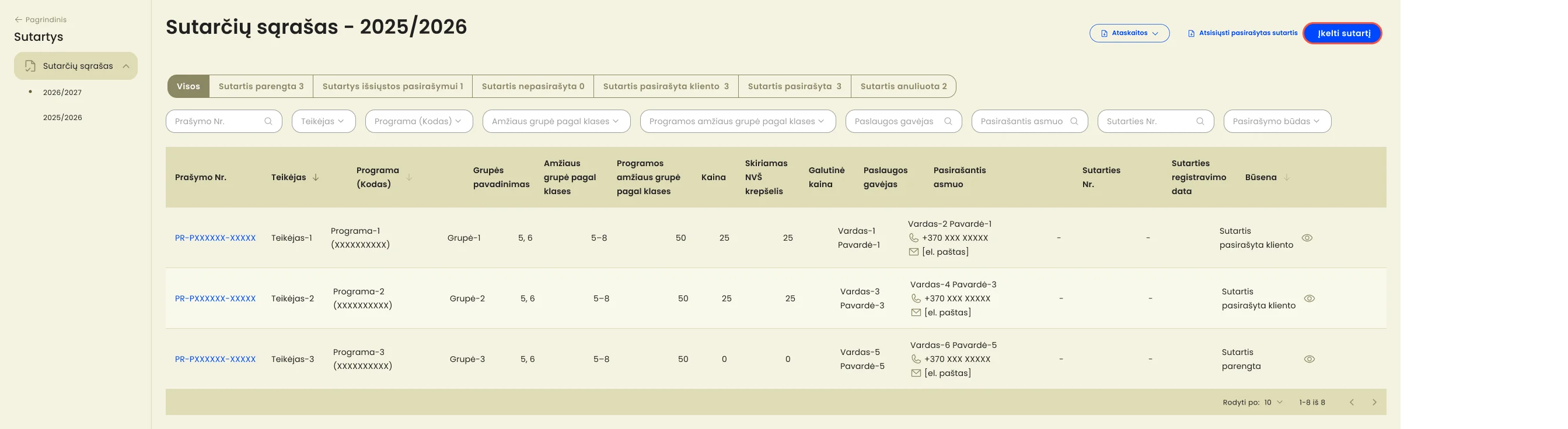
2. Paspaudus mygtuką „Įkelti sutartį“, atidaromas sutarties įkėlimo forma su antrašte „Įkelti mokymosi sutartį“.
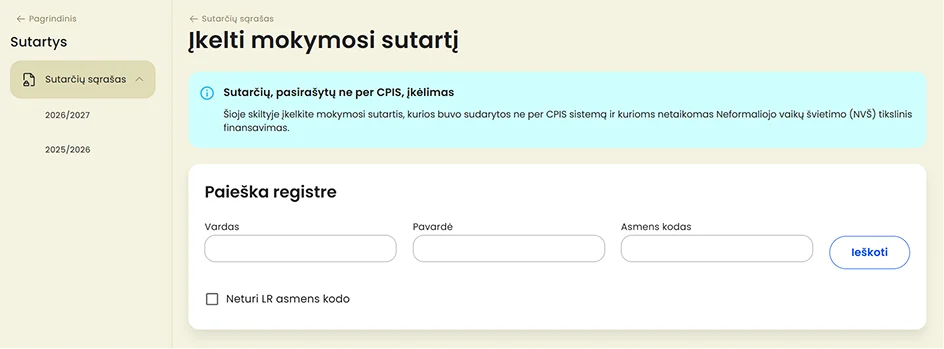
3. Sistemos naudotojui melsvame fone rodomas informacinis pranešimas, kad šioje skiltyje jis gali įkelti mokymosi sutartis, kurios buvo sudarytos ne per CPIS ir kurioms netaikomas Neformaliojo vaikų švietimo (NVŠ) tikslinis finansavimas.
4. Sutarties įkėlimo formoje paslaugos gavėjo (mokinio) duomenys užpildomi panašiu principu, kaip ir formoje „Veikimas kito vardu“ (žr. skyrių „Veikimas kito vardu (prašymo pildymas už kitą asmenį)“:
- paslaugos gavėjo duomenų ieškant Gyventojų registre (kai paslaugos gavėjas turi Lietuvos Respublikoje suteiktą asmens kodą).
- naudotojo duomenis užpildant rankiniu būdu (kai paslaugos gavėjas neturi Lietuvos Respublikoje suteikto asmens kodo). Tokiu atveju reikia pažymėti varnele langelį „Neturi LR asmens kodo“.
| SVARBU ŽINOTI!
Įkeliant ranka pasirašytą sutartį rankiniu būdu gali būti užpildomi duomenys iš užsienio atvykusių asmenų, kurie neturi Lietuvos Respublikoje suteikto asmens kodo, bet turi suteiktą:
|
9.1.1. Sutarties įkėlimas ieškant asmens duomenų Gyventojų registre
1. Formos skiltyje „Paieška registre“ įrašius informaciją apie asmenį ir paspaudus mygtuką „Ieškoti“, vykdoma paieška Gyventojų registre.
2. Jei asmuo su nurodytu vardu, pavarde ir asmens kodu yra Gyventojų registre, sutartį registruojantis asmuo matys pranešimą „Asmenį radome registre. Galite tęsti registracijos formą.“
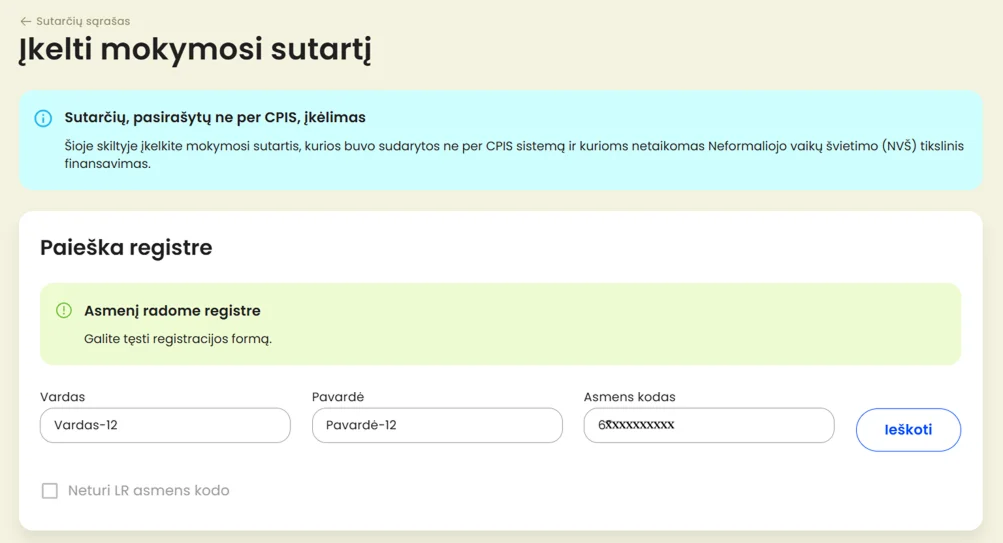
3. Tampa matomos tolesnės formos dalys:
- Asmens informacija;
- Sutartį pasirašiusio tėvo (globėjo) asmens duomenys;
- Sutarties informacija.
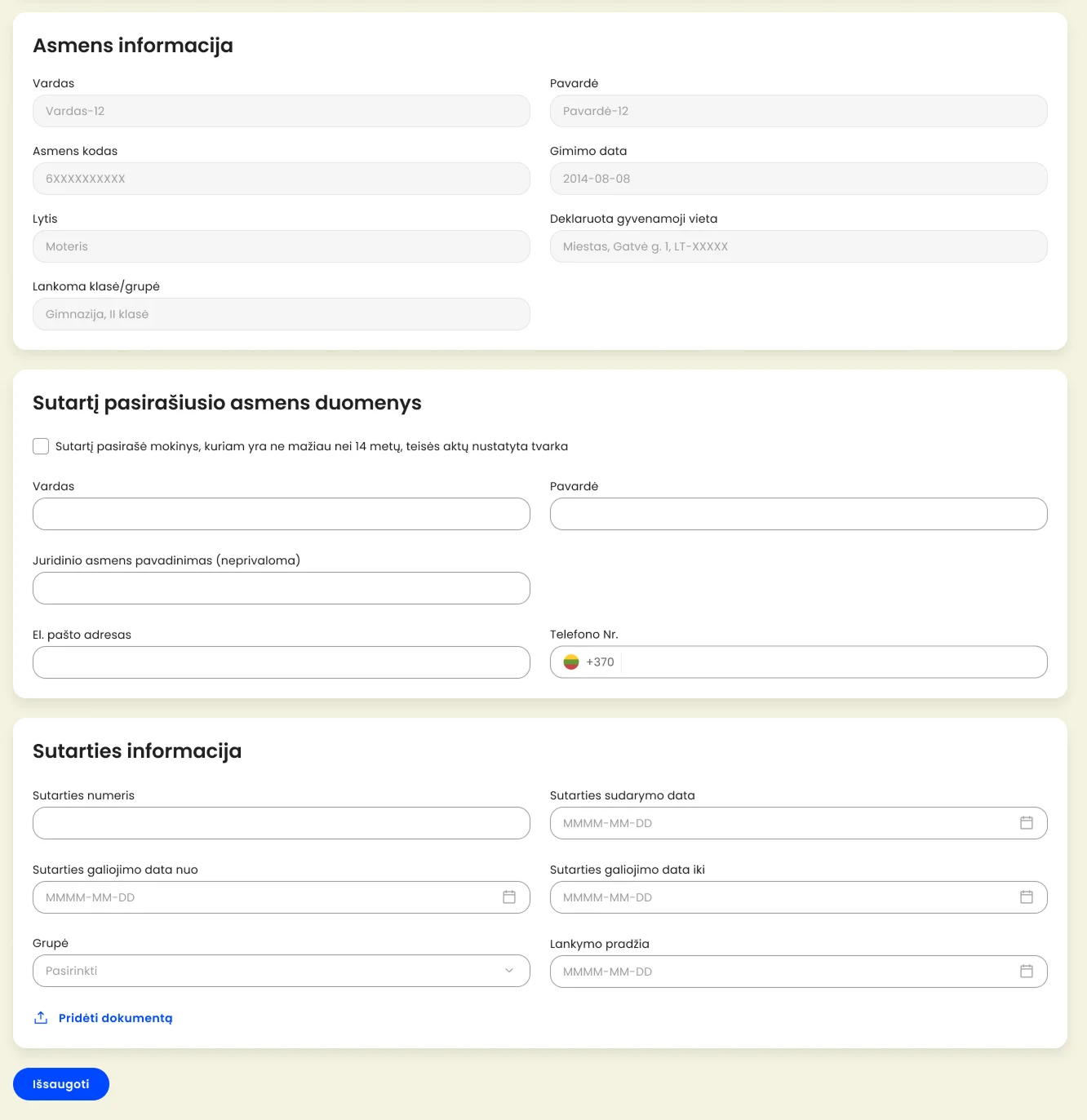
4. Formos skiltyje „Asmens informacija“ nurodomi iš registrų gauti duomenys (sistemos naudotojui laukelių redaguoti neleidžiama):
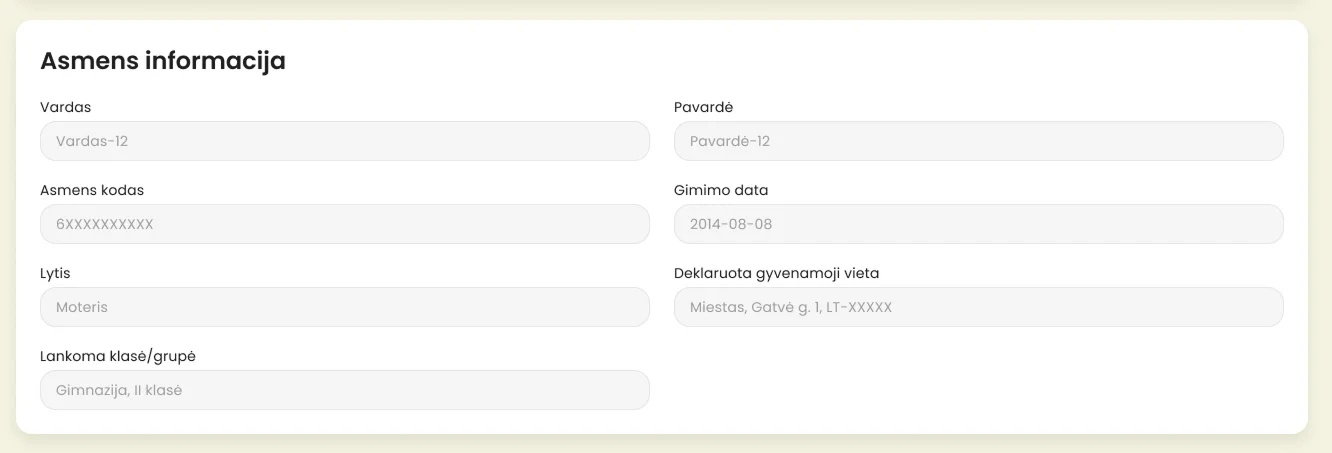
- vardas, pavardė;
- asmens kodas;
- gimimo data;
- lytis;
- lankoma klasė /grupė;
- deklaruota gyvenamoji vieta.
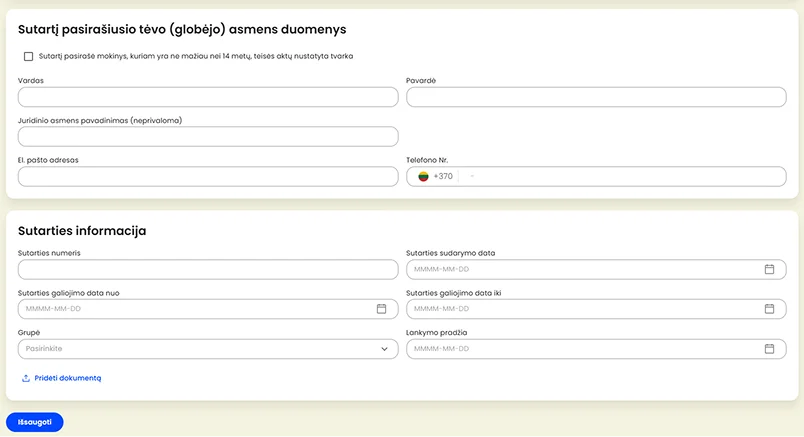
5. Formos skiltyje „Sutartį pasirašiusio tėvo (globėjo) asmens duomenys“ Teikėjo CPIS administratorius turi užpildyti laukelius pagal sutarties duomenis.
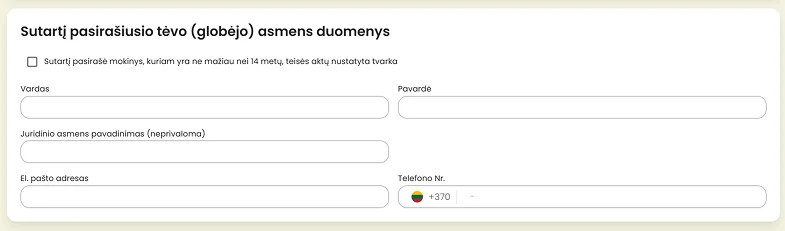
- Jei sutartį yra pasirašęs mokinio atstovas, kuris yra fizinis asmuo, – vienas iš tėvų (globėjų), pildomi visi laukeliai (privalomi), išskyrus „Juridinio asmens pavadinimas“.
- Jei sutartį yra pasirašęs mokinio atstovas yra juridinis asmuo, pildomas ir laukelis „Juridinio asmens pavadinimas“.
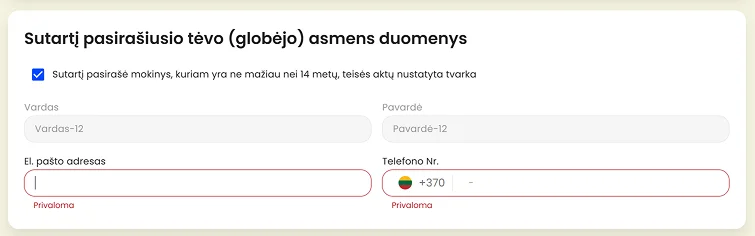
- Jei sutartį yra pasirašęs mokinys, kuriam yra 14 metų ar daugiau, reikia pažymėti langelį „Sutartį pasirašė mokinys, kuriam yra ne mažiau nei 14 metų, teisės aktų nustatyta tvarka“. Tuomet šioje formos dalyje vardą ir pavardę sistema užpildys automatiškai. Reikės pagal esamos sutarties duomenis užpildyti elektroninio pašto ir telefono numerio laukelius.
Jeigu paslaugos gavėjas turi savo profilį CPIS (jo vardu buvo teiktas prašymas ar kt.), elektroninio pašto ir telefono numerio laukelius sistema užpildys automatiškai pagal sistemoje esančius duomenis. Net ir tokiu atveju laukelius bus galima redaguoti.
6. Formos skiltyje „Sutarties informacija“ įrašomi pagrindiniai sutarties duomenys. Šioje skiltyje privaloma užpildyti visus laukelius, įskaitant būtina pridėti dokumentą (skenuotą sutarties kopiją). Jei bus neužpildytas bent vienas privalomas užpildyti laukelis, spaudžiant „Išsaugoti“, sistemą pažymės raudonai (tai galioja ne tik šiai, bet ir kitoms šios formos skiltims).
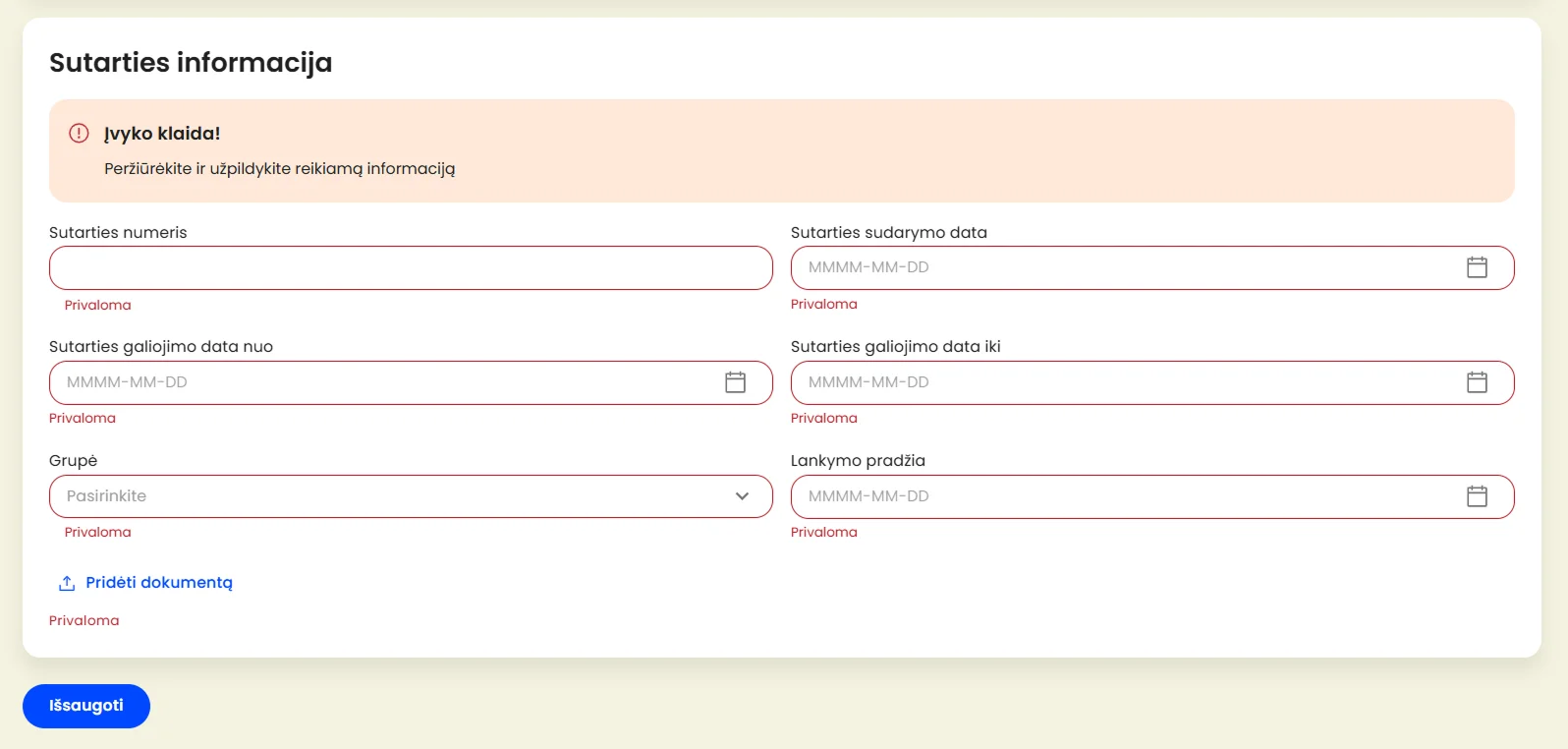
- Sutarties numeris – įrašomas skenuotoje sutartyje nurodytas sutarties numeris (sistemoje bus rodomas kai Mokinių registro suteiktas sutarties numeris).
- Sutarties sudarymo data – iš kalendoriaus pasirenkama ar įrašoma sutarties sudarymo data.
- Sutarties galiojimo data nuo – iš kalendoriaus pasirenkama ar įrašoma sutarties galiojimo pradžios data, nurodyta sutartyje. Data negali būti vėlesnė nei nurodoma už laukelyje „Sutarties galiojimo data iki“.
- Sutarties galiojimo data iki – iš kalendoriaus pasirenkama ar įrašoma sutarties galiojimo pabaigos data, nurodyta sutartyje. Data negali būti ankstesnė nei nurodoma už laukelyje „Sutarties galiojimo data nuo“ ir negali būti vėlesnė nei grupės (mokymo) pabaigos data. Sutarties galiojimo data nuo ir Sutarties galiojimo data iki turi būti pasirinktos grupės vykdymo laikotarpiu. Kitu atveju bus rodomas informacinis pranešimas: „Sutarties datos nesutampa su grupės vykdymo laikotarpiu, prašome patikrinti duomenis.“
- Grupė – pasirenkama iš išskleidžiamojo sąrašo. Leidžiama pasirinkti tik tas per CPIS priėmimą vykdančio NVŠ teikėjo sukurtas grupes, kurių būsena yra „Skelbiama“ arba „Vykdoma“. Pasirinkus grupę, sistema patikrina, ar toje grupėje yra laisvų vietų. Jei laisvų vietų nėra, teikėjo CPIS administratoriui bus rodomas klaidos pranešimas „Pasirinktoje grupėje nėra laisvų vietų.“
- Lankymo pradžia – iš kalendoriaus pasirenkama ar įrašoma sutartyje nurodyta grupės (mokymo / užsiėmimų) lankymo pradžios data.
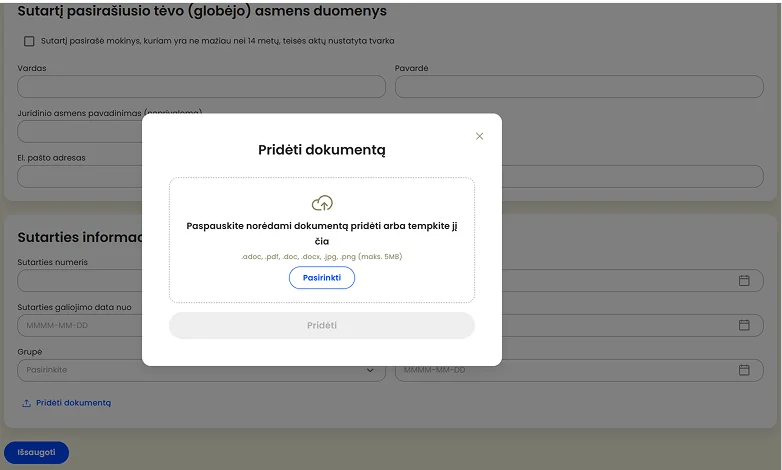
- Pridėti dokumentą – leidžiama įkelti ne vieną dokumentą. Dokumentas (-ai) pridedamas (-i) paspaudus mygtuką „Pridėti dokumentą“ > „Pasirinkti“ (pasirenkamas failas iš įrenginio) > „Pridėti“.
7. Kai visi privalomi laukeliai užpildyti ir reikalingas (-i) dokumentas (-ai) pridėti, galima spausti mygtuką „Išsaugoti“ (jis tampa aktyvus), kad įrašas taptų išsaugotas.
8. Paspaudus mygtuką„Išsaugoti“, jei nurodytoje grupėje yra laisvų vietų, sistema:
- išsaugo įrašą (naudotojui rodoma , kad įrašas išsaugotas);
- sugeneruoja vidinį CPIS sutarties numerį;
- susieja sutartį su:
- mokiniu – pagal asmens duomenis;
- NVŠ teikėju;
- pasirinktai grupe (patikslina laukelių „Esamas dalyvių skaičius“ ir „Laisvos vietos“ duomenis programų grupių sąraše);
- sutarčiai suteikiama būsena „Sutartis pasirašyta ne CPIS“ (įrašas ir būsena matoma ir prie sutarčių sąraše);
- jeigu vyksta eilių skaičiavimas – sistema perskaičiuoja eiles: mokinys pagal šią sutartį patenka į grupę;
- sistema išsaugo informaciją, kas ir kada įkėlė skenuotą sutarties kopiją.
9.1.1. Sutarties įkėlimas, kai paslaugos gavėjas neturi Lietuvos Respublikos suteikto asmens kodo
1. Kai norima įkelti skenuotą sutarties kopiją, kai asmuo neturi Lietuvos Respublikos suteikto asmens kodo, reikiapažymėti varnele langelį „Neturi LR asmens kodo“.
2. Atsidariusioje formoje sistema paprašys patvirtinti planuojamą atlikti veiksmą.
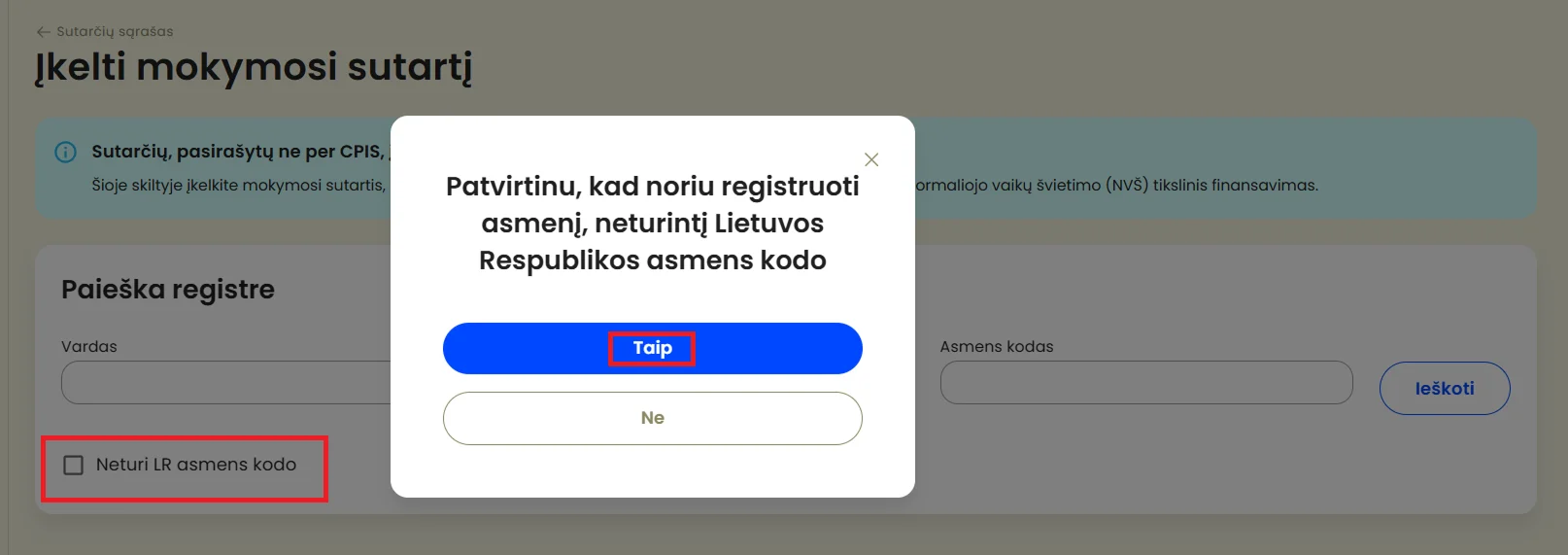
3. Patvirtinus veiksmą, taps matoma formos skiltis „Asmens informacija“.
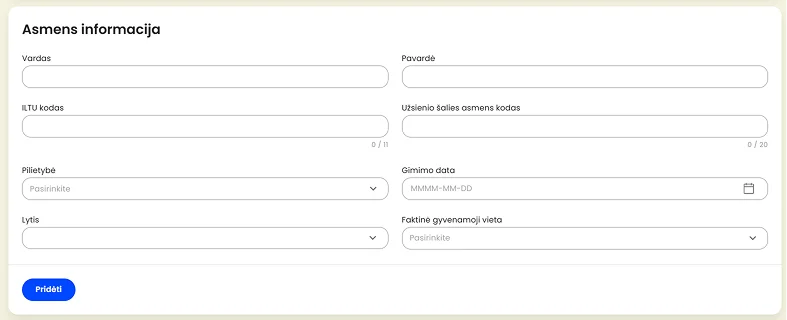 4. Čia įrašomi paslaugos gavėjo pagal sutartį asmens duomenys. Laukelius: „Vardas“, „Pavardė“, „Pilietybė“, „Gimimo data“, „Lytis“, „Faktinė gyvenamoji vieta“, taip pat bent vieną iš laukelių: „ILTU kodas“ (prašoma įrašyti Lietuvos Respublikoje suteiktą interesų Lietuvoje turinčio užsieniečio kodą) arba „Užsienio šalies asmens kodas“užpildyti privaloma.
5. Jei bus neužpildytas bent vienas privalomas užpildyti laukelis, spaudžiant „Išsaugoti“, sistemą pažymės raudonai (tai galioja ne tik šiai, bet ir kitoms šios formos skiltims).
6. Užpildžius laukelius ir paspaudus „Pridėti“, formą pildančiam naudotojui taps matomi dar dviejų skilčių („Sutartį pasirašiusio tėvo (globėjo) asmens duomenys“ ir „Sutarties informacija) laukeliai. Dėl šių laukelių pildymo žr. skyrių „Sutarties įkėlimas ieškant asmens duomenų Gyventojų registre“.
9.1.3. Rankiniu būdu įkeltos sutarties duomenų redagavimas
1. Kai skenuota sutarties kopija Teikėjo yra įkelta rankiniu būdu, prie tokios sutarties sutarčių sąrašo eilutės gale rodomas sutarties duomenų redagavimo mygtukas. Paspaudus mygtuką atsidariusioje formoje galima redaguoti ne sutarties turinį, o duomenis apie sutartį.
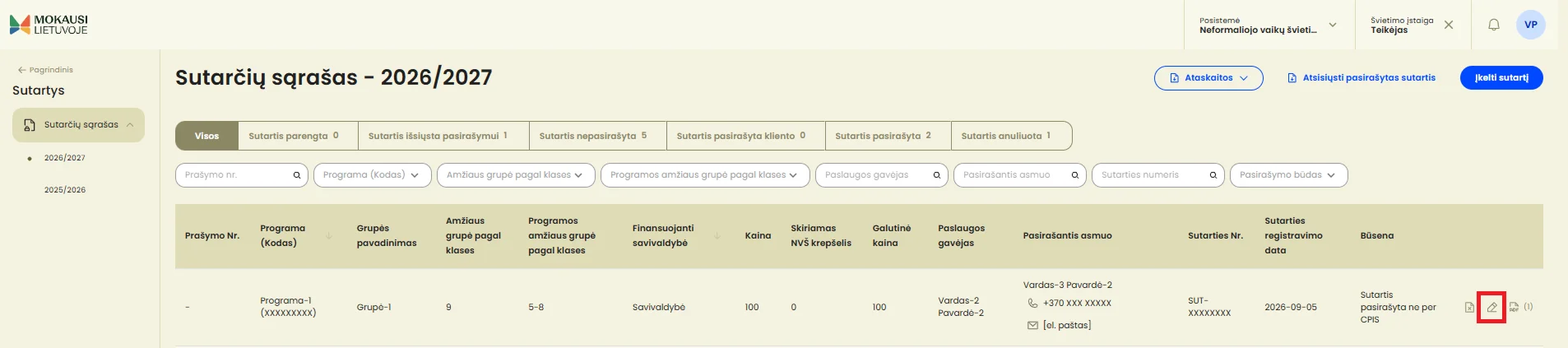
2. Paspaudus sutarties duomenų redagavimo mygtuką, atidaroma forma, kuri buvo Teikėjo CPIS administratoriaus pildoma įkeliant skenuotą sutarties kopiją.
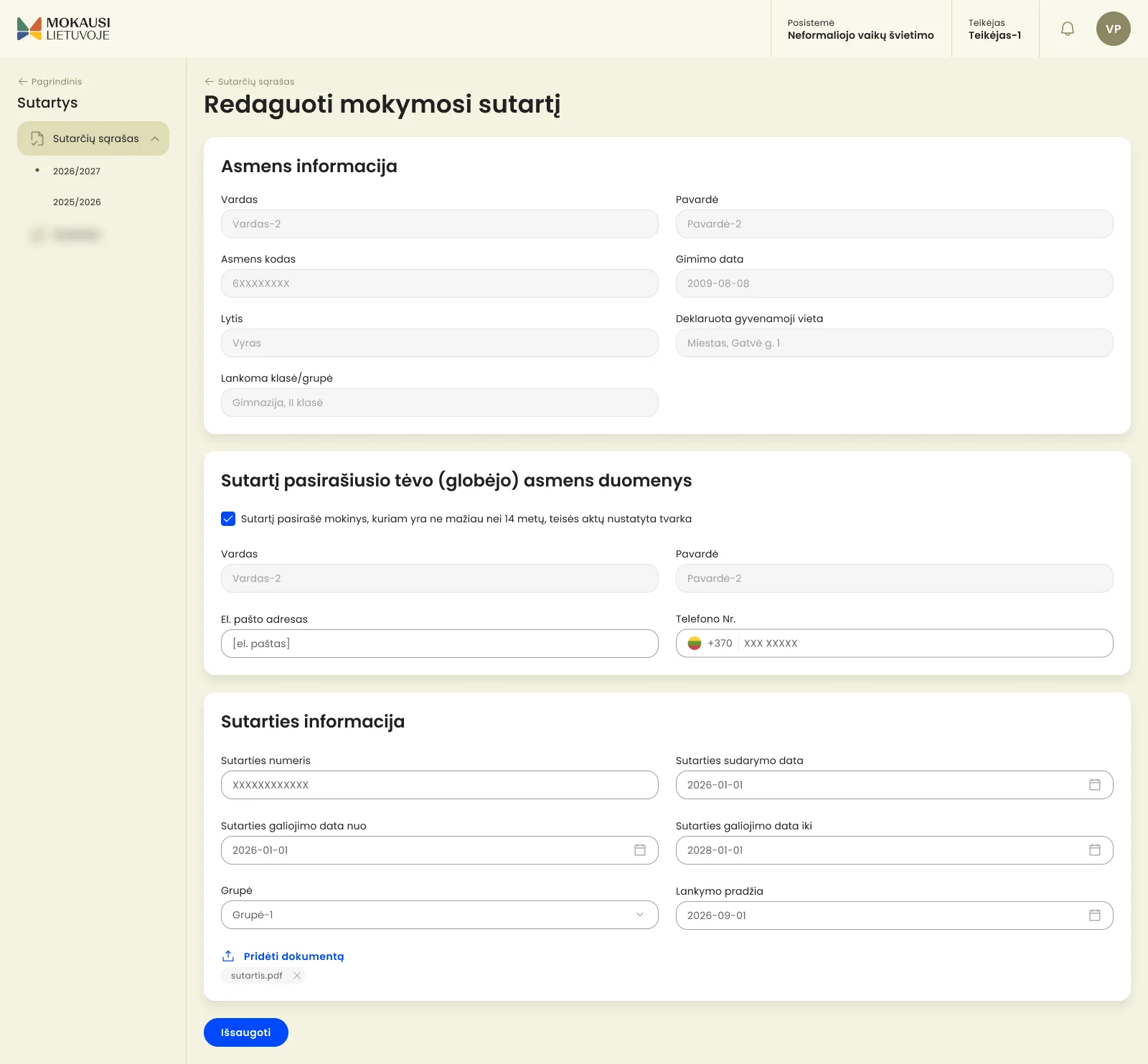
3. Redaguoti galima visųlaukelių, išskyrus skirsnio „Asmens informacija“ laukelius, jeigu asmens duomenys buvo gauti iš Gyventojų registro.
4. Jeigu sutartį pasirašė pats mokinys, kurio duomenys buvo gauti iš Gyventojų registro, tuomet ir skirsnyje „Sutartį pasirašiusio tėvo (globėjo) asmens duomenys“ vardo ir pavardės laukeliai tampa neredaguotini.
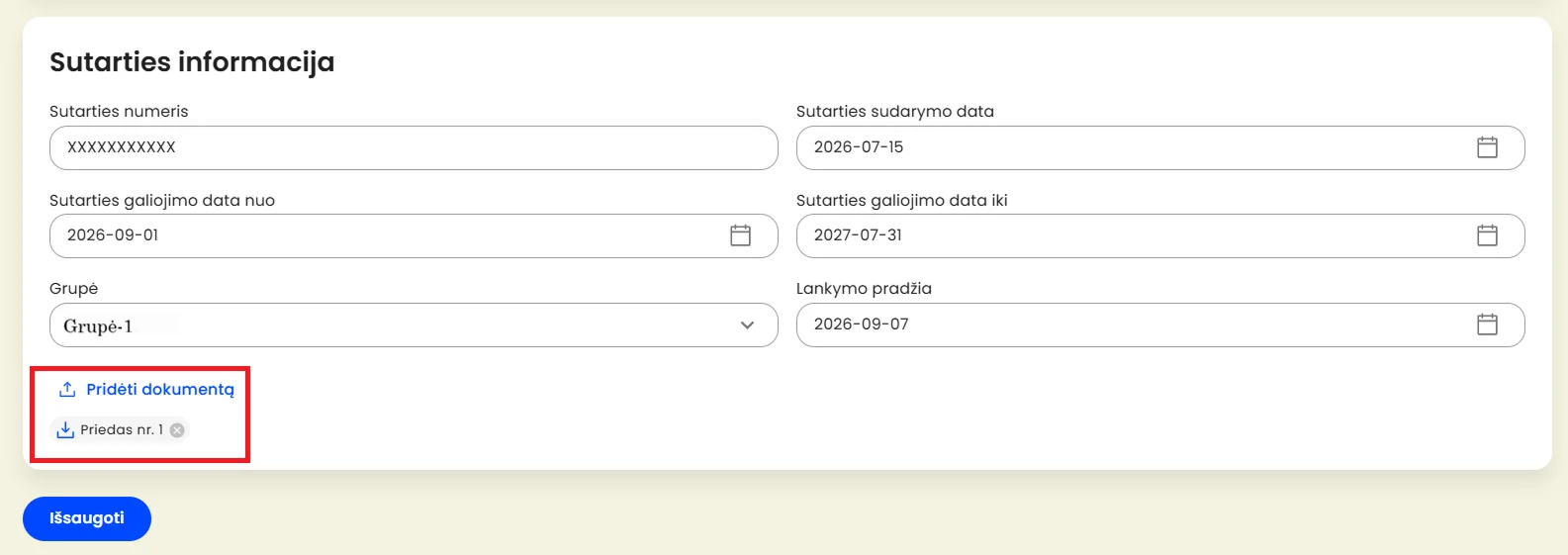
5 Redaguojant sutarties duomenis,galima atsisiųsti anksčiau įkeltus dokumentus, juos pašalinti ar pridėti naujus:
- atsisiųsti dokumentą galima paspaudus ženkliuką su rodykle žemyn;
- ištrinti dokumentą galima paspaudus ženkliuką „X“;
- pridėti dokumentą galima paspaudus „Pridėti dokumentą“ (su rodykle aukštyn).
6. Jei redagavimo metukeičiama pasirinkta grupė, sistema patikrins, ar sutarties sudarymo datos nuo ir sutarties galiojimo datos iki reikšmės patenka į pasirinktos grupės vykdymo laikotarpį (analogiškai kaip ir kuriant sutarties aprašą – daugiau žr. skyrių „Sutarties įkėlimas ieškant asmens duomenų Gyventojų registre“).
7. Atlikus pakeitimus, duomenys taps išsaugoti paspaudus mygtuką „Išsaugoti“.
8. Sistema kartu išsaugos informaciją,kas ir kada paskutinį kartą redagavo sutarties duomenis.
9. Jei kyla būtinybė anuliuoti įkeltą sutartį, tai galima padaryti sutarčių sąrašo lange. Daugiau žr. skyrių „Pasirašytos sutarties anuliavimas sutarčių sąrašo lange“.
9.2. Sutarčių sąrašas (peržiūra, atsisiuntimas, anuliavimas, pasirašymas)
Atsidariusiame puslapyje „sutarčių sąrašas“ matomas einamųjų metų sutarčių sąrašas – ta pati sutarčių informacija rodoma ir asmenų, kurių vardu pateiktas prašymas dėl NVŠ programos(-ų), eilių sąraše (žr. skyrių „Eilių sąrašas“).
Šoniniame meniu matysite šiuos punktus:
- Sutarčių sąrašas;
- Statistika.
9.2.1. Sutarčių paieška pagal mokslo metus
1. Parinkite reikiamą laikotarpį pagal mokslo metus: pvz., „2026/2027“.
2. Pasirinkus konkretų laikotarpį, rodomos tik su tuo laikotarpiu susijusios sutartys.
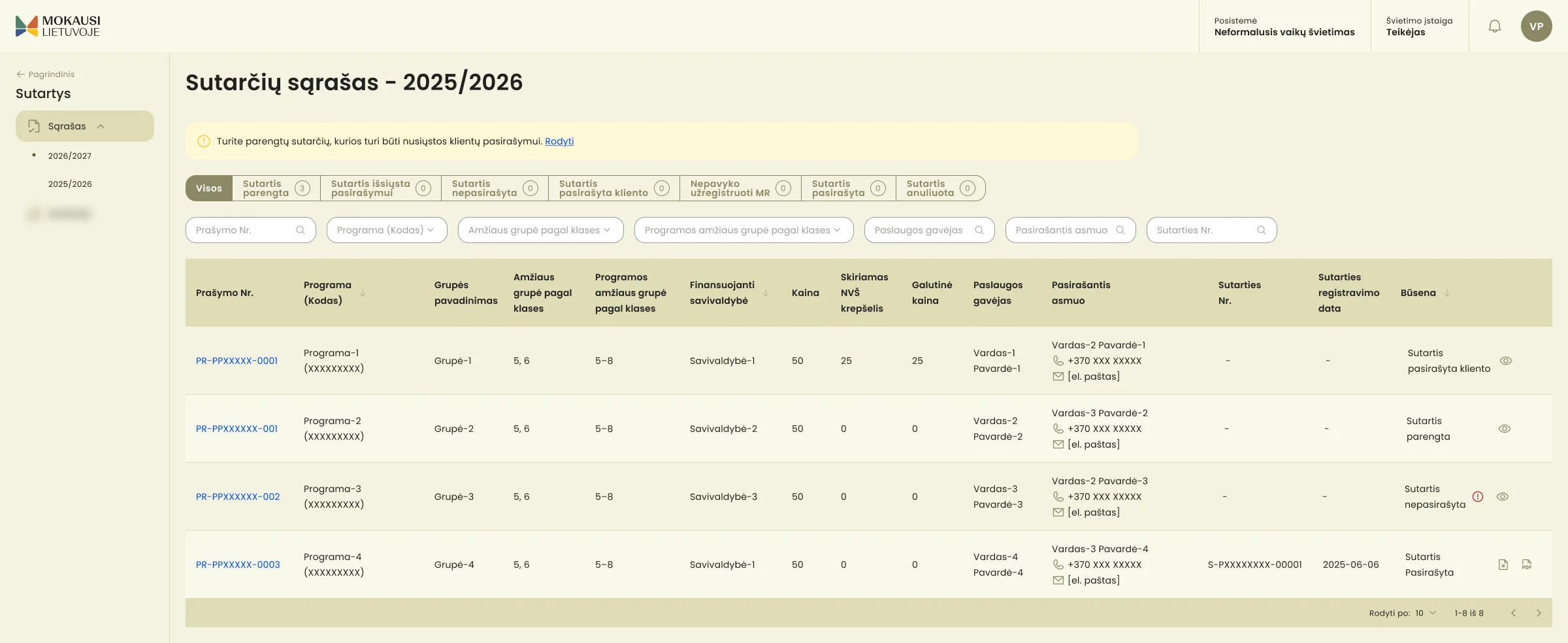
9.2.2. Sutarčių sąrašo peržiūra
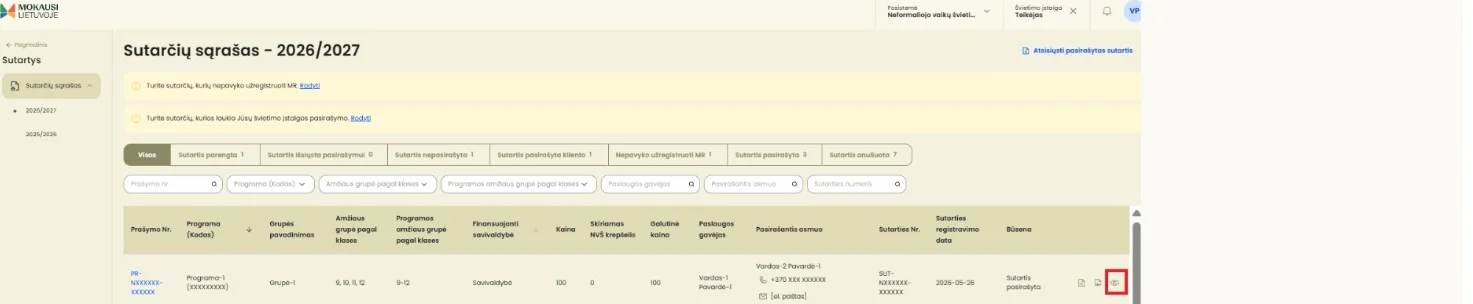
Sąrašo lentelėje (toliau išvardytuose laukeliuose) matysite tokią sutarčių informaciją:
- Prašymo numeris (aktyvi nuoroda į prašymą – paspaudus prašymo numerį, prašymas atidaromas kitame lange; prašyme matoma informacija, susijusi Teikėju, kurio CPIS administratorius yra prisijungęs prie sistemos; duomenų, susijusių su kitais Teikėjais, nebus rodoma).
- Programa (kodas) (programa, į kurią pateiktas prašymas ir programos kodas).
- Grupės pavadinimas (grupė, į kurią pateiktas prašymas).
- Amžiaus grupės pagal klases (Teikėjo, kuriant grupės įrašą, nurodytas sudaromos būrelio grupės amžius – nurodoma, kurių klasių vaikai gali būti vienoje grupėje).
- Programos amžiaus grupė pagal klases (amžiaus grupė (nuo kokio amžiaus iki kokio amžiaus), kuriai pritaikyta programa; amžiaus grupę pasirenka Teikėjas, redaguodamas programos įrašą; žr. skyrių „Programos įrašo redagavimas (Teikėjui)“).
- Finansuojanti savivaldybė (savivaldybės pavadinimas iš grupės įrašo laukelio „Finansuojanti savivaldybė“).
- Kaina (rodoma programos būrelio kaina, sistemoje ją įrašo Teikėjas kurdamas grupės įrašą).
- Skiriamas NVŠ krepšelis (nurodoma NVŠ krepšelio suma; šia suma paslaugos gavėjui gali būti kompensuojamas būrelio lankymas. Jei lėšų neskirta, rodomas 0).
- Galutinė kaina (nurodoma galutinė kaina paslaugos gavėjui – gaunama, iš grupės įraše nurodytos kainos atimant paslaugos gavėjui priskirtą NVŠ krepšelio vertę).
- Paslaugos gavėjas (vardas, pavardė – asmuo (mokinys(-ė)), kuris ketina lankyti būrelį);
- Pasirašantis asmuo (sutartį pasirašysiančio asmens vardas, pavardė, kontaktinio telefono Nr., el. pašto adresas).
- Sutarties Nr. (nurodomas numeris, kai sutartis yra būsenos „Sutartis pasirašyta“, kitu atveju rodoma „-“).
- Sutarties registravimo data (nurodoma sutarties registravimo data, kai sutartis yra būsenos „Sutartis pasirašyta”, kitu atveju atvaizduojamas „-”);
- Sutarties būsena (daugiau žr. skyrių „Sutarčių įrašų būsenos“).
- Veiksmų mygtukai:
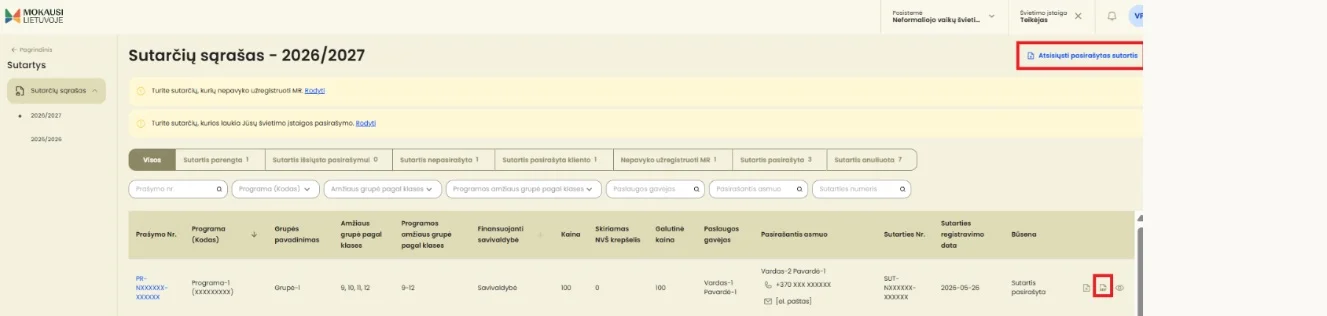
– peržiūros mygtukas, arba akies piktograma (paspaudus galima peržiūrėti sutartį);
– sutarties anuliavimo mygtukas (Teikėjas gali paspausti piktogramą „Anuliuoti“ ir anuliuoti pasirašytą sutartį – daugiau žr. skyrių „Pasirašytos sutarties anuliavimas sutarčių sąrašo lange“);
– pasirašytos ranka sutarties dokumento pridėjimo piktograma („+“, pliuso ženkliukas) (paspaudus galima įkelti iki 5 dokumentų – daugiau žr. skyrių „Ranka pasirašytos sutarties įkėlimas į sistemą“);
– sutarties atsisiuntimo mygtukas („Spausdinti“), arba PDF piktograma (sutartį galima atsisiųsti į savo kompiuterį ar kitą įrenginį tada, kai:
– kai sutartis yra sudaryta elektroniniu būdu arba pridėta sistemoje rankiniu būdu, kai yra pasirašyta rankiniu būdu;
– kai sutartis yra pasirašyta abiejų šalių. Daugiau žr. skyrių „Sutarties / sutarčių atsisiuntimas sutarčių sąraše“
– sutarties (sutarčių) siuntimo pasirašyti elektroniniu būdu mygtukas – rodomas puslapio viršuje, kai yra sutarčių, kurių būsena yra „Sutartis parengta“ ir kai yra pažymėtas žymimasis langelis prie sutarties numerio. Daugiau apie tai žr. skyrių „Sutarties siuntimas pasirašymui, kai pasirašoma elektroniniu būdu“.
| SVARBU ŽINOTI!
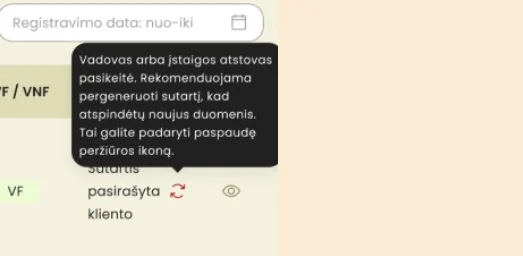
1. Pakeitus sutarties šabloną ar pasikeitus vadovui: – kai sutarties būsena yra „Sutartis parengta“ ar „Sutartis išsiųsta pasirašymui“, sutartys pergeneruojamos automatiškai; – kai sutarties būsena yra „Pasirašyta kliento“, Teikėjo CPIS administratorius turi galimybę pergeneruoti sutartį ir išsiųsti parašyti pakartotinai.
2. Jei pasikeitė sutartį pasirašantis Teikėjo darbuotojas (vadovas arba įgaliotas asmuo) arba pasikeitė jo duomenys po to, kai paslaugos gavėjas (mokinys arba mokinio atstovas) patvirtino, kad sudarė sutartį, Sutarčių sąraše Teikėjui bus rodomas pranešimas: „Sutarčių sąraše yra kliento jau pasirašytų sutarčių. Kadangi pasikeitė vadovas arba įgaliotas įstaigos atstovas, rekomenduojame šias sutartis pergeneruoti, kad jose būtų nurodyti nauji atstovavimo duomenys.“ 3. Tokios sutartys sutarčių sąraše bus pažymėtos specialiu ženklu. 4. Sutartis, kurios bus pažymėtos, nurodant, kad pasikeitė Teikėjo darbuotojo, kuris pasirašys sutartį, duomenys, reikės pergeneruoti. 5. Prieš pasirašant sutartį reikės pergeneruoti, kai paslaugos gavėjas (mokinys arba mokinio atstovas) jau yra pasirašęs sutartį ir jei po to:
Daugiau žr. skyrių „Bendra informacija“.
|
9.2.2.1. Pasirašytos sutarties anuliavimas sutarčių sąrašo lange
1. Teikėjo CPIS administratorius gali anuliuoti abiejų šalių pasirašytą sutartį (būsena „Sutartis pasirašyta“) sutarčių sąrašo lange, paspaudęs mygtuką „Anuliuoti“.
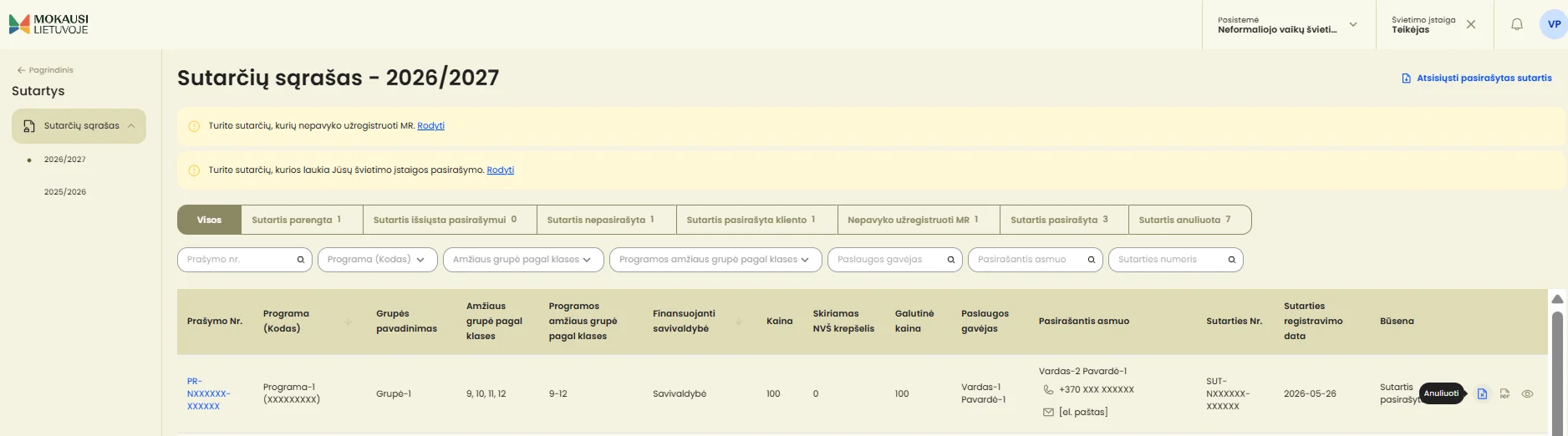
| SVARBU ŽINOTI!
Prieš pasirenkant anuliuoti sutartį, reikia atlikti reikiamus veiksmus Mokinių registre, jeigu mokinio sutartis jau buvo pasirašyta, užregistruota ir mokinys(-ė) buvo priskirtas grupei. |
2. Paspaudus mygtuką, sistema parodys pranešimą dėl veiksmo patvirtinimo: „Ar tikrai norite anuliuoti sutartį? Prašome atlikti reikiamus veiksmus MR, jeigu mokinio sutartis jau buvo pasirašyta, užregistruota ir mokinys(-ė) buvo priskirtas grupei. Sutartį anuliuojant būtina įvesti pastabą prašymo teikėjui.“
3. Jei ketinama patvirtinti anuliavimo veiksmą, reikia įrašyti komentarą, dėl kokios priežasties anuliuojama sutartis (tai bus matoma laiške prašymo teikėjui / paslaugos gavėjui).
4. Jei vartotojas įrašys komentarą ir pasirinks veiksmo patvirtinimą, sistema parodys pranešimą, kad veiksmas sėkmingai atliktas – sutartis bus anuliuojama CPIS.
5. Anuliavus sutartį,jos atsidaryti, peržiūrėt, išsispausdinti (atsisiųsti), dar kartą anuliuoti nebegalima (šių veiksmų mygtukai sutarties įrašo eilutėje neberodomi arba tampa neaktyvūs).
6. Anuliavus sutartį, prašyme nurodytu kontaktiniu el. paštu prašymo teikėjui (ar paslaugos gavėjui) bus nusiųstas laiškas, nurodant kokia sutartis anuliuota. Laiške taip pat bus Teikėjo atstovo įrašytas komentaras (anuliavimo priežastis).
7. Anuliavus sutartį, jos būsena tampa „Sutartis anuliuota“.
9.2.2.2. Ranka pasirašytos sutarties įkėlimas į sistemą
Kai NVŠ programų sutartis buvo pasirašoma ranka (ne elektroniniu būdu), CPIS sudaro galimybę įkelti ranka abiejų šalių (NVŠ paslaugos Teikėjo ir paslaugos gavėjo (jei nepilnametis – jo atstovo (vieno iš tėvų, globėjų, kt.)) pasirašytą skenuotą dokumentą (PDF formato).
Tokia galimybė yra kortelės „Sutartys“ sutarčių sąraše, kai sutarties būsena yra „Sutartis pasirašyta“.
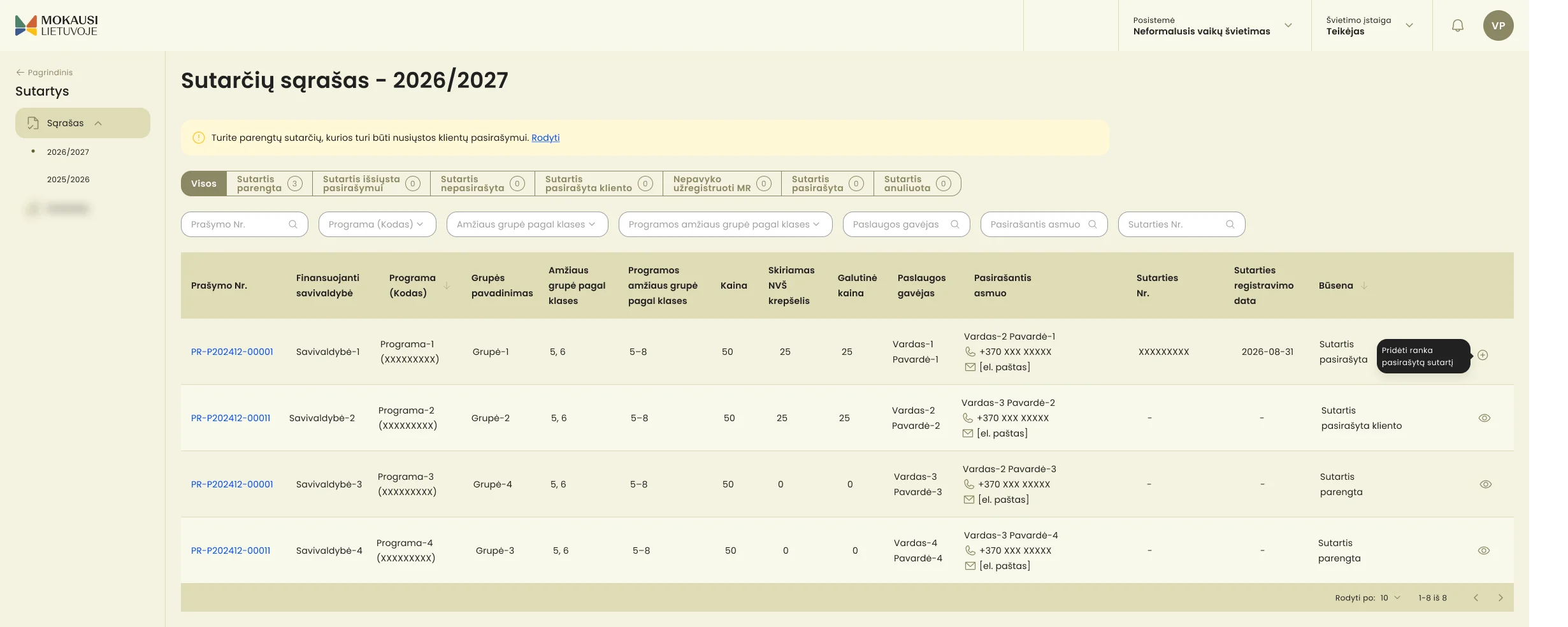
Jei sutartis pasirašyta elektroniniu būdu, dokumento įkelti nebus galima – funkcija neaktyvi.
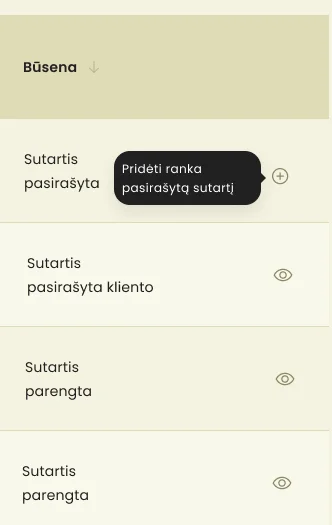
1. Norint pridėti ranka pasirašytos sutarties skenuotą dokumentą, reikia spausti veiksmo ženkliuką „+“. Prie jo matomas informacinis pranešimas „Pridėti ranka pasirašytą sutartį“.
2. Paspaudus ženkliuką „+“, sistema atidarys formą „Pridėti dokumentą“.
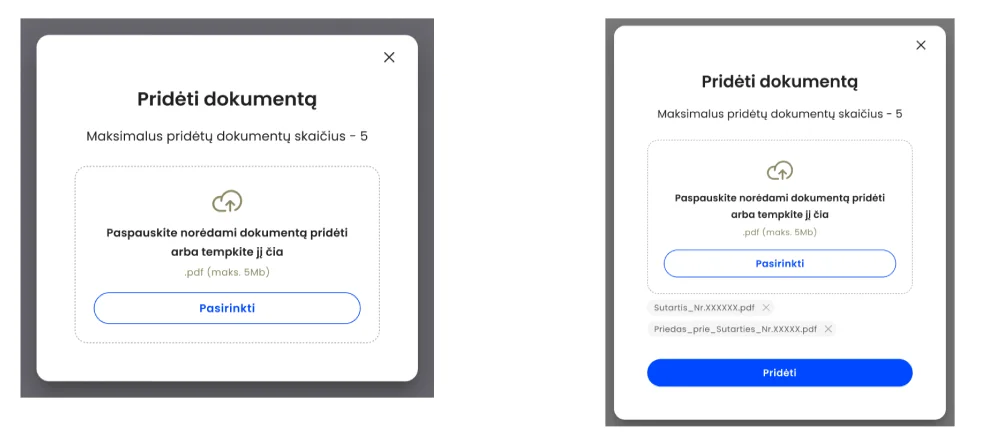 3. Sistema leidžia įkelti:
- PDF formato dokumentą:
- galima įkelti iki 5 dokumentų;
- maksimalus failo dydis – 5 Mb.
4. Įkeltą dokumentą galima pašalinti (spaudžiant „X“) ir pridėti naują.
5. Iš įrenginio (pvz., kompiuterio ar kito) pasirinkus (paspaudus mygtuką „Pasirinkti“) pridedamą dokumentą, norint išsaugoti duomenis, reikia spausti mygtuką „Pridėti“.
6. Pridėjus ranka pasirašytą sutartį:
- sutarties būsena pasikeičia į „Sutartis pasirašyta ranka“ ir CPIS administravimo, ir prašymų teikimo portale (matys prašymo teikėjas);
- sutarties veiksmo mygtukų srityje matoma PDF piktograma;
- prie PDF piktogramos rodomas pridėtų dokumentų skaičius.
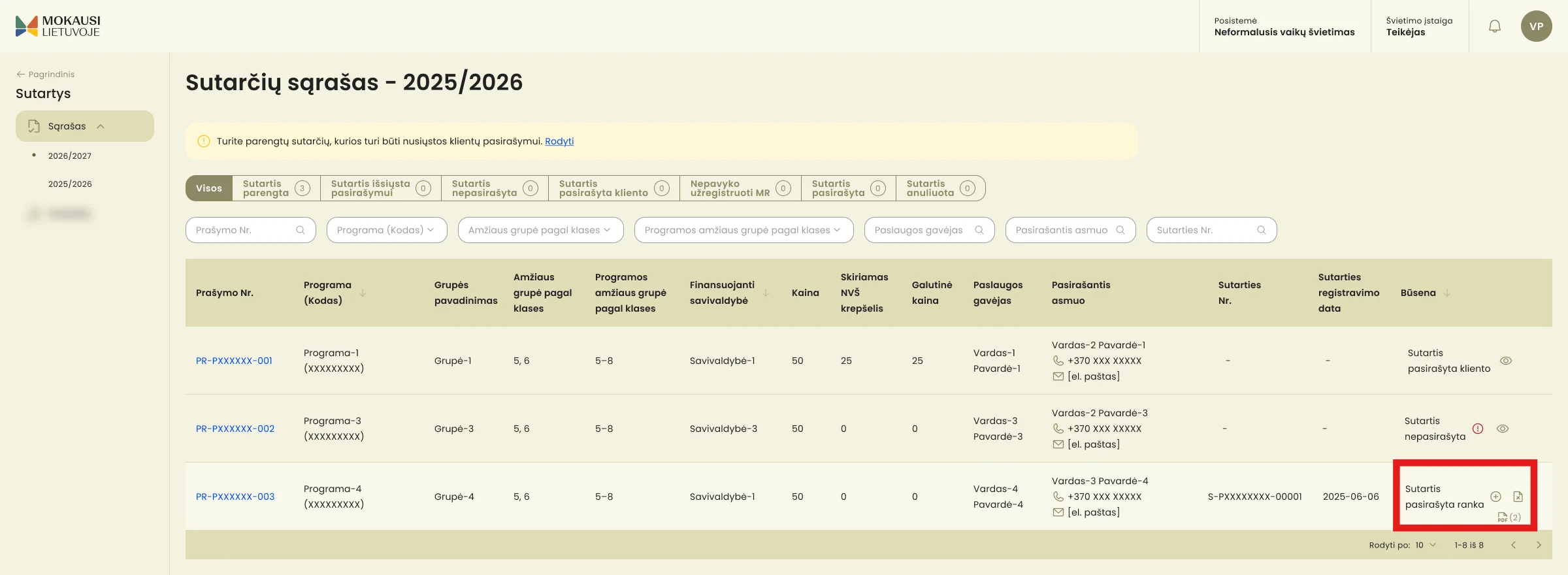
7. Paspaudus PDF piktogramą su skaičiumi, Teikėjo CPIS administratorius gali parsisiųsti pridėtus dokumentus į įrenginį.
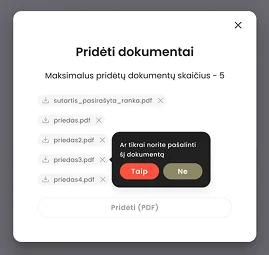
8. Galima pridėti daugiau dokumentų, paspaudus pridėjimo ženkliuką„+“.
- Mygtukas „+“ bus aktyvus, jei yra pridėta mažiau nei 5 dokumentai.
- Pridedant naują dokumentą, bus formoje rodomi jau pridėti dokumentai.
- Norint pašalinti pridėtą dokumentą, sistema paprašys patvirtinti veiksmą („Ar tikrai norite pašalinti pridėtą dokumentą“), pasirenkant „Taip“ arba „Ne“.
9. Ištrinti pridėtą dokumentą ir įkelti naują galima bet kuriuo metu.
10. Įkeltus dokumentus gali atsisiųsti:
- CPIS administratoriai CPIS administravimo portalo kortelėje „Sutartys“;
- prašymo teikėjas CPIS prašymų teikimo portale.
9.2.3. Sutarčių sąrašo filtravimas
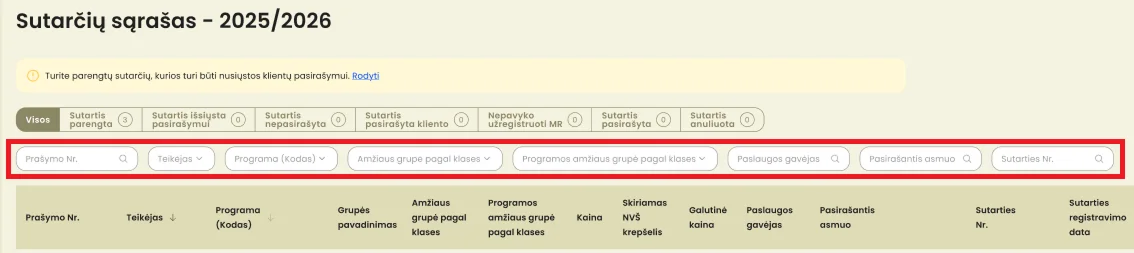
- Sutarčių sąrašą galima filtruoti pagal pageidaujamus požymius:
- paslaugos gavėją;
- pasirašantį asmenį;
- prašymo numerį;
- sutarties numerį;
- programą (kodą);
- amžiaus grupę pagal klases;
- programos amžiaus grupę pagal klases.
2. Sutarčių sąrašą galima filtruoti pagal sutarties būseną:
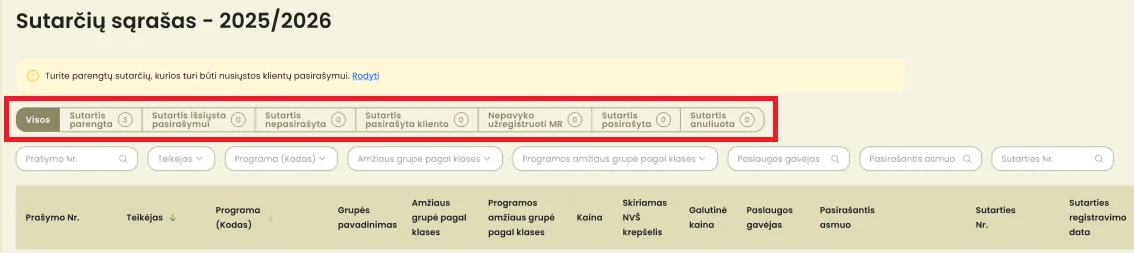
- atskiroje meniu eilutėje pasirinkus „Visos“, rodomos visos esamos Teikėjo sutartys, nesvarbu, kokios būsenos;
- pasirinkus kitus filtro laukelius – visos tos būsenos sutartys;
- prie kiekvieno būsenų filtro, esant atitinkamos būsenos sutarčių, rodomas ir tokių sutarčių skaičius.
Daugiau žr. „Sutarčių įrašų būsenos“.
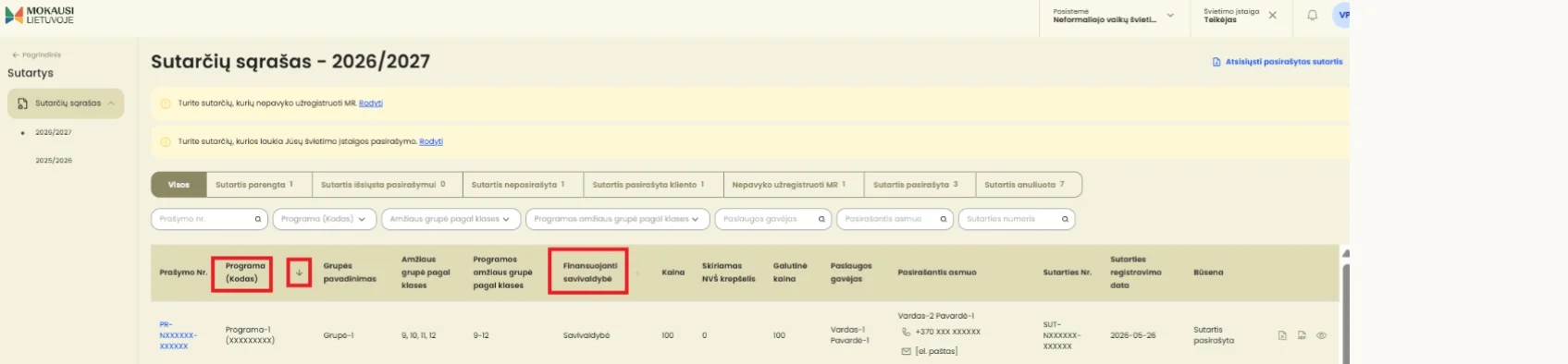
3. Sutartis, sutarčių sąraše galite rikiuoti pagal:
- programą (kodą);
- finansuojančią savivaldybę.
9.2.3.1. Sutarčių įrašų būsenų filtras
Sutartis galima filtruoti pagal būsenas:
- Visos – rodomos visos Teikėjui aktualios sutartys.
- Sutartis parengta – rodomos sutartys, kurias Teikėjas jau gali siųsti klientui pasirašyti arba registruoti Mokinių registre, jei pasirašoma ranka.
- Sutartis išsiųsta pasirašymui – rodomos sutartys, kurios jau yra išsiųstos prašymo teikėjui pasirašyti elektroniniu būdu.
- Sutartis nepasirašyta – rodomos sutartys, kurios yra išsiųstos prašymo teikėjui (jei paslaugos gavėjas nepilnametis, – paslaugos gavėjo atstovui) pasirašyti elektroniniu būdu ir kurios dar jo nėra pasirašytos.
- Sutartis pasirašyta kliento – rodomos sutartys, kurios buvo išsiųstos prašymo teikėjui dėl sutarties sudarymo elektroniniu būdu ir kurios yra jo patvirtintos kaip pasirašytos.
- Sutartis pasirašyta – būsena „Sutartis pasirašyta“ žymi, kai abi sutarties šalys yra pasirašę sutartį. Po to, kai kliento patvirtintą kaip pasirašytą sutartį Teikėjo vadovas (įstaigai atstovauti įgaliotas asmuo) pasirašo el. būdu arba, jei pasirašoma ranka, įregistruoja sutartį Mokinių registre, sutarties būsena tampa „Sutartis pasirašyta“. Taigi pasirinkus „Sutartis pasirašyta“, rodomos sutartys, kurios yra pažymėtos kaip pasirašytos Teikėjo vadovo arba Teikėjo įgalioto atstovo. Tokiai sutarčiai yra suteiktas Mokinių registro numeris. Jos redaguoti / keisti / pergeneruoti nebegalima.
- Nepavyko užregistruoti MR – rodomos sutartys, kurių prieš tai atliktu veiksmu nepavyko įregistruoti Mokinių registre. Ši sutarčių būsena atsiranda tik tada, kai sutarties (-čių) nepavyko sėkmingai užregistruoti Mokinių registre.
- Sutartis anuliuota – rodomos sutartys, kurias Teikėjas anuliavo.
9.2.4. Sutarties peržiūra sutarčių sąraše
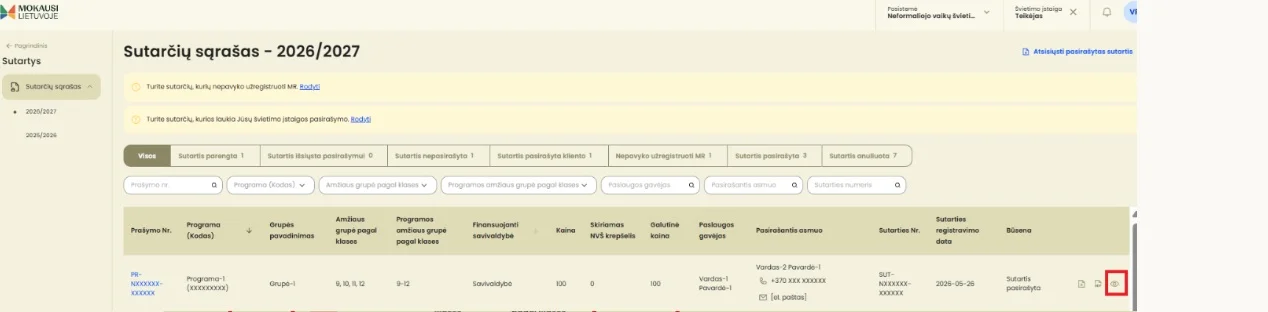
Peržiūrėti sutarties informaciją (neatsisiunčiant failo į savo kompiuterį ar kitą įrenginį) galite paspaudę „akies“ piktogramą:
- kai sutarties būsena „Sutartis parengta“ , „Sutartis išsiųsta pasirašymui“, „Sutartis nepasirašyta“, „Nepavyko užregistruoti MR“;
- kai sutartis yra pasirašyta paslaugos gavėjo (mokinio) arba jo atstovo (vieno iš tėvų ar kt.) („Sutartis pasirašyta kliento“);
- kai sutartis yra pasirašyta abiejų šalių („Sutartis pasirašyta“) – paslaugos gavėjo (mokinio) arba jo atstovo (vieno iš tėvų ar kt.) ir Teikėjo atstovo (laisvojo mokytojo, vadovo ar įgalioto asmens).
Sutarties peržiūra (ir kiti veiksmai) negalima, kai sutartis yra anuliuota.
Kai sutartis pasirašyta abiejų šalių, ją galima atsisiųsti į savo kompiuterį ar kitą įrenginį, spaudžiant PDF piktogramą, arba atsisiųsti reikiamas sutartis vienu kartu, nustatant norimą sutarčių sudarymo laikotarpį. Daugiau žr. skyrių „Sutarties / sutarčių atsisiuntimas sutarčių sąraše“.
| SVARBU ŽINOTI!
Atsisiunčiant pasirašytą sutartį, sutarties turinį galima tik peržiūrėti, jo redaguoti (keisti) jau nebegalima. |
9.2.5. Sutarties / sutarčių atsisiuntimas sutarčių sąraše
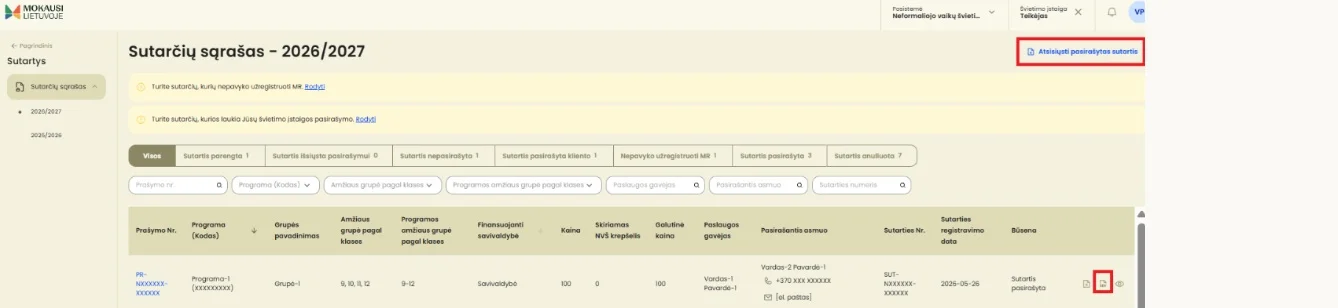
Kortelės „Sutartys“ skilties „Sutarčių sąrašas“ puslapyje Teikėjo CPIS administratoriai gali atsisiųsti elektroniniu būdu sistemoje sudarytas sutartis ir / arba ranka pasirašytas sutartis, kai jos yra įkeltos į sistemą, į savo darbo įrenginį pasirinktinai:
- kiekvieną atskirai arba
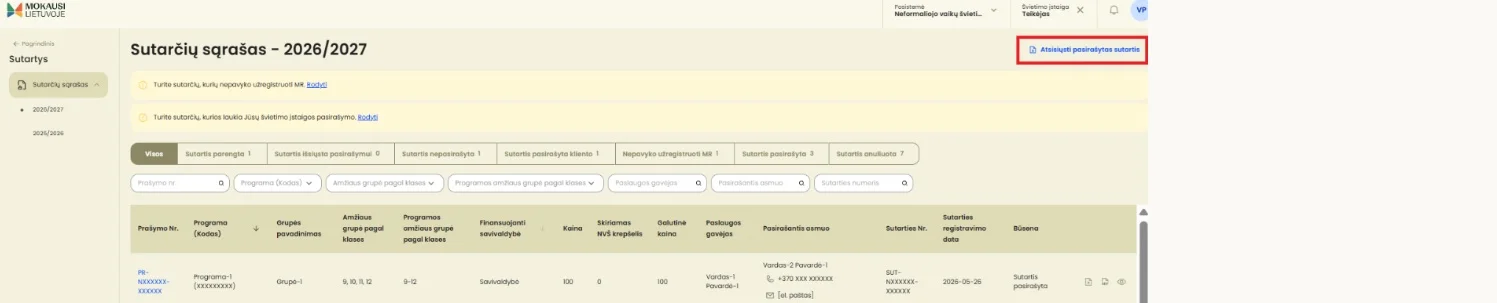
- reikiamas sutartis vienu kartu, rodomas puslapyje, paspaudus mygtuką „Atsisiųsti pasirašytas sutartis“. Paspaudus mygtuką, vartotojui bus rodomas veiksmo patvirtinimo pranešimas.
Sutartį(-is) galima atsisiųsti į savo kompiuterį ar kitą įrenginį, kai:
- kai sutartis(-ys) yra sudaryta(-os) elektroniniu būdu arba ranka pasirašytas sutartis, kai jos yra įkeltos į sistemą;
- kai sutartis yra pasirašyta abiejų šalių.
9.2.5.1. Atskiros sutarties atsisiuntimas
1. CPIS administruojantis darbuotojas gali atsisiųsti sutartįPDF formatu:
- sutarčių sąraše paspaudęs atskiro prašymo sutarties spausdinimo (PDF) mygtuką.
2. Jei sutartis dar nėra abiejų šalių pasirašyta, šalia jos PDF atsisiuntimo mygtukas nerodomas.
| SVARBU ŽINOTI!
Norint atsisiųsti dar nepasirašytą sutarties dokumentą, tai galima atlikti:
Daugiau – žr. skyrių „Sutarties spausdinimas (atsisiuntimas)“. |
9.2.5.2. Pasirinkto laikotarpio sutarčių atsisiuntimas vienu kartu
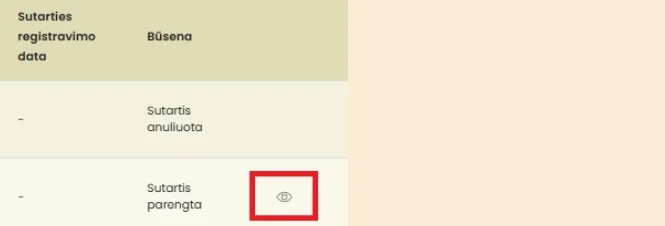
1. Norint atsisiųsti visas tam tikro laikotarpio sutartis vienu kartu, reikia paspausti mygtuką „Atsisiųsti pasirašytas sutartis“.
2. Atsidariusioje formoje, paspaudus kalendoriaus piktogramą, galima pasirinkti sutarties sudarymo datą (nuo ir iki) ir paspausti mygtuką „Atsisiųsti“. Datas nustatyti privaloma, kitaip atsisiųsti sutarčių nepavyks.
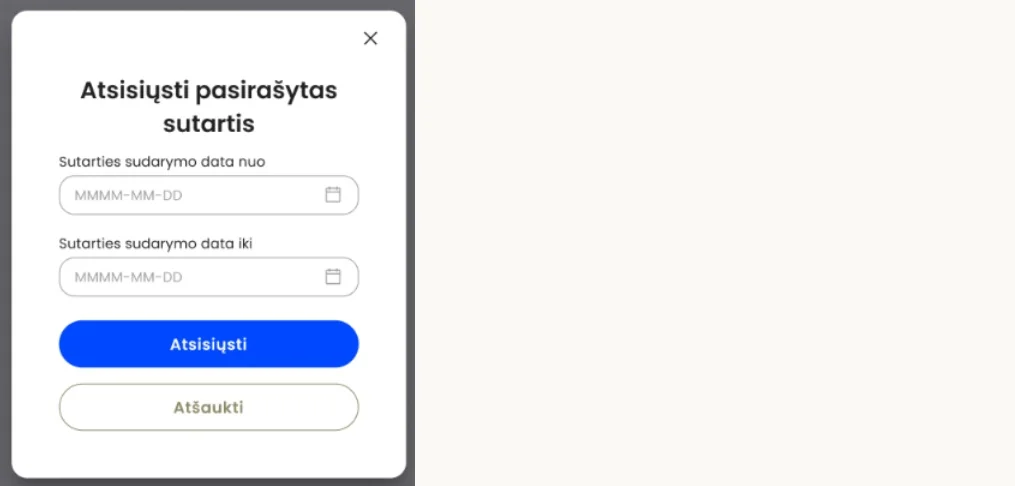
3. Atsidariusioje formoje, paspaudus kalendoriaus piktogramą, galima pasirinkti sutarties sudarymo datą (nuo ir iki) ir paspausti mygtuką „Atsisiųsti“. Datas nustatyti privaloma, kitaip atsisiųsti sutarčių nepavyks.
| SVARBU ŽINOTI!
Pasirenkant datas reikia žinoti, kad:
|
1. Paspaudus mygtuką „Atsisiųsti“, lango apačioje, kairėje, pasirodys žinutė: „Užklausa pateikta sėkmingai, apie failo sugeneravimą būsite informuoti el. paštu“.
2. Sistema sukurs pasirinkto laikotarpio abiejų šalių el. būdu sudarytų mokymo sutarčių PDF failų ZIP formato aplanką ir nuorodą tam aplankui atsisiųsti.
3. Šią užklausą atlikęs CPIS administratorius sistemoje nurodytu jo elektroninio pašto adresu gaus pranešimą, kad užklausa atlikta ir suarchyvuotus failus galima atsisiųsti paspaudus nuorodą.
4. Suarchyvuotus sutarčių failus bus galima atsisiųsti, paspaudus laiške esančią nuorodą ir prisijungus prie CPIS. Jei prie sistemos naudotojas bus prisijungęs tuo metu, kai spaus nuorodą iš laiško, pakartotinai prisijungti nereikės: paspaudus nuorodą, suarchyvuotų failų aplankas bus pradėtas siųsti iš karto.
5. Suarchyvuotų failų nuoroda galios 1 mėnesį nuo ZIP aplanko sugeneravimo datos. ZIP aplanką, kol jis saugomas CPIS, galima parsisiųsti neribotą skaičių kartų.
6. Jeigu naudotojo pasirinktu laikotarpiu elektroniniu būdu sudarytų sutarčių nebuvo, el. laiške naudotojas bus apie tai informuotas.
9.3. Veiksmai su sutartimis sutarties lange
Teikėjo vadovas (arba įgaliotas asmuo) gali atlikti veiksmus su parengta sutartimi sutarties peržiūros lange (pasiekiamas iš „Sutarties“ kortelės bei „Eilių sąrašo“ kortelės sutarčių peržiūros skilties) paspaudęs sutarties peržiūros mygtuką.
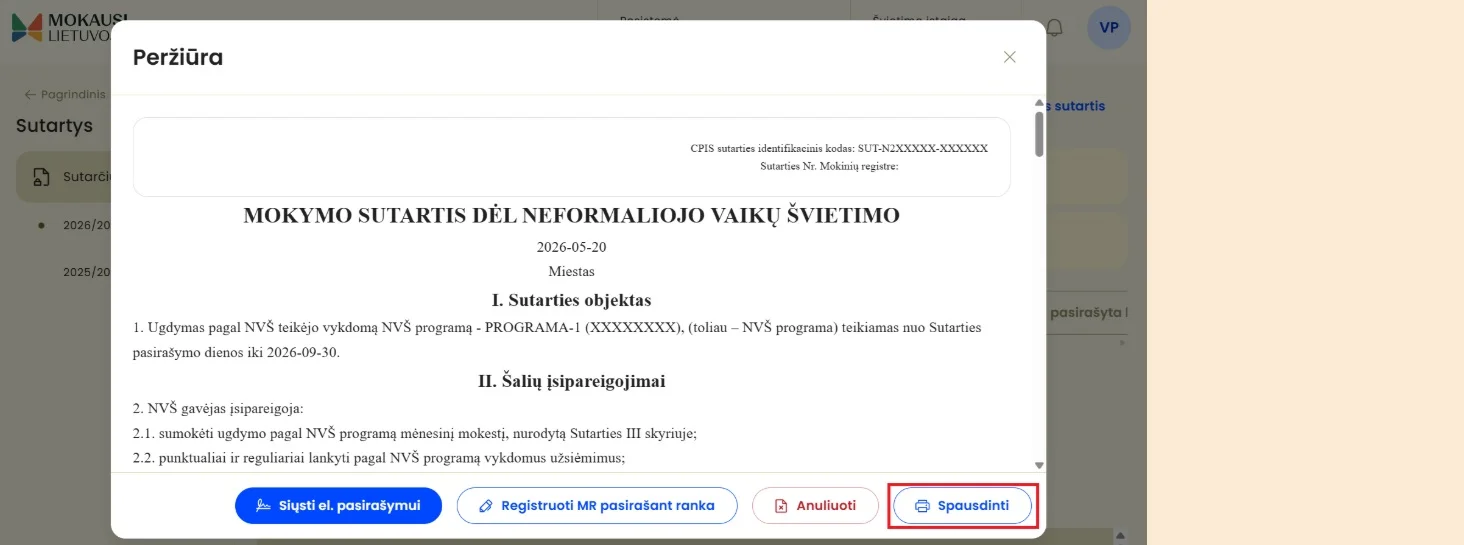
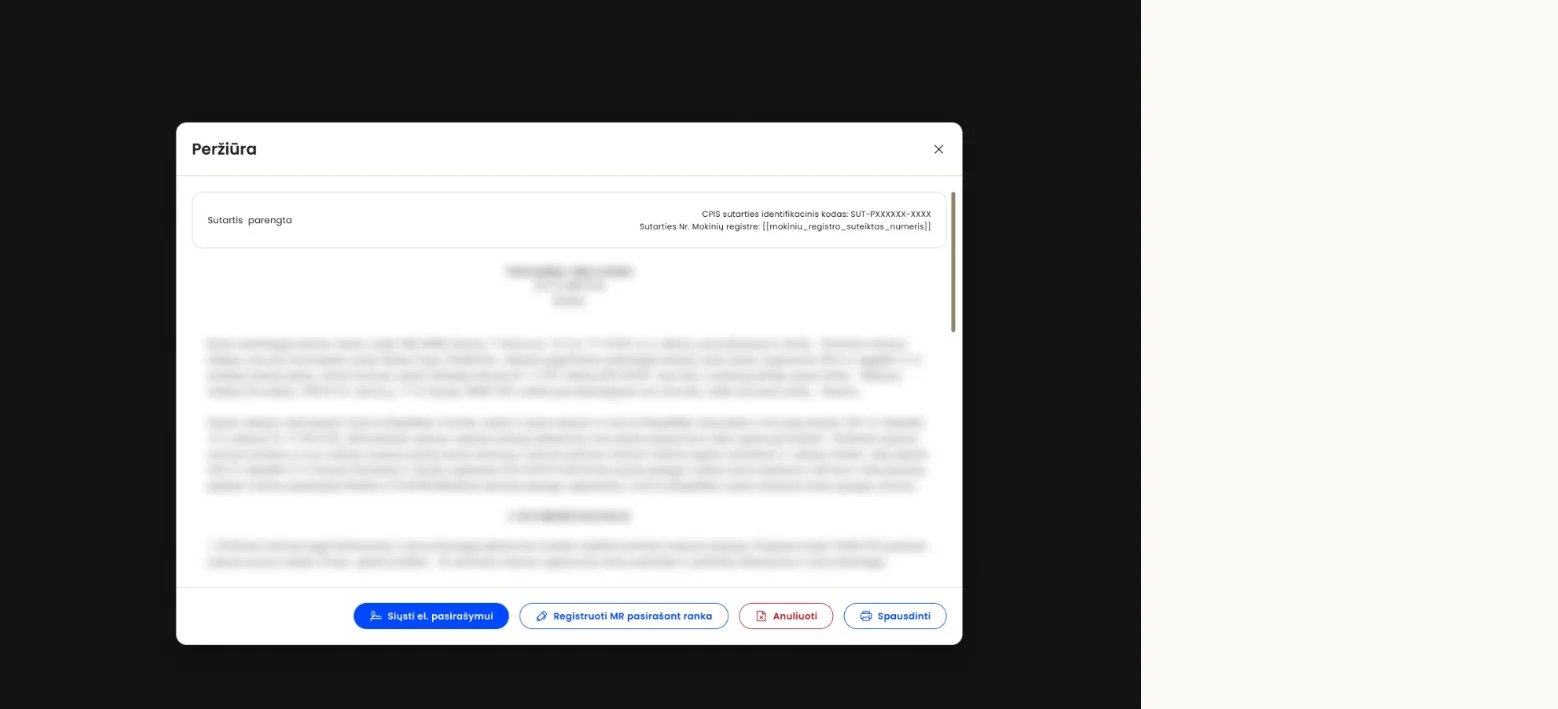
Iš minėtų vietų pasiekiamas sutarties peržiūros langas, kur pateikiama sutarties informacija ir valdymo mygtukai:
- „Siųsti el. pasirašymui“ (mygtukas rodomas ir aktyvus tik tada, kai sutarties būsena yra „Sutartis parengta“ ir el. kvietimas dar nebuvo siųstas);
- „Registruoti MR pasirašant ranka“;
- „Anuliuoti“;
- „Spausdinti“.
| SVARBU ŽINOTI!
Ar konkretus mygtukas sutarties peržiūros lange yra rodomas, priklauso nuo sutarties būsenos. Žr. skyrius:
|
9.3.1. Sutarties siuntimas pasirašymui, kai pasirašoma elektroniniu būdu
Kai sutarties būsena „Sutartis parengta“, Teikėjo atsakingas asmuo gali inicijuoti, kad sutartis būtų siunčiama sudaryti elektroniniu būdu.
Taip pat žr. skyrių „Prašymų sutarties būsenos ir galimi Teikėjo CPIS administratoriaus veiksmai Sutarčių sąraše“.
1. Tai galima padaryti dviem būdais:
- patogu, kai norima siųsti vieną, o daugiau sutarčių vienu metu: iš sutarčių sąrašo, pažymėjus sutarties ar visų reikiamų sutarčių žymimąjį langelį ir paspaudus mygtuką „Siųsti el. pasirašymui“;
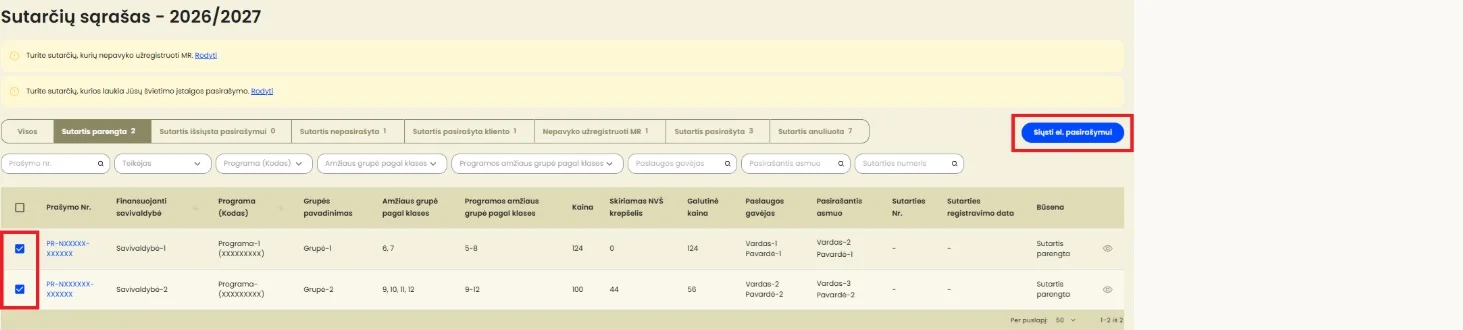
- patogu, kai peržiūrima konkreti sutartis: atsidarius peržiūrėti konkrečią sutartį (paspaudus peržiūros mygtuką sutarčių sąraše) ir atsidariusiame lange paspaudus mygtuką „Siųsti el. pasirašymui“.
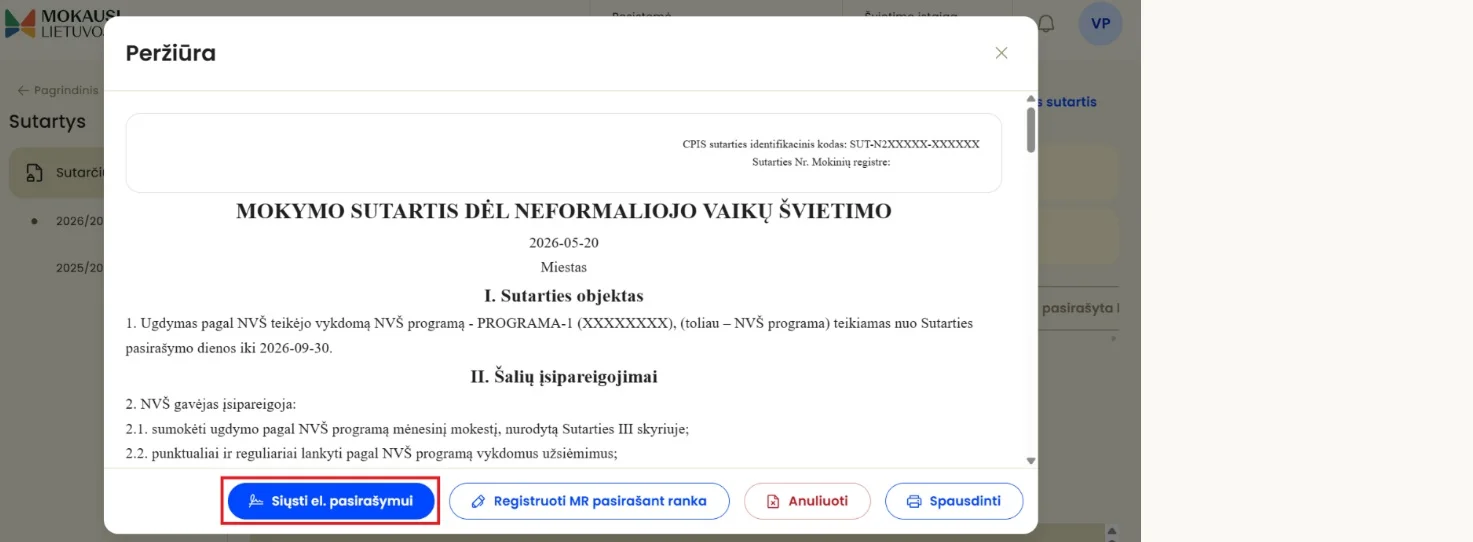
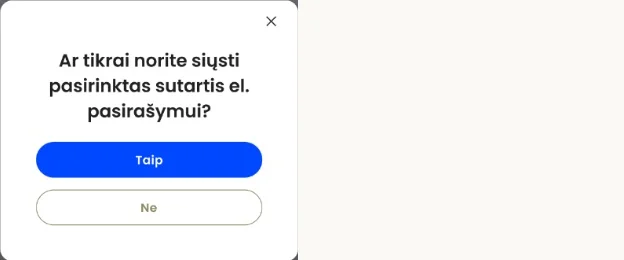
Paspaudus mygtuką „Siųsti el. pasirašymui“ iš sutarčių sąrašo lango, vartotojui parodomas veiksmo patvirtinimo pranešimas: „Ar tikrai norite siųsti pasirinktas sutartis el. pasirašymui?“. Vartotojui paspaudus „Taip“, siunčiamas laiškas prašymą pildžiusiam asmeniui (tai gali būti pats mokinys / ugdytinis arba jo atstovas).Pasirinkus „Ne“, sutartis / sutartys nėra siunčiama vartotojui pasirašyti.
2. Kai sutartis yra išsiųsta pasirašyti, sutarties būsena CPIS administravimo portale tampa „Sutartis išsiųsta pasirašymui“.
3. Prašymų portalo naudotojas, atsidaręs savo paskyrą, matys, kad sutarties būsena yra„Sutartis parengta“, ir galės peržiūrėti pačią sutartį, paspaudęs mygtuką „Pasirašyti“ arba ją atsisiųsti.
4. Paspaudus mygtuką „Siųsti el. pasirašymui“, pasirodys sėkmės pranešimas, informuojantis, kad kvietimas pasirašyti sutartį yra išsiųstas.
| SVARBU ŽINOTI!
Kai prašymo būsena yra „Sutartis parengta“/ „Sutartis nepasirašyta“, siųsti / pakartotinai siųsti sudaryti sutartį el. būdu galima ir esant kortelės „Eilių sąrašai“ eilių sąrašo lange. Daugiau žr. skyrių „Prašymo sutarties būsenos galimi Teikėjo CPIS administratoriaus veiksmai eilių sąraše“. |
| SVARBU ŽINOTI!
Visos pasirašyti išsiųstos sutartys bus matomos pasirinkus filtrą „Sutartys išsiųstos pasirašymui“. Dėl papildomos informacijos žr. skyrių „Prašymų sutarties būsenos ir galimi Teikėjo CPIS administratoriaus veiksmai sutarčių sąraše“. |
9.3.2. Sutarties įregistravimas Mokinių registre, kai pasirašoma ranka
Mygtukas „Registruoti MR pasirašant ranka“ bus matomas, kai sutarties būsena „Sutartis parengta“. Taip pat žr. skyrių „Prašymų sutarties būsenos ir galimi Teikėjo CPIS administratoriaus veiksmai Sutarčių sąraše“.
Jei sutartis bus sudaroma pasirašant ranka, Teikėjo atsakingas asmuo pirmiausia turėtų įregistruoti sutartį Mokinių registre.
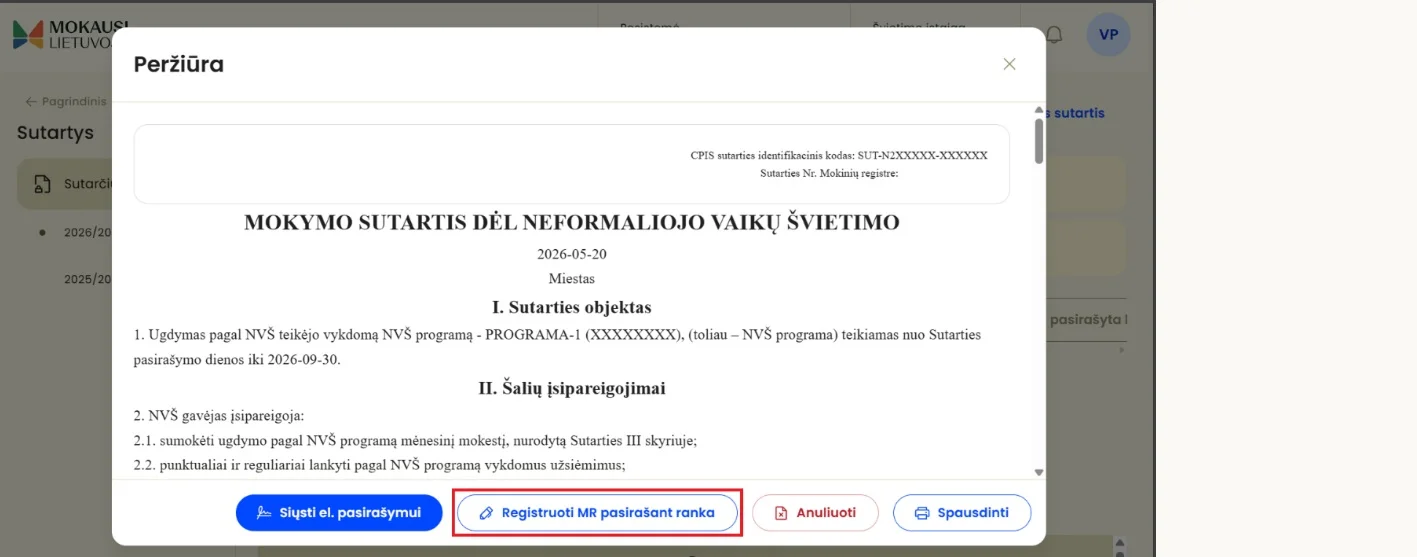
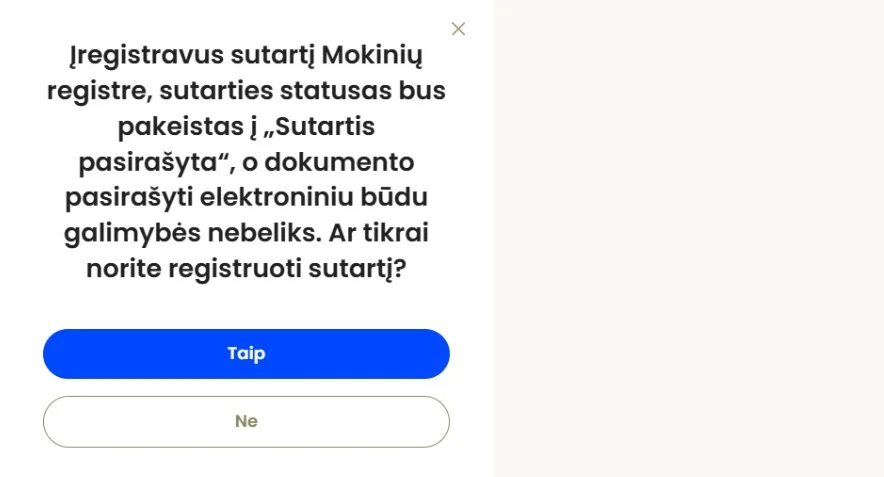
1. Paspaudus mygtuką „Registruoti MR pasirašant ranka“, sistema parodys pranešimą: „Įregistravus sutartį Mokinių registre, sutarties statusas bus pakeistas į „Sutartis pasirašyta“ ir dokumento pasirašyti elektroniniu būdu galimybės nebus. Ar tikrai norite registruoti sutartį?“
2. Jeigu pasirinksite atsakymą „Taip“, sutartis bus registruojama Mokinių registre ir sutarčiai bus suteiktas Mokinių registro numeris (MR Nr.).
3. Sutarties būsena pasikeis į „Sutartis pasirašyta“.
4. Jei užregistruoti Mokinių registre nepavyks:
- prie sutarties bus rodomas pranešimas „Nepavyko įregistruoti sutarties Mokinių registre: [klaidos tekstas]“;
- sutarties būsena pasikeis į „Nepavyko užregistruoti MR“;
- sutartis taps matoma ieškant su filtru „Nepavyko užregistruoti MR“;
- leidžiama mėginti registruoti dar kartą.
Dėl papildomos informacijos žr. skyrių „Prašymų sutarties būsenos ir galimi Teikėjo CPIS administratoriaus veiksmai sutarčių sąraše“.
9.3.3. Sutarties anuliavimas
1. Sutarties peržiūros lange sutartį galima anuliuoti esant bet kuriai iš prašymo sutarties būsenų, išskyrus „Sutartis anuliuota“. Daugiau žr. skyrių „Prašymų sutarties būsenos ir galimi Teikėjo CPIS administratoriaus veiksmai sutarčių sąraše“.
2. Sutarties peržiūros langas pasiekiamas kortelės „Sutartys“ sutarčių sąraše arba kortelės „Eilių sąrašas“ stojančiųjų eilių sąraše paspaudus akies piktogramą.
3. Kortelėje „Eilių sąrašai“sutartį galima anuliuoti:
- sutarties peržiūros lange, kai sutarties būsena yra: „Sutartis parengta“, „Sutartis nepasirašyta“;
- sutarčių sąrašo lange (matomas mygtukas „Anuliuoti“), kai prašymo būsena yra „Sutartis pasirašyta“.
4. Sutarties peržiūros lange galima anuliuoti sutartį, paspaudus mygtuką „Anuliuoti“.
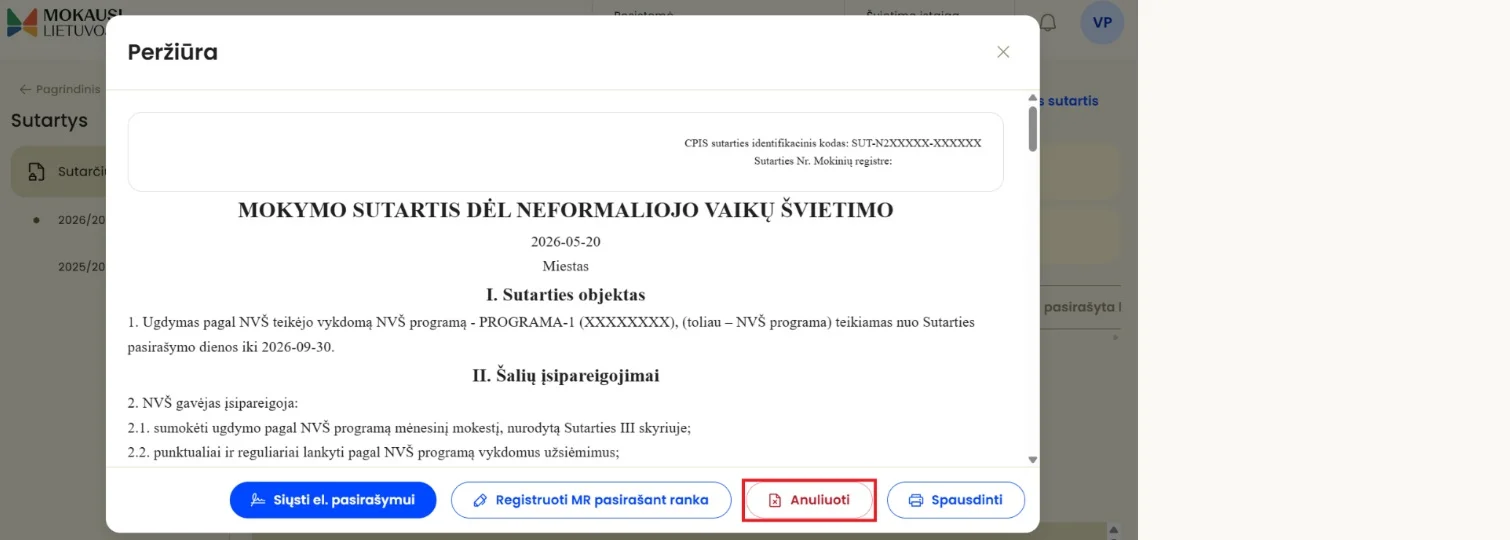
5. Sutarties būsena pasikeis į „Sutartis anuliuota“.
Dėl papildomos informacijos žr. skyrių „Prašymų sutarties būsenos ir galimi Teikėjo CPIS administratoriaus veiksmai Sutarčių sąraše“.
9.3.4. Sutarties spausdinimas (atsisiuntimas)
1. Sutartį galima išspausdinti, kai sutarties būsena yra „Sutartis parengta“ arba „Sutartis pasirašyta“ sutarties peržiūros lange.
2. Sutarties peržiūros langas pasiekiamas kortelės „Sutartys“ sutarčių sąraše arba kortelės „Eilių sąrašas“ stojančiųjų eilių sąraše paspaudus peržiūros (akies)piktogramą.
3. Šiame lange galima atsisiųsti peržiūrai sutartį PDF formatu, paspaudus mygtuką „Spausdinti“.
Dėl papildomos informacijos žr. skyrių „Prašymų sutarties būsenos ir galimi Teikėjo CPIS administratoriaus veiksmai Sutarčių sąraše“.
9.3.5. Sutarties įrašo būsenos
Sutarties būsena priklauso nuo atlikto veiksmo:
- Sutartis parengta – sistemoje sutartis generuojama automatiškai:
– jei priėmimo nustatymuose yra numatytas kvietimų siuntimas ir tvirtinimas – kai mokinys arba mokinio atstovas priėmė kvietimą mokytis;
– jei priėmimo nustatymuose yra nenumatytas kvietimų siuntimas ir tvirtinimas – kai sistemoje fiksuojama, kad mokinys yra patekęs į NVŠ programą.
Kai sutartis yra sugeneruota, švietimo įstaigos CPIS administratoriui ji rodoma būsenos „Sutartis parengta“. Tokios būsenos sutartį švietimo įstaigos darbuotojas gali peržiūrėti, išsispausdinti, siųsti el. pasirašymui, registruoti Mokinių registre (MR) pasirašant ranka ir anuliuoti (prireikus).
Tokia būsena prašymo teikėjui nerodoma. Prašymo teikėjui teberodoma prieš tai buvusi būsena („Pateko“ arba / „Laukia eilėje“).Prašymo teikėjas savo paskyroje prašymų teikimo portale sutartį matys po to, kai Teikėjo atsakingas asmuo inicijuos sutarties pasirašymą elektroniniu būdu, tai yra paspaus mygtuką „Siųsti el. pasirašymui“ (šiuo veiksmu siunčiamas laiškas prašymą pildžiusiam asmeniui).
- Sutartis išsiųsta pasirašymui– NVŠ teikėjo atstovas išsiuntė sutartį pasirašyti prašymo teikėjui. Prašymų teikimo portale tokia būsena nerodoma, rodoma – „Laukiama pasirašymo“. Pranešimas apie parengtą sutartį išsiųstas prašymo teikėjui (mokiniui / ugdytiniui arba jo atstovui); laukiama, kol jis patvirtins sutarties sudarymą el. būdu ar priims kitą sprendimą.
- Laukiama pasirašymo – tokia būsena rodoma CPIS prašymų teikimo portale, kai CPIS administravimo portale rodoma „Sutartis išsiųsta pasirašymui“ Paslaugos gavėjas, nurodytas prašyme, pateko į pasirinktą švietimo įstaigą. Sutartis yra parengta, laukiama, kol mokinys (ar mokinio / ugdytinio atstovas) patvirtins sutarties sudarymą el. būdu ar priims kitą sprendimą.
- Sutartis pasirašyta kliento – tokia būsena sutarčiai nustatoma, kai sutartis el. būdu yra laikoma pasirašyta prašyme nurodyto paslaugos gavėjo arba, jei paslaugos gavėjas yra nepilnametis, – jo atstovo. Tokios būsenos sutartį jau gali pasirašyti Teikėjo vadovas ar jo įgaliotas asmuo. Tokią sutartį prireikus sistema leidžia anuliuoti. Paslaugos gavėjui (ar jo atstovui) sėkmingai sudarius (pasirašius) sutartį su Teikėju el. būdu, prašymo portale rodoma prašymo / sutarties būsena „Laukiama švietimo įstaigos pasirašymo“.
- Sutartis pasirašyta – „Sutartis pasirašyta“ žymi, kad abi sutarties šalys yra pasirašę sutartį. Po to, kai kliento patvirtintą kaip pasirašytą sutartį Teikėjo vadovas (ar įstaigai atstovauti įgaliotas atstovas) pasirašo el. būdu arba, jei pasirašoma ranka, įregistruoja sutartį Mokinių registre, sutarties būsena tampa „Sutartis pasirašyta“. Tokios būsenos sutartį galima išsispausdinti arba prireikus anuliuoti. Tokiai sutarčiai yra suteiktas Mokinių registro numeris. Jos redaguoti / keisti / pergeneruoti, taip pat dar kartą siųsti pasirašyti elektroniniu būdu arba registruoti MR pasirašant ranka nebegalima.
- Sutartis nepasirašyta laiku– sudaryti sutarties nebegalima, nes sutarties pasirašymo terminas yra pasibaigęs. Sutarties būsena automatiškai pakeičiama į „Sutartis nepasirašyta laiku“.
Savivaldybės nustatys sutarties pasirašymo laikotarpį (kortelėje „Profilis“ > „Nustatymai“ – iki 5 dienų). Jei sutartis iki nustatyto laiko nebus pasirašyta, sistema automatiškai pakeis sutarties būseną į „Sutartis nepasirašyta laiku“. Prašymo teikėjas CPIS prašymų portale (savo profilyje), skyrelyje „Sutartys“ matys prašymą su būsena „Sutartis nepasirašyta laiku“ . Jei sutarties būsena bus „Sutartis nepasirašyta laiku“, CPIS administratorius su šiuo prašymu jokių veiksmų atlikti negalės (veiksmo mygtukai nerodomi).
Kai sutartis taps nepasirašyta, tampa laisva vieta į būrelį / užsiėmimą:
– sistema iš naujo atliks eilių skaičiavimą (vietų rikiavimą eilėse) – vieta gali būti skiriama kitam prašyme nurodytam paslaugos gavėjui iš eilės;
– jei prašyme nurodytam paslaugos gavėjui buvo skirtas NVŠ krepšelis, jis gali būti skiriamas kitam prašymo teikėjui.
- Nepavyko užregistruoti MR – tokia būsena sutarties įrašui nustatoma, kai sudarant sutartį ir pasirašant ranka, sutartis registruojama Mokinių registre ir dėl tam tikrų priežasčių (techninių, duomenų trūkumo ar pan. ) to padaryti nepavyksta. CPIS prašymų teikimo portale teberodoma prašymo / sutarties būsena „Laukiama švietimo įstaigos pasirašymo“ . Kai sutarties įrašui nustatoma tokia būsena, leidžiama bandyti registruoti sutartį Mokinių registre dar kartą.
- Sutartis anuliuota – NVŠ teikėjas anuliavo sutartį (nurodoma priežastis). Tokia sutarties būsena tampa po to, kai Teikėjo darbuotojas paspaudžia mygtuką „Anuliuoti“.
- Atsisakė NVŠ krepšelio – tokia būsena taikoma 2 atvejais:
– Prašyme nurodytam paslaugos gavėjui buvo pasiūlyta dalyvauti keliose NVŠ programose pritaikant kainos kompensavimą NVŠ krepšelio dydžiu. Paslaugos gavėjas pasirinko vieną iš siūlytų programų ir sudarė sutartį.
– Prašymų dėl kitų programų būsena tampa „Atsisakė NVŠ krepšelio“. Prašymuose dėl šių programų NVŠ krepšelio dydis tampa lygus 0.
– Prašyme nurodytam paslaugos gavėjui buvo siūloma pasirašyti sutartį dėl NVŠ programos taikant NVŠ krepšelį, tačiau jis sudarė sutartį, pažymėjęs, kad šiai programai krepšelis nebūtų taikomas. Prašymo būsena tapo „Atsisakė NVŠ krepšelio“.
Taip pat žr. skyrius:
– „Prašymo būsenos prašymų sąraše (CPIS administravimo portale);
– „Prašymo būsenos eilių sąraše.
9.3.5.1. Prašymų sutarties būsenos ir galimi Teikėjo CPIS administratoriaus veiksmai Sutarčių sąraše
1. Kai sutarties būsena„Sutartis parengta“, Teikėjo atsakingas asmuo gali inicijuoti, kad sutartis būtų siunčiama pasirašyti elektroniniu būdu (daugiau žr. skyrių „Sutarties siuntimas pasirašymui, kai pasirašoma elektroniniu būdu“) arba, jei pasirašoma ranka, registruojama Mokinių registre (MR). Sutarčių sąraše rodomas sutarties peržiūros mygtukas (akies piktograma). Atsidarius peržiūrėti sutartį rodomi mygtukai ir galimi veiksmai:
- Siųsti el. pasirašymui
- Registruoti MR pasirašant ranka
- Anuliuoti
- Spausdinti
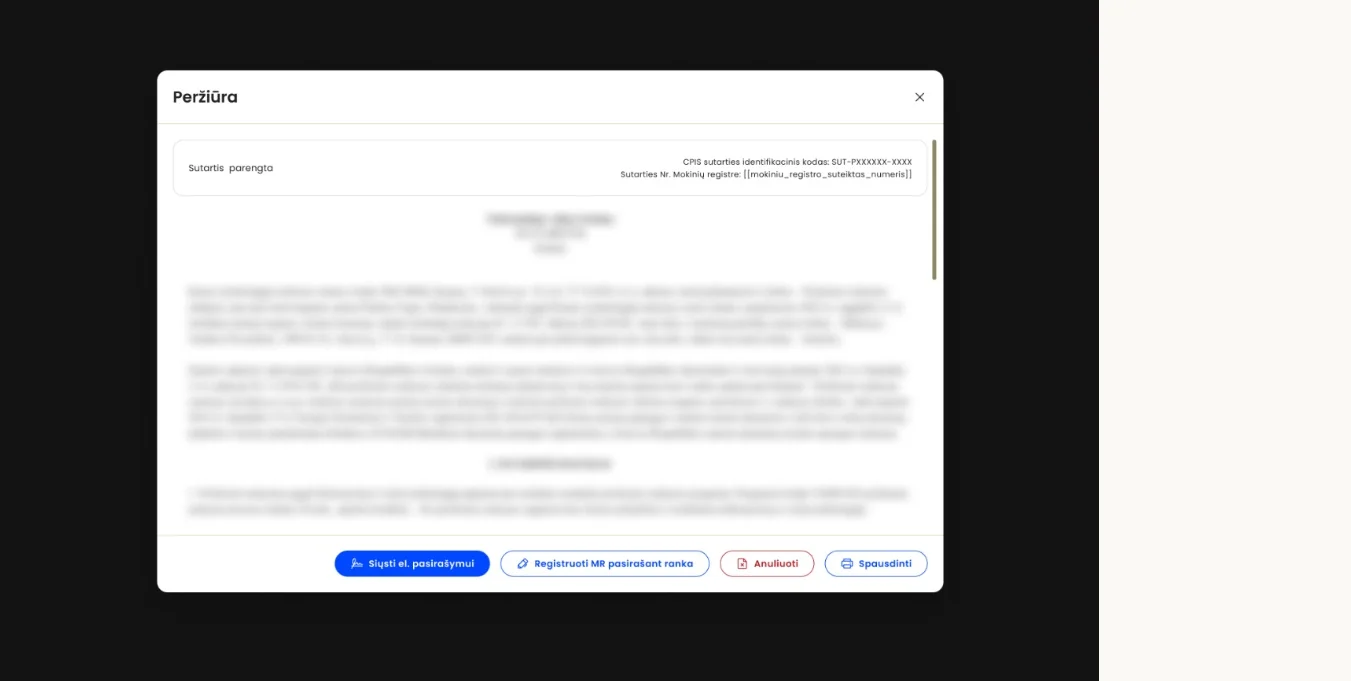
2. Kai prašymo būsena yra „Sutartis išsiųsta pasirašymui“ arba „Nepavyko užregistruoti MR“, sutarčių sąraše rodomas sutarties peržiūros mygtukas (akies piktograma). Atsidarius peržiūrėti sutartį rodomi mygtukai ir galimi veiksmai:
- Pakartotinai siųsti el. pasirašymui
- Registruoti MR pasirašant ranka
- Anuliuoti
- Spausdinti
3. Kai prašymo būsena yra„Sutartis nepasirašyta“, sutarčių sąraše rodomas sutarties peržiūros mygtukas (akiespiktograma). Atsidarius peržiūrėti sutartį rodomi mygtukai ir galimi veiksmai:
- Pakartotinai siųsti el. pasirašymui
- Anuliuoti
- Spausdinti
4. Kai prašymo būsena yra „Sutartis anuliuota“, sutarčių sąraše nerodomas joks veiksmo mygtukas.
5. Kai prašymo būsena yra „Sutartis pasirašyta kliento“:
- sutarčių sąraše rodomas sutarties peržiūros mygtukas (akies piktograma). Atsidarius peržiūrėti sutartį rodomas mygtukas „Anuliuoti“ (galima sutartį anuliuoti);
- jei prisijungęs vadovas arba atstovauti Teikėjui įgaliotas asmuo, tampa aktyvūs žymimieji langeliai; pažymėjus varneles, tampa aktyvus mygtukas „Pasirašyti“.
Daugiau žr. skyrių „Sutarties siuntimas pasirašymui, kai pasirašoma elektroniniu būdu“.
6. Kai prašymo būsena yra Sutartis pasirašyta, sutarčių sąraše rodomi mygtukai:
„Peržiūrėti“, „Spausdinti“ ir „Anuliuoti“ (galima atlikti analogiškus veiksmus).
Taip pat žr. skyrių „Prašymo sutarties būsenos galimi Teikėjo CPIS administratoriaus veiksmai Eilių sąraše“.
9.3.6. Sutarties pasirašymas: švietimo įstaigos vadovas / laisvasis mokytojas
1. Laisvasis mokytojas,Teikėjo vadovas arba jo įgaliotas asmuo turi galimybę peržiūrėti paslaugos gavėjo (mokinio) ar jo atstovo pasirašytas sutartis (kai būsena yra „Sutartis pasirašyta kliento“) ir po vieną ar pasirinkus keletą iš karto pasirašyti elektroniniu būdu.
2. Mygtukas„Pasirašyti“ matomas tik laisvajam mokytojui / Teikėjo vadovui ar jo įgaliotam asmeniui prisijungus per Elektroninius valdžios vartus, be to, vadovas ar jo įgaliotas asmuo turi turėti savo paskyrą CPIS administravimo portale (t. y. jo, kaip darbuotojo, įrašas turi būti pridėtas kortelėje „Darbuotojai“).
SVARBU ŽINOTI!
|
3. Teikėjui pasirašius, sutarties kopija (PDF formatu) sistemos siunčiama paslaugos gavėjui (mokiniui) arba mokinio atstovui el. paštu (priklauso nuo prašyme nurodytų kontaktų).
9.4. Sutarties peržiūra: Teikėjo vadovas ir laisvasis mokytojas
Teikėjo vadovas (įgaliotas asmuo) ir laisvasis mokytojas sutarčių sąraše, be kitų būsenų, gali matyti sutartis:
- kurios jau yra pasirašytos paslaugos gavėjo – tai žymi būsena „Sutartis pasirašyta kliento“,
- taip pat sutartis, kurių nepavyko užregistruoti Mokinių registre.
Kai yra sutarčių, kurių nepavyko užregistruoti Mokinių registre
- Jei yra bent viena sutartis, kurios nepavyko registruoti Mokinių registre, sąraše prie būsenos filtro „Nepavyko registruoti MR“ rodomas tokių sutarčių skaičius.
- Tokiu atveju sistema taip pat rodo informacinį pranešimą: „Turite sutarčių, kurių nepavyko užregistruoti MR. Rodyti”.
- Paspaudus mygtuką „Rodyti“, atsidarys sąrašas sutarčių, kurių būsena: „Nepavyko registruoti MR“.
- Tokią sutartį galima peržiūrėti. Atsižvelgiant į klaidos tipą, nurodytą klaidos pranešime, sutartį galima bandyti registruoti (pasirašyti) dar kartą arba kreiptis į „Mokausi Lietuvoje“ komandą.
- Jeigu matomame sutarčių sąraše pasitaikytų tokių, kurių nepavyko užregistruoti, nes jos buvo, pvz., nepasirašytos kliento, laisvasis mokytojas / vadovas (įgaliotas atstovas) gali, pasinaudodamas atitinkamais mygtukais sutarties peržiūros lange, jas siųsti pasirašyti paslaugos gavėjui (ar jo atstovui) ar / ir bandyti registruoti Mokinių registre iš naujo. Kaip tai atlikti, žr. skyrius „Sutarties siuntimas pasirašymui, kai pasirašoma elektroniniu būdu“ ir / ar „MR numerio įregistravimas, kai pasirašoma ranka“.
Galimi veiksmai su sutartimis ir sutarčių būsenos
- Kai sutarčių sąraše, kurių nepavyko užregistruoti Mokinių registre, matoma būsena: „Parengta“ – vadinasi, sutartis buvo kliento nepasirašyta. Sutarties peržiūros lange rodomi mygtukai, leidžiantys registruoti MR arba siųsti el. pasirašymui;
„Pasirašyta kliento“ – tada sutarties peržiūros lange rodomas mygtukas „Pasirašyti“ ir galima atlikti atitinkamą veiksmą.
| SVARBU ŽINOTI!
Mygtukas „Pasirašyti“ matomas tik Teikėjo vadovui ar Teikėjui atstovauti įgaliotam asmeniui prisijungus per Elektroninius valdžios vartus. |
Filtrai
Sutarčių sąraše pasirinkus filtro meniu punktą „Visos“, sistema rodys visus susijusius su Teikėjo sutarčių įrašus (bus įtrauktos ir pasirašytos) sutartys.
9.4.1. Sutarties pasirašymo eiga: švietimo įstaigos vadovas
1. Laisvajam mokytojui / Teikėjo vadovui ar jo įgaliotam asmeniui prisijungus per Elektroninius valdžios vartus, sutarčių sąraše prie filtro „Sutartis pasirašyta kliento“ rodomas mygtukas „Pasirašyti“ (kitiems Teikėjo darbuotojams, administruojantiems CPIS sistemos administravimo portalą šis mygtukas nerodomas).
2. Kad mygtukas „Pasirašyti“ taptų aktyvus, pirmiausia reikia pasirinkti sutartį (-is), kurią (-ias) ketinama pasirašyti elektroniniu parašu.
3. Galite:
- pažymėti visas sutartis vienu žymimuoju laukeliu (angl. „Select all“)
- arba pažymėti vieną ar daugiau atskirų sutarčių (po vieną).
4. Paspaudus mygtuką „Pasirašyti“, bus parodytas pranešimas: „Ar tikrai norite pasirašyti pasirinktas sutartis?“
- Jei paspaudžiama „Taip“, pradedamas pasirašymo procesas;
- Paspaudus „Ne“, pasirašymo procesas nebus pradėtas.
5. Jei pasirašymo procesas įvyko sklandžiai, pasirinktai (-oms) sutarčiai (-ims) bus suteiktas Mokinių registro numeris.
6. Jei numerio suteikti nepavyko, sistema parodys pranešimą: „Nepavyko įregistruoti sutarties Mokinių registre: <<pranešimas iš MR registro>>“, ir tokių sutarčių pasirašyti negalima.
7. Po pranešimo sistema leis pabandyti dar kartą paspausti mygtuką ir inicijuoti pasirašymo procesą.
8. Pavykus sėkmingai pasirašyti (kai sutarčiai suteiktas MR numeris), sistema automatiškai išsiųs laišką mokiniui (paslaugos gavėjui) arba mokinio atstovui (priklauso nuo to, kokie kontaktiniai duomenys nurodyti) elektroninį laišką. Laiške bus pranešama, kad sutartis abiejų sutarties šalių pasirašyta ir pridėta PDF formato sutarties kopija. Sutartyje nurodomi tokie meta duomenys:
- Mokinių registro numeris,
- pasirašymo data ir laikas,
- tapatybės nustatymo per Elektroninius valdžios vartus data ir laikas,
- pasirašiusio asmens vardas, pavardė.
9.5. Sutarties anuliavimas ir nutraukimas
Kortelėje „Sutartys“ sutartį galima anuliuoti arba nutraukti, paspaudus reikiamą mygtuką sutarties peržiūros lange, tačiau tai taikoma skirtingais atvejais (žr. lentelę toliau ir skyrius „Sutarties anuliavimas“ ir Sutarties nutraukimas“).
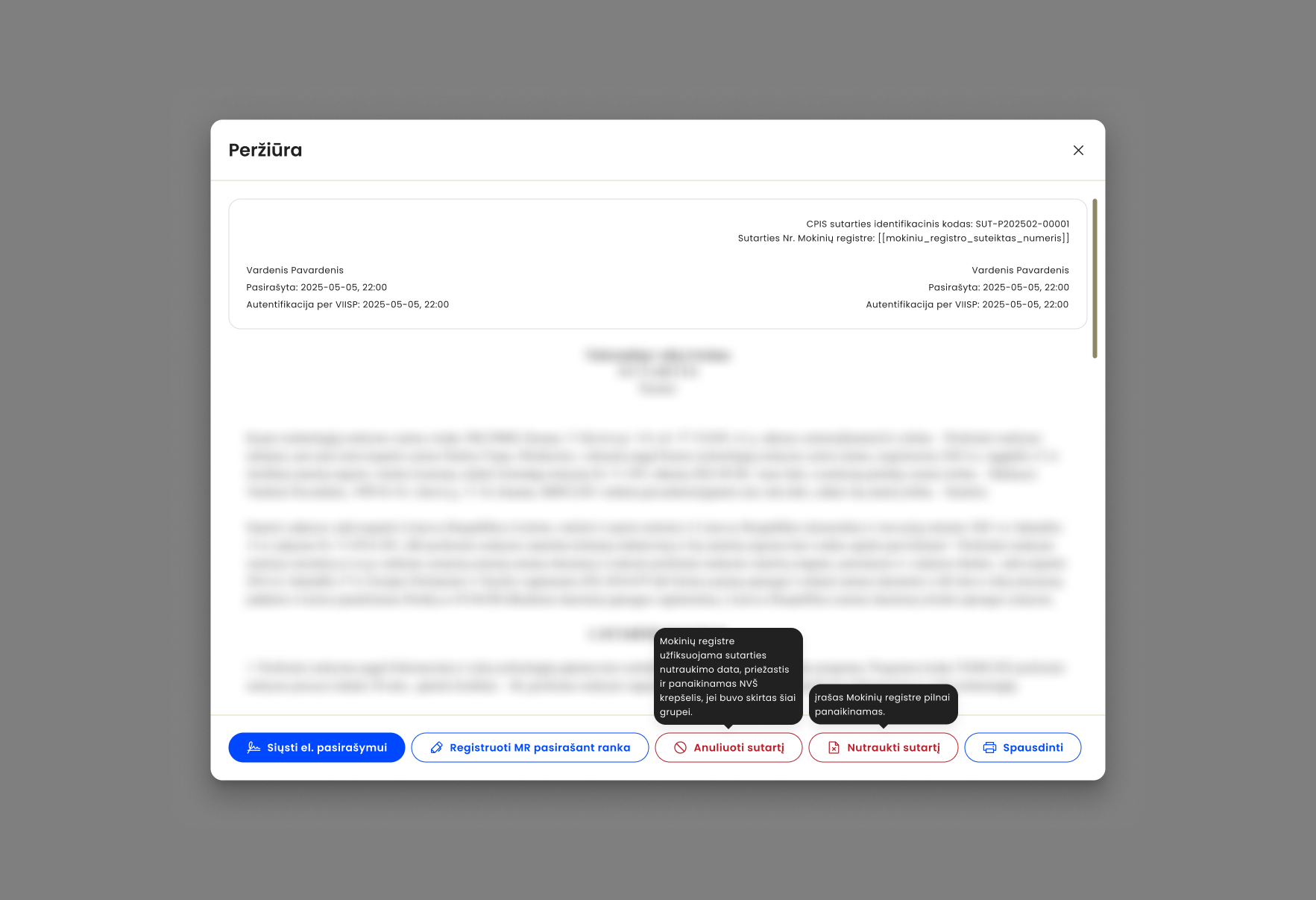
PASTABA. Kai sutartis pasirašyta ne per CPIS ir įkelta ranka, mygtukai „Anuliuoti sutartį“ ir „Nutraukti sutartį“ rodomi sutarties duomenų redagavimo puslapyje.
| ANULIUOTI SUTARTĮ | NUTRAUKTI SUTARTĮ | |
| Atvejis, kai taikoma | Kai mokinys pagal sutartį nėra lankęs užsiėmimų. | Kai mokinys pagal sutartį yra lankęs užsiėmimų. |
| Laikas, kada veiksmas leidžiamas | Tik iki prašyme nurodyto mėnesio, kurį pažymėta grupės užsiėmimų lankymo pradžia, pabaigos.
Pvz., sutartis pasirašyta rugpjūčio 25 d., užsiėmimų lankymas prasidėjo nuo rugsėjo 1 dienos. Anuliuoti sutartį galima iki rugsėjo 30 dienos. Suėjus terminui, mygtukas „Anuliuoti sutartį“ taps neaktyvus. |
Nuo prašyme nurodytos grupės užsiėmimų lankymo pradžios datos iki sutarties pabaigos. |
| Papildomi veiksmai | Anuliavimo formoje reikia nurodyti tokio sprendimo priežastį. | Sutarties nutraukimo formoje reikia nurodyti priežastį ir sutarties nutraukimo datą (leidžiama rinktis šiandienos arba ateities datą; ji negali būti vėlesnė nei grupės pabaigos data). |
| Pasikeitimas sistemoje po veiksmo | Anuliavus sutartį:
|
Patvirtinus sutarties nutraukimą:
|
| Sutarties šalies informavimas | Prašyme nurodytu kontaktiniu el. paštu sistema siunčia laišką, kuriame nurodoma:
|
Prieš nutraukdamas sutartį vienašališkai, NVŠ teikėjas privalo informuoti prašymo teikėją pagal sutarties 11 punkto sąlygas. |
| Pasikeitimas Mokinių registre | Anuliavus sutartį, duomenys iš karto perduodami į Mokinių registrą, ir įrašas Mokinių registre visiškai panaikinamas. | Inicijavus sutarties nutraukimą, duomenys į Mokinių registrą perduodami suėjus nustatytai sutarties nutraukimo datai (Teikėjo nurodyta formoje, prieš spaudžiant mygtuką „Nutraukti sutartį“). |
| Galimybės mokiniui | Jei daugiau sutarčių dėl NVŠ krepšelio naudojimo nėra, šio mokinio NVŠ krepšelis laikomas nepanaudotu. Mokinys ar jo atstovai gali teikti naują prašymą dėl būrelio su tiksliniu finansavimu (NVŠ krepšeliu). |
Jei daugiau sutarčių dėl NVŠ krepšelio naudojimo nėra, šio mokinio NVŠ krepšelis laikomas nepanaudotu. Mokinys ar jo atstovai gali teikti naują prašymą dėl būrelio su tiksliniu finansavimu (NVŠ krepšeliu). |
| Nepanaudotų lėšų grąžinimas į biudžetą | Anuliavus jau pasirašytą sutartį, visa valstybės ir savivaldybės lėšų suma, buvusi laikinai rezervuota NVŠ krepšeliui finansuoti, grąžinama į biudžetą. | Nutraukus sutartį, kaip ir nutraukus arba NVŠ teikėjo finansavimą, sistema apskaičiuoja grąžinamą į biudžetą nepanaudotų NVŠ krepšelių lėšų sumą ir prideda nepanaudotas NVŠ krepšelių lėšas prie valstybės ar savivaldybės asignavimų likučių.
Asignavimai perskaičiuojami pagal nurodytą nutraukimo datą, o ne nuo tada, kai buvo paspaustas sutarties nutraukimo mygtukas. Jeigu pagal nutraukiamą sutartį mokiniui buvo skirtas NVŠ krepšelis, NVŠ teikėjui finansuojama suma už mėnesį, kurį nutraukiama sutartis, bus išmokama tik tuo atveju, jeigu iki sutarties nutraukimo pabaigos mokinys yra lankęs mažiausiai 4 akademines užsiėmimų valandas (3 astronomines valandas) pagal sudarytą grupės tvarkaraštį. |
9.5.1. Sutarties anuliavimas
1. Sutarties peržiūros lange sutartį galima anuliuoti esant bet kuriai iš prašymo sutarties būsenų, išskyrus „Sutartis anuliuota“.
SVARBU ŽINOTI!
|
2. Sutarties peržiūros langas pasiekiamas kortelės „Sutartys“ sutarčių sąraše arba kortelės „Eilių sąrašas“ stojančiųjų eilių sąraše paspaudus akies piktogramą.
3. Sutarties peržiūros lange galima anuliuoti sutartį, paspaudus mygtuką „Anuliuoti sutartį“.
4. Paspaudus mygtuką „Anuliuoti sutartį“, sistema parodys SVARBŲ parnešimą, kad anuliavus sutartį:
- asmuo bus išbrauktas iš Jūsų įstaigos eilių sąrašų CPIS sistemoje;
- NVŠ krepšelis, rezervuotas šiam mokiniui, bus grąžintas į savivaldybės biudžetą;
- sutarties nebebus galima atkurti ar išsiųsti pasirašyti pakartotinai;
- į laisvą tapusią vietą bus priimtas kitas eilėje laukiantis asmuo.
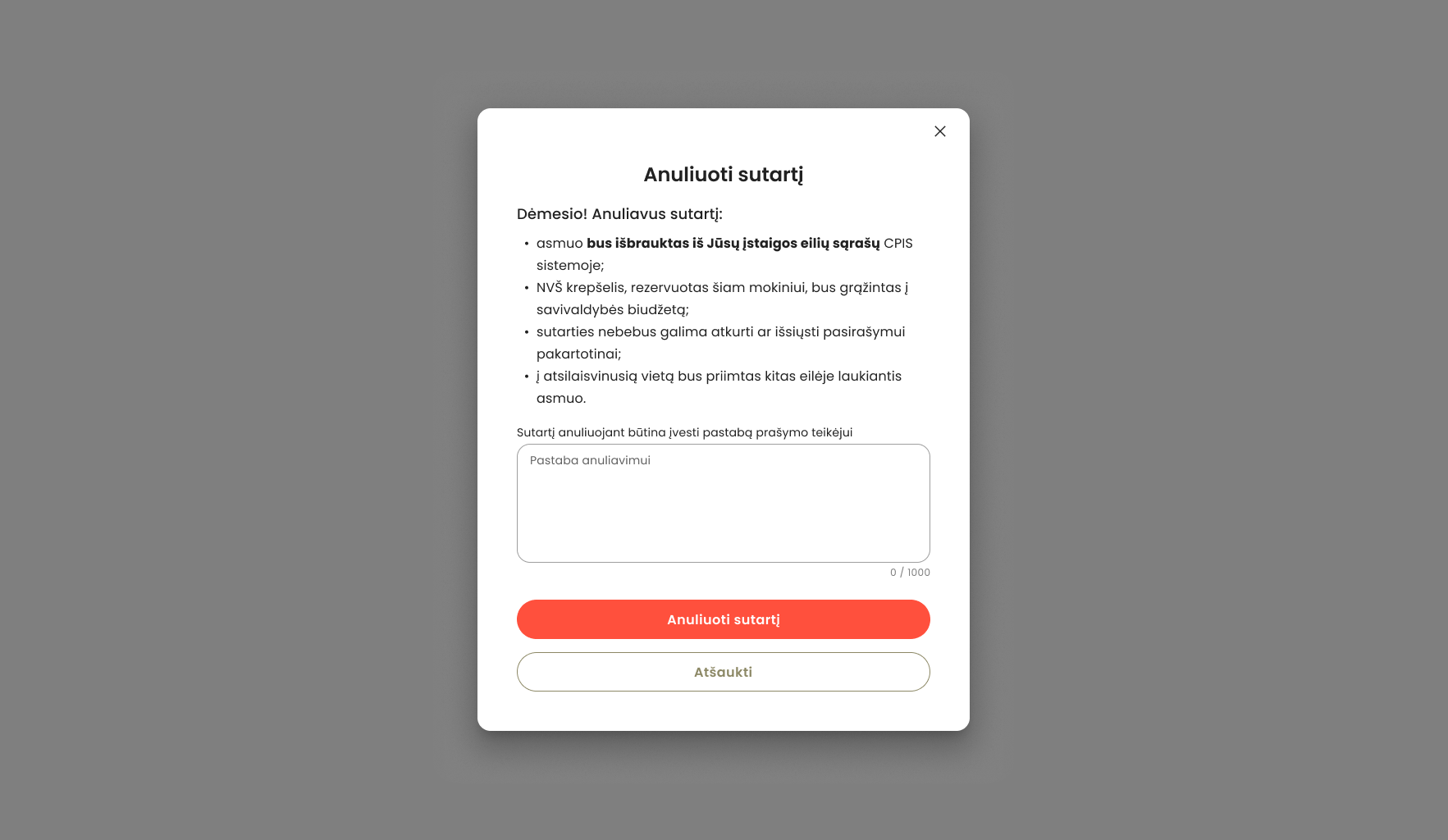
5. Jei nuspręsite, kad konkrečią sutartį tikrai reikia anuliuoti, anuliavimo formoje reikia nurodyti tokio sprendimo priežastį.
6. Formoje paspaudus mygtuką „Anuliuoti sutartį“, sutarties būsena pasikeis į „Sutartis anuliuota“.
7. Kai sutarties būsena tampa „Sutartis anuliuota“, prašyme nurodytu kontaktiniu el. paštu sistema siunčia laišką, kuriame nurodoma:
- koks NVŠ teikėjas anuliavo sutartį;
- prašymo numeris;
- anuliavimo priežastis;
- NVŠ teikėjo kontaktiniai duomenys.
8. Anuliavus sutartį, visa buvusi laikinai rezervuota lėšų suma grąžinama į savivaldybės biudžetą.
9. Sutartį taip pat galima anuliuoti kortelėje „Eilių sąrašai“:
- sutarties peržiūros lange, kai sutarties būsena yra: „Sutartis parengta“, „Sutartis nepasirašyta“;
- sutarčių sąrašo lange (matomas mygtukas „Anuliuoti“), kai prašymo būsena yra „Sutartis pasirašyta“.
9.5.2. Sutarties nutraukimas
1. Sutarties peržiūros lange sutartį galima nutraukti sutartį tik tada, kai sutartis yra būsenos „Sutartis pasirašyta“, tai yra pasirašyta abiejų sutarties šalių.
2. Nutraukus sutartį, kaip ir nutraukus NVŠ teikėjo finansavimą, sistema apskaičiuoja į biudžetą grąžinamą nepanaudotų NVŠ krepšelių lėšų sumą ir prideda nepanaudotas NVŠ krepšelių lėšas prie valstybės ar savivaldybės asignavimų likučių.
SVARBU ŽINOTI
|
3. Norint nutraukti sutartį, reikia paspausti mygtuką „Nutraukti sutartį“ sutarties peržiūros lange.
4. Paspaudus mygtuką, sistema parodys SVARBŲ parnešimą, kad:
- sutartis bus nutraukta iš karto po patvirtinimo;
- prieš nutraukdamas sutartį, NVŠ teikėjas privalo informuoti prašymo teikėją pagal sutarties 11 punkto sąlygas;
- jei mokiniui yra skirtas NVŠ krepšelis, finansuojama suma NVŠ teikėjui už šį mėnesį bus išmokama tik tuo atveju, jeigu iki sutarties nutraukimo pabaigos mokinys yra lankęs mažiausiai 4 akademines užsiėmimų valandas pagal tvarkaraščio duomenis.
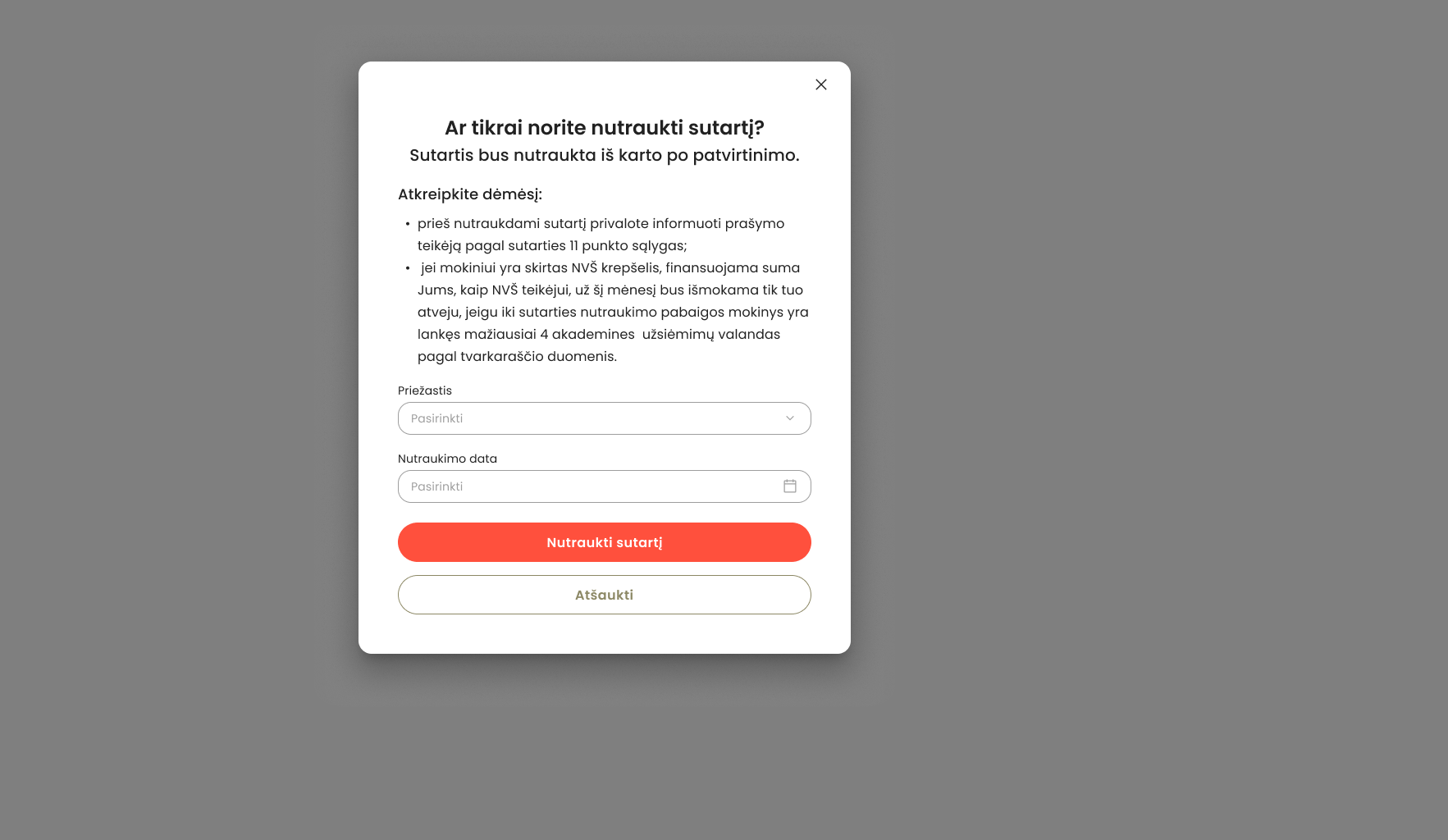 5. Naudotojas gali pasirinkti „Nutraukti sutartį“ arba „Atšaukti“. Pirmuoju pasirinkimu procesas tęsiamas, antruoju – stabdomas.
6. Jei planuojama nutraukti sutartį, reikia užpildyti privalomus laukelius:
- „Priežastis“: pasirenkama reikšmė iš išskleidžiamojo sąrašo (reikšmės iš klasifikatoriaus, esančio Švietimo ir mokslo informacinių sistemų, registrų ir klasifikatorių apskaitos informacinėje sistemoje KRISIN);
- „Nutraukimo data“: leidžiama rinktis šiandienos arba ateities datą; ji negali būti vėlesnė nei grupės pabaigos data.
7. Patvirtinus sutarties nutraukimą:
- nustatoma sutarties nutraukimo data, kurią nurodė Teikėjas;
- realios rezervacijos asignavimai sistemos skaičiuojamai pagal nurodytą nutraukimo datą (ne nuo tada, kai buvo paspaustas sutarties nutraukimo mygtukas);
- kai sutartis vis dar galioja (nutraukimo data nurodyta vėlesnė negu diena, kai paspaudžiamas mygtukas), mygtukai „Nutraukti sutartį“ ir „Anuliuoti sutartį“ tampa neaktyvūs; užvedus pele ant neaktyvaus mygtuko, rodomas pranešimas „Inicijuotas sutarties nutraukimas“;
- veiksmas fiksuojamas veiksmų žurnale („Veiksmų istorija“) su komentaru „Inicijuotas sutarties nutraukimas. Sutarties galiojimo data iš [DATA] pakeista į sutarties nutraukimo datą [DATA].“
8. Suėjus nustatytai sutarties nutraukimo datai (tik tuo atveju, kai buvo inicijuotas sutarties nutraukimas):
- sutarties būsena tampa „Nutraukta“;
- sutarties nutraukimo duomenys perduodami į Mokinių registrą;
- nutrauktą sutartį galima peržiūrėti ir atsisiųsti;
- sutarties peržiūros lange mygtukas „Nutraukti“ neberodomas.
9.6. Sutarčių proceso apibendrinimas
1. Kad sistema galėtų sugeneruoti sutartį, sutarčių formų puslapyje turi būti sukurta sutarties forma.Teikėjo darbuotojai (paskirti CPIS administratoriai) gali tam tikras sutarties dalis redaguoti.
2. Turint galutinę sutarties formos versiją, kuri nebus keičiama, formą būtina patvirtinti. Kai sutarties forma tampa patvirtinta (būsena „Patvirtinta“), pačių kintamųjų keisti nebegalima. Tad vertėtų apgalvoti ir įterpti kintamuosius kuriant / redaguojant sutarties formą iki ją patvirtinant. Generuojant sutartį, bus naudojama forma, kuri pažymėta kaip „Pagrindinė“.
3. Sistema pradeda generuoti sutartis nuo datos, kai prasideda sutarčių pasirašymo etapas pagal priėmimo nustatymus (žr. skyrių „Priėmimo nustatymai“).
4. Sistema generuoja sutartis tik pagal tuos prašymus, kuriuose nurodytipaslaugos gavėjai patekoį pageidautą vietą.
5. Į NVŠ programų vietas patekusiems paslaugos gavėjams (mokiniams) generuojant sutartis, sistema naudos tą formą pagal NVŠ programą, kuri yra patvirtinta ir pažymėta kaip „Pagrindinė“.
6. Sistema sutarties, kurios būsena „Sutartis parengta“, formą užpildys kintamųjų reikšmėmis.
7. Nors sutarties formai esant patvirtintai ir pažymėtai kaip „Pagrindinė“, pačių kintamųjų keisti nebegalima, jei Teikėjo atstovas CPIS administravimo portale arba prašymo teikėjas CPIS prašymų teikimo portale atnaujins galimas redaguoti profilio reikšmes (pavyzdžiui, kontaktinį telefoną ar pan.) iki tol, kol parengta sutartis bus pasirašyta bent vienos iš sutarties šalių, tos reikšmės automatiškai bus atnaujintos sutarties tekste. Kai bent viena iš sutarties šalių pasirašys sutartį, jokie pakeisti duomenys nebus atnaujinami. Paspaudus peržiūros ženkliuką kortelėse „Sutartys“ arba „Eilių sąrašas“, bus matomas atnaujintas sutarties tekstas.
8. Sistema sutartį, kurios būsena„Sutartis parengta“,yra jau užpildžiusi kintamųjų reikšmėmis.
9. Teikėjo darbuotojai sutartį gali administruoti – peržiūrėti, prireikus anuliuoti arba atsisiųsti PDF formatu (jei nepavyko gauti MR Nr. arba norite išsispausdinti pasirašytą sutartį su MR Nr.).
10. Pasirašyti sutartį gali tik laisvasis mokytojas / Teikėjo vadovas arba įstaigai atstovauti įgaliotas asmuo. Tik šiems darbuotojams rodomas mygtukas „Pasirašyti“, prisijungus per Elektroninius valdžios vartus. Pasirašant el. būdu automatiškai suteikiamas Mokinių registro Nr., pasirašant ranka sutartis registruojama Mokinių registre.
11. Kad Teikėjo vadovas ar įstaigai atstovauti įgaliotas asmuo galėtų pasirašyti sutartis elektroniniu būdu, jam reikia turėti paskyrą sistemoje, t. y. CPIS administravimo kortelėje „Darbuotojai“ turi būti sukurtas įrašas.
12. Sutarčių puslapyje galite matyti sutarčių sąrašą, jų būsenas bei mokinių sąrašus.
13. Sugeneravus sutartį, jai suteikiama CPIS(Centralizuotos priėmimo informacinės sistemos) numeris. MR (Mokinių registro) numeris suteikiamas, kai sutartis įregistruojama Mokinių registre.
14. Kai sutartis abiejų šalių yrapasirašyta / patvirtinta elektroniniu būdu, sutartyje bus matoma pastaba:„Sutartis sudaryta elektroniniu būdu“.
15.Sutarties sudarymo data yra laikoma data, kai yra jau pasirašiusi pirmoji, bet pasirašo ir antroji sutarties šalis (sutarties būsena Sutartis pasirašyta“).
